5 beste GoPro‑Mediaplayer: GoPro‑Videos verlustfrei auf Ihrem Computer wiedergeben
Wenn Ihr Bedarf an Videoaufnahmen über Luftaufnahmen oder statische Szenen hinausgeht, ist die GoPro-Kamera möglicherweise das erste Werkzeug, an das Sie denken. Mit dieser Kamera können Sie Videos unter Wasser, im Weltraum, bei Extremsportarten, für Reise-Vlogs und vieles mehr aufnehmen. Allerdings benötigen Sie einen entsprechenden GoPro‑Videoplayer, um diese Videos abzuspielen und zu präsentieren. Haben Sie schon einen Player im Kopf, der GoPro‑Videos wiedergeben kann?
In diesem Artikel werden GoPro‑Videoplayer vorgestellt, mit denen Sie GoPro‑Videos auf verschiedenen Desktop‑Geräten abspielen können. Lesen Sie die folgenden Informationen, um sich die vorgestellten Videoplayer ohne Umschweife anzusehen.

SEITENINHALT
Teil 1. Was ist ein GoPro‑Video
GoPro‑Videos sind Videos, die mit GoPro‑Kameras aufgenommen werden, welche kompakt, robust und vielseitig einsetzbar sind. Die GoPro‑Kameras sind bei Abenteurern, Content‑Creatorn und Sportbegeisterten beliebt, da sie hochwertige Videos aufnehmen können. Diese vielseitigen Kameras zeichnen actionreiche Videoaufnahmen unter verschiedensten Bedingungen und in unterschiedlichen Umgebungen auf.
GoPro‑Videos zeigen typischerweise Aktivitäten wie Outdoor‑Abenteuer, Extremsportarten, Reise‑Vlogs, Unterwasser‑Erkundungen und mehr. Sie fangen die Spannung und den Nervenkitzel dieser Erlebnisse ein und bieten den Zuschauern eine Ich‑Perspektive oder ungewöhnliche Blickwinkel. Außerdem sind GoPro‑Videos für ihre energiegeladene, immersive Wirkung und die einzigartige Perspektive bekannt, die sie den Zuschauern vermitteln. Das macht sie zu einer beliebten Wahl, um aufregende Momente festzuhalten und mit anderen zu teilen.
Teil 2. Die 5 besten GoPro‑Player
| Unterstützte Wiedergabeformen | Preis | 4K‑Wiedergabe | Wiedergabeeinstellungen | |
| Vidmore Player | Alle Discs, Dateien, Ordner und ISO‑Dateien. | Preis ab $14,95 mit kostenloser Testversion. | ✔ | Untertitel wählen, Audiospuren wechseln, Bildeffekte anpassen, Schnappschüsse machen, schnell navigieren, flüssige Wiedergabe usw. |
| GoPro Player | Videodateien | $99,00 für Upgrade | ✔ | Stapel‑Export, Zuschneiden, Schnappschüsse machen und Horizontausrichtung aktivieren. |
| Vidmore Video Converter | Videodateien | Preis ab $14,95 mit kostenloser Testversion. | ✔ | Video anpassen durch Zuschneiden, Drehen, Beschneiden, Clips zusammenführen, Effekte hinzufügen, Wasserzeichen einfügen usw. |
| VLC Media Player | Nur DVD‑Discs, Dateien, Ordner und ISO‑Dateien. | Kostenlos | ✔ | Untertitel wählen, Audiospuren wechseln, Schnappschüsse machen, Videoformate konvertieren usw. |
| 5K Player | Nur DVD-Discs, Dateien und ISO-Dateien. | Kostenlos | ✔ | Video schneiden, Lesezeichen hinzufügen, 360°-Wiedergabe und Screenshots erstellen. |
Um Ihre GoPro‑Videos abzuspielen, benötigen Sie einen Videoplayer, der die Dateiformate von GoPro‑Videos unterstützt. Die GoPro‑Kamera nimmt Videos in zwei verschiedenen Formaten auf: MP4 und HEVC. Je nach verwendetem Modell kommen weitere Dateiformate hinzu. In diesem Abschnitt werden verschiedene Videoplayer vorgestellt, mit denen Sie GoPro‑Videos ansehen und abspielen können. Werfen Sie einen Blick auf die besten vorgestellten GoPro‑Videoplayer.
1. Vidmore Player – GoPro-Player für Windows & macOS
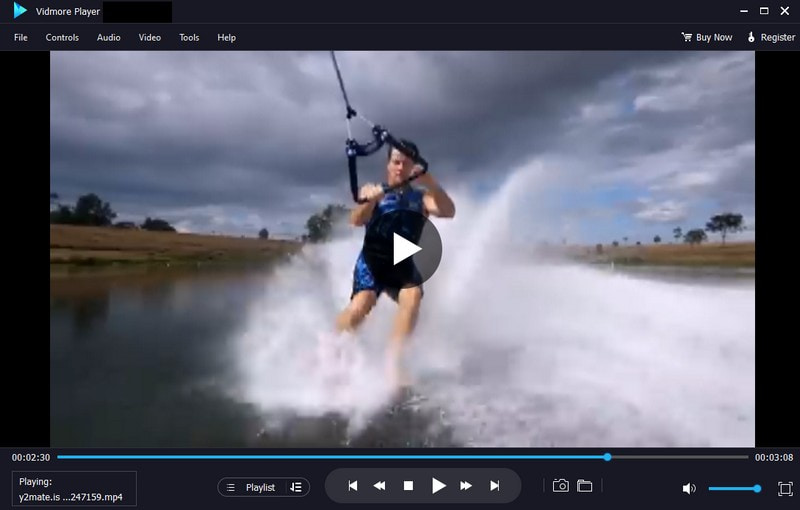
Wenn Sie nach einem leistungsstarken GoPro‑Videoplayer suchen, müssen Sie darauf achten, dass er grundlegende ebenso wie erweiterte Funktionen bietet. So sind Sie nicht nur auf Basisfunktionen beschränkt, sondern können auch erweiterte Funktionen nutzen, um Ihr Seherlebnis zu verbessern. Wussten Sie, dass Vidmore Player all diese Anforderungen erfüllt?
Vidmore Player unterstützt alle Codecs, die Sie für GoPro‑Videos benötigen, wie H.265, AVC, DivX, MPEG4, MPEG2, X265, X264 usw. Es ist ein universeller Media‑Player, der zahlreiche Audio‑ und Videoformate, ISO‑Dateien, DVDs, Blu‑ray‑Discs und mehr abspielen kann. Diese GoPro‑Player‑Software bietet separate Optionen für die individuelle Steuerung von Titel, Kapitel, Lautstärke, Wiedergabe und mehr. Außerdem können Sie die Audio‑ und Videospur sowie den Kanal ändern, Untertitel hinzufügen, Effekte anwenden und Ihre bevorzugte Bildschirmgröße auswählen. Darüber hinaus können Sie eine Momentaufnahme Ihrer Lieblingsszene im Video erstellen, die in einem Desktop‑Ordner gespeichert wird. Es ist in der Tat der beste Media‑Player für GoPro‑Videos und bietet alles, was Sie von einem Videoplayer benötigen.
Unterstützte Betriebssysteme: Mac & Windows
Vorteile:
- Er verfügt über eine verständliche Oberfläche, in der die Optionen leicht zu finden sind.
- Er stellt verschiedene Bildschirmgrößen bereit.
- Er ermöglicht es den Nutzern, die Grundeinstellungen des Videos zu verändern.
- Er bietet Steuerungsparameter, um den Videoplayer einfach und mühelos zu bedienen.
- Er ermöglicht es den Nutzern, während der Videowiedergabe Schnappschüsse zu machen.
- Er bietet zahlreiche Sprachen aus aller Welt.
Nachteile:
- Bei der Blu-ray-Disc-Wiedergabe werden Wasserzeichen angezeigt.
2. GoPro Player
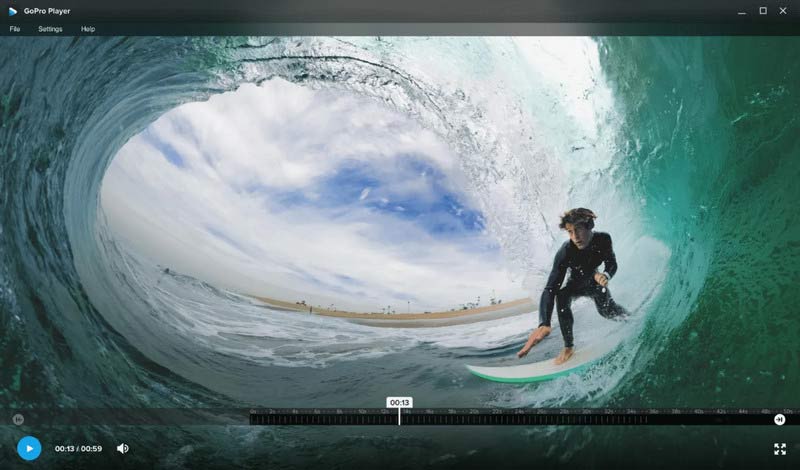
GoPro Player ist eine professionelle GoPro‑Videoplayer‑Software. Sie hilft Ihnen, ungewohntes 360‑Grad‑Material in ein gängiges, traditionelles Video zu verwandeln, das sich leichter ansehen und teilen lässt. Gleichzeitig wird die Stabilisierung deutlich verbessert, mit einem hohen Maß an Kontrolle, selbst wenn das GoPro‑Video in Zeitlupe abgespielt wird. GoPro Player unterstützt verschiedene Videoformate, die in Auflösungen bis zu 5,3K, 4K oder nach Ihren eigenen Vorgaben hochskaliert werden können. Zudem können Ihnen die einfachen Bearbeitungswerkzeuge dabei helfen, die Wiedergabe Ihrer GoPro‑Videos besser anzupassen.
Unterstützte Betriebssysteme: macOS & Windows
Vorteile:
- Er kann 360°-Aufnahmen in kinoreife Szenen verwandeln.
- Er unterstützt das Entfernen störender Krümmungen aus Fotos und Videos.
- Er verfügt über mehrere Werkzeuge wie Stapel-Export, Trimmen, Einzelbildaufnahme und Horizontausrichtung.
- Er unterstützt mehr als 360 Formate, einschließlich HEVC, H.264, H.265, Apple ProRes und CineForm.
Nachteile:
- Die Windows-Version unterstützt nur Windows 10 und höher.
- Das Upgrade ist teuer.
3. Vidmore Video Converter
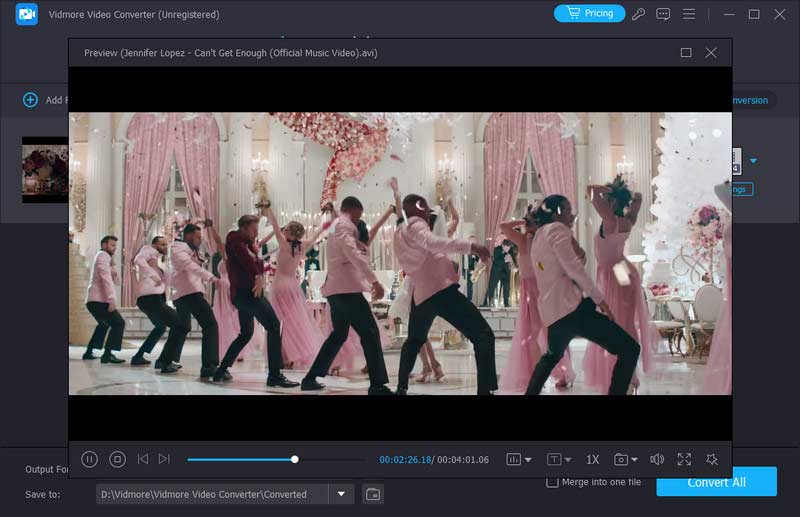
Vidmore Video Converter kann ebenfalls ein idealer GoPro‑Mediaplayer sein. Er unterstützt mehr als 200 Videoformate, einschließlich der GoPro‑Videodateien MP4 und HEVC. Gleichzeitig kann seine leistungsstarke Konvertierungsfunktion Ihre Fotos oder Aufnahmen im Handumdrehen in ein stabiles, flüssiges, kinoreifes Video verwandeln. Dieser Video‑Converter mit vollständiger 8K/4K‑Unterstützung kann Ihre Videos ohne Qualitätsverlust mit bis zu 50‑facher Geschwindigkeit transkodieren. Sie können ihn verwenden, um Ihre GoPro‑Videos in kompatiblere Dateien für andere Systeme oder Geräte zu konvertieren.
Unterstützte Betriebssysteme: macOS & Windows
Vorteile:
- Er unterstützt die Wiedergabe von GoPro-Videos in 8K/4K-Qualität.
- Er unterstützt das Konvertieren des Materials in stabilere und flüssigere GoPro-Videos.
- Er bietet umfassende Videobearbeitungstools wie Zuschneiden, Drehen, Beschneiden, Effekte hinzufügen und mehr.
- Er verwendet die weltweit fortschrittlichste Beschleunigungstechnologie, um Videos superschnell und ohne Qualitätsverlust zu konvertieren.
Nachteile:
- Die kostenlose Version hat eingeschränkte Funktionen.
4. VLC Media Player
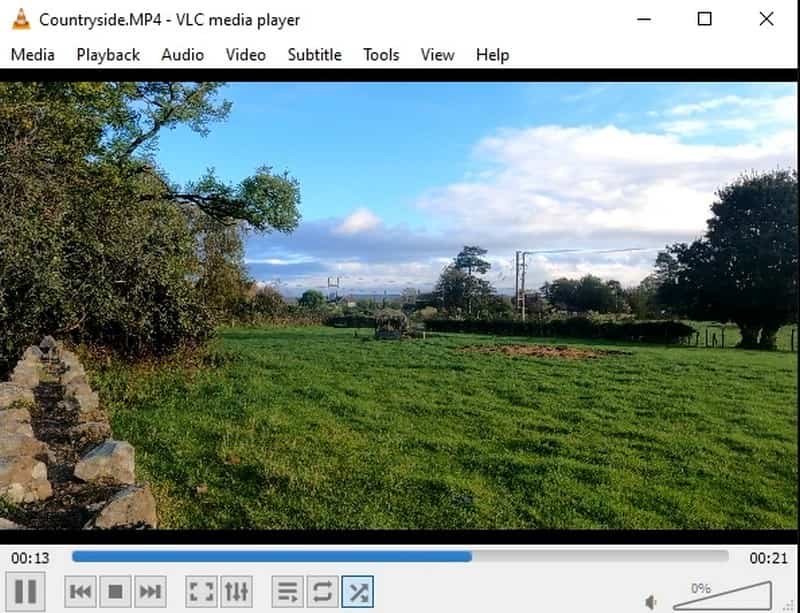
Wenn Sie einen kostenlosen, plattformübergreifenden Open‑Source‑Videoplayer bevorzugen, können Sie auf VLC Media Player setzen. Dieser Videoplayer spielt die meisten Multimediadateien, DVDs, Audio‑CDs, VCDs und verschiedene Streaming‑Protokolle ab. Sie müssen sich keine Sorgen machen, ob Ihr Desktop HEVC‑ oder hochauflösende Dateien unterstützt, da VLC Media Player viele Videoformate beherrscht. Daher können Sie Ihre GoPro‑Videos abspielen, da der Player die Formate MP4 und HEVC unterstützt.
Unterstützte Betriebssysteme: Linux, macOS & Windows
Vorteile:
- Er ist ein kostenloser und Open-Source-Videoplayer.
- Er unterstützt zahlreiche Video-Dateiformate, einschließlich MP4 und HEVC.
- Er funktioniert auf allen Plattformen.
- Er bietet Optionen zum Herunterladen von Audio- und Videostreams.
- Er bietet anpassbare Konvertierungsprofile.
Nachteile:
- Benutzer stoßen auf Probleme bei der Wiedergabe von GoPro-Videos mit dem Videoplayer.
5. 5KPlayer
5KPlayer ist einer der besten GoPro‑Player und kann GoPro Hero 8/360‑Videodateien direkt auf Ihrem Desktop öffnen. Er unterstützt MP4 und HEVC mit Hardware‑Decoding, um die 4K‑Videowiedergabe zu beschleunigen. Sie können GoPro‑ oder andere 4K‑Videos mit 30 fps, 48 fps und 60 fps in verschiedenen Formaten ohne Ruckler, Aussetzer oder andere Probleme abspielen. In der Tat ist 5KPlayer der beste Videoplayer für GoPro‑4K‑Videos, mit dem Sie Ihre GoPro‑Aufnahmen problemlos und fehlerfrei wiedergeben können.
Unterstützte Betriebssysteme: macOS & Windows
Vorteile:
- Die Nutzung ist kostenlos.
- Er kann GoPro-Videos ohne Probleme abspielen.
- Er bietet eine integrierte Hardwarebeschleunigung.
- Er ist mit allen gängigen Audio- und Videoformaten kompatibel.
- Er kann 8K-Videoformate ohne Ruckeln wiedergeben.
Nachteile:
- Für Erstbenutzer ist er nicht eindeutig genug.
- Bei der Mac-Version ruckelt die Videowiedergabe beim Verwenden der Rückspul- oder Schnellvorlauftaste.
Teil 3. Wie spielt man GoPro‑Videos auf PC/Mac ab
Um zu erfahren, wie Sie GoPro‑Videos auf einem PC mit Vidmore Player abspielen, folgen Sie dem nachstehenden Schritt‑für‑Schritt‑Vorgang.
Schritt 1. Wählen Sie die passende Version und laden Sie Vidmore Player auf Ihren Computer herunter. Nach erfolgreicher Installation startet das Programm automatisch.
Schritt 2. Verbinden Sie Ihre GoPro‑Kamera mithilfe eines USB‑Kabels mit Ihrem Desktop, oder stecken Sie die SD‑Karte in den Kartenleser Ihres Desktops. Schalten Sie Ihre GoPro‑Kamera ein und stellen Sie sicher, dass sie sich im Wiedergabemodus befindet.
Schritt 3. Klicken Sie in Vidmore Player auf die Schaltfläche Open File, um Ihren Desktop‑Ordner zu öffnen und Ihre GoPro‑Videodatei auszuwählen.
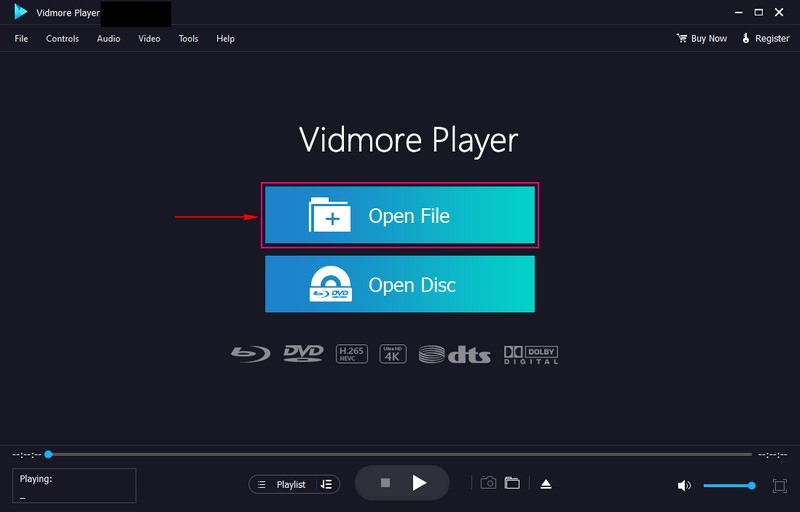
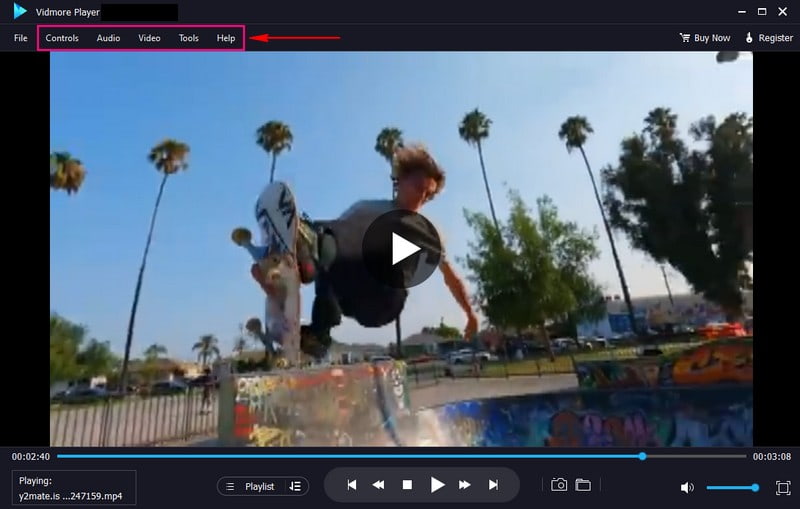
Schritt 4. Ihr GoPro‑Video wird nun im Player‑Fenster abgespielt. Gehen Sie zur Registerkarte „Controls“; hier können Sie Menü, Titel, Wiedergabe, Lautstärke und Kapitel steuern. Wechseln Sie zur Registerkarte Audio, wenn Sie den Ton deaktivieren oder den Stereo‑Modus in Mono, Links, Rechts oder Reverse‑Stereo ändern möchten. Gehen Sie zur Registerkarte Video, um Ihren bevorzugten Bildschirmmodus wie Normalgröße, Vollbild, halbe Größe und mehr auszuwählen.
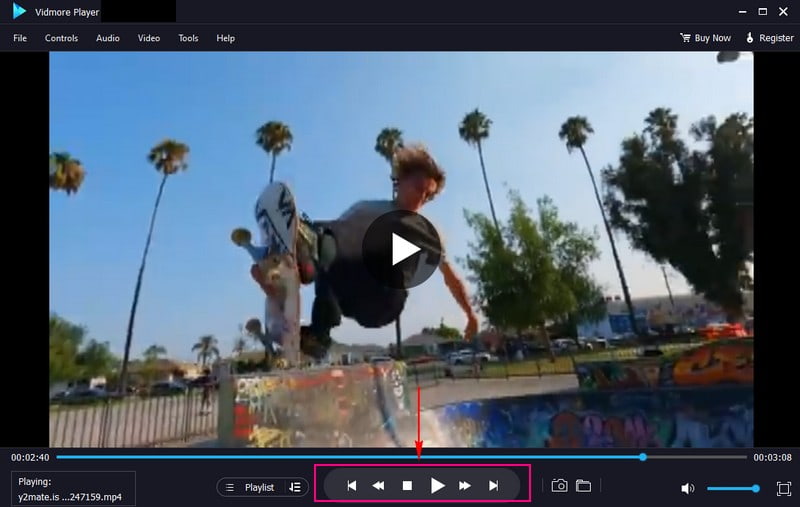
Schritt 5. Sie können die Steuertasten unter dem Player‑Fenster verwenden, um das Video zu bedienen, etwa Wiedergabe, Stopp oder Schnellvorlauf.
Teil 4. FAQs zum GoPro‑Videoplayer
Warum werden meine GoPro‑Videos nicht auf meinem Computer abgespielt?
Sie können Ihre GoPro-Videos möglicherweise nicht auf Ihrem Computer abspielen, weil dies auf einen defekten SD-Kartenleser, Anschluss oder ein fehlerhaftes Kabel zurückzuführen sein könnte.
Kann GoPro auch Audio aufnehmen?
Ja, GoPro hat ein integriertes Mikrofon, das sich für den normalen Gebrauch sehr gut eignet und es jedem ermöglicht, Videos mit Ton aufzunehmen.
Warum kann ich GoPro‑Videos nicht abspielen?
Sie müssen überprüfen, ob Sie ein Video direkt von der SD‑Karte der GoPro‑Kamera abspielen. Falls ja, kopieren Sie Ihr Video von der SD‑Karte auf die Festplatte und versuchen Sie es erneut.
Können Sie GoPro‑Dateien über USB übertragen?
Wenn Sie keinen SD-Kartenleser haben, können Sie das mit Ihrer GoPro gelieferte USB-Kabel zum Importieren von Videos verwenden. Stellen Sie sicher, dass Ihre GoPro eingeschaltet ist, und stecken Sie dann das Kabel in Ihre GoPro und in den USB-Anschluss Ihres Computers.
Warum kann ich GoPro‑Dateien nicht anzeigen?
Sie können Ihre GoPro-Dateien nicht ansehen, weil sie in einer Auflösung aufgenommen wurden, die für Ihr Mobilgerät zu hoch ist.
Wie spielt man GoPro‑Videos auf dem Fernseher ab?
Schalten Sie Kamera und Fernseher ein. Verbinden Sie den HDMI‑Anschluss der Kamera mit dem Fernseher über ein Kabel. Tippen Sie dann auf Ihrer GoPro unter „Preferences“ auf „Media“ und wählen Sie am Fernseher den HDMI‑Eingang aus. Wählen Sie anschließend die Datei aus, die Sie abspielen möchten, und stellen Sie die Vollbildansicht ein, um sie auf Ihrem Fernseher wiederzugeben.
GoPro‑Videos werden auf dem PC nicht abgespielt?
Es gibt zwei Lösungen, um dieses Problem zu beheben. Die eine besteht darin, die GoPro‑CineForm‑Codecs auf Ihrem PC zu installieren. Dieser Codec macht die GoPro‑Datei mit anderen Apps kompatibel. Die andere Lösung ist die Verwendung eines Video‑Reparaturtools wie Vidmore Video Fix, da ein beschädigtes Video zu einer fehlgeschlagenen GoPro‑Wiedergabe führen kann. Diese Video‑Reparatursoftware kann beschädigte, defekte, fehlerhafte, nicht abspielbare oder nicht lesbare Videos schnell bearbeiten.
Fazit
Dieser Artikel hat wichtige Informationen über GoPro‑Videos vorgestellt, also Videos, die mit GoPro‑Kameras aufgenommen werden. Außerdem stellt dieser Artikel 5 beste GoPro‑Videoplayer vor, mit denen Sie lernen, wie Sie GoPro‑Medien abspielen können. Zweifellos kann Vidmore Player GoPro‑Videos mühelos und ohne Probleme wiedergeben. Darüber hinaus kann er Ihre GoPro‑Videos abspielen und bietet erweiterte Funktionen, die für ein besseres Seherlebnis von Vorteil sind.