Standard‑Videoplayer auf Mac, Windows & Smartphones ändern
Ein Videoplayer ist eine Desktop‑Software oder App, die dafür entwickelt wurde, Videodateien auf einem Desktop- oder Mobilgerät abzuspielen. Er ermöglicht das Anzeigen und Abspielen verschiedener Videoformate, das Anpassen von Einstellungen wie Lautstärke und Wiedergabegeschwindigkeit und bietet zusätzliche Funktionen. Jedes Gerät verfügt über einen Standardplayer; aber was ist, wenn Sie diesen ändern möchten, weil Sie erweiterte Funktionen benötigen?
In diesem Beitrag stellen wir Möglichkeiten vor, den Standard‑Videoplayer zu ändern – und zwar auf verschiedenen Geräten. Wir führen Sie durch die Auswahl des besten Videoplayers und zeigen, wie Sie ihn aktivieren. Ohne weitere Verzögerung folgen nun die Details.

SEITENINHALT
Teil 1. Standard‑Videoplayer unter Windows 11/10 ändern
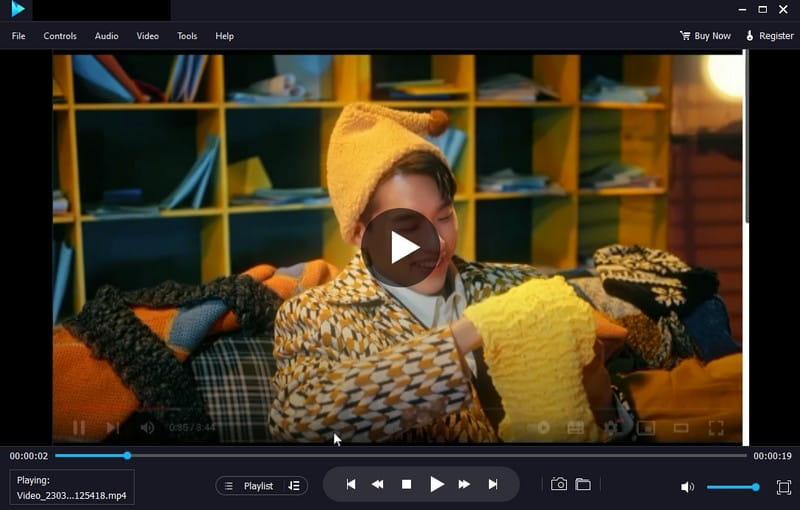
Wenn Sie einen Videoplayer mit grundlegenden und erweiterten Funktionen verwenden möchten, empfehlen wir Ihnen Vidmore Player. Es ist der beste Videoplayer unter Windows und kann Blu-ray, Ordner, ISO-Dateien sowie Audio- und Videoformate abspielen. Er gibt Blu-ray-Discs, Ordner und ISO-Dateien wieder, während der verlustfreie Soundeffekt und die hochauflösende Bildqualität erhalten bleiben. Er bietet individuelle Steuerelemente für Titel, Kapitel und Wiedergabe.
Darüber hinaus können Sie Audio- und Videospuren ändern, Untertitel, Kanal und Bildschirmgröße einbinden. Er bietet verschiedene Bildschirmmodi, darunter Vollbild, normale Größe, doppelte Größe, an Bildschirm anpassen, halbe Größe und mehr. Sie können das Aussehen Ihres Videos verändern, indem Sie grundlegende Effekte wie Helligkeit, Farbton, Sättigung, Kontrast und Gamma nach Ihren Vorstellungen anpassen. Außerdem verfügt er über eine Funktion, mit der Sie einen Schnappschuss Ihrer Lieblingsszene im aktuell wiedergegebenen Video aufnehmen können.
Vidmore Player bietet Ihnen in der Tat ein zufriedenstellendes Seherlebnis. Sie können die verschiedenen Funktionen nutzen, um die Wiedergabe Ihres Videos zu steuern. Gleichzeitig können Sie das Problem Video wird in Chrome nicht abgespielt vermeiden, wenn Sie Videos im Browser ansehen. Ändern Sie den Standard‑Videoplayer unter Windows 11 und wählen Sie Vidmore Player aus.
Teil 2. Standard‑Videoplayer auf dem Mac ändern
QuickTime ist der Standard‑Videoplayer für Mac‑Geräte. Es ist ein integriertes Tool, das Video‑Funktionen für normale Nutzer bereitstellt. Dennoch sollten Sie in Erwägung ziehen, Ihren Videoplayer zu wechseln, um erweiterte Funktionen zu nutzen.
Sie können Ihren Standard‑Videoplayer auf dem Mac auf zwei Hauptwegen ändern. Die erste Methode beinhaltet das Ändern des Standard‑Videoplayers für alle Videodateien. Die zweite Methode betrifft das Ändern für eine bestimmte Videodatei.
So legen Sie den Standard‑Videoplayer auf dem Mac fest:
Methode 1. Standard‑Videoplayer auf dem Mac für alle Videodateien ändern
Angenommen, Sie möchten alle Ihre Videodateien mit einem anderen Player als QuickTime ansehen. Sie können sie ändern, indem Sie die folgenden Schritte ausführen.
Schritt 1. Starten Sie den Finder und wählen Sie eine Videodatei aus, die Sie mit einem anderen Player öffnen möchten.
Schritt 2. Klicken Sie mit der rechten Maustaste auf das ausgewählte Video und wählen Sie im Dropdown‑Menü Informationen aus.
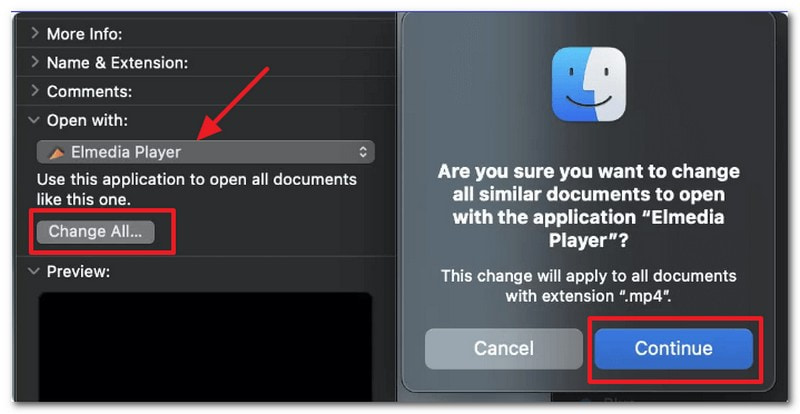
Schritt 3. Wenn der nächste Bereich geöffnet wird, klicken Sie auf Öffnen mit, um einen anderen Player für das Video auszuwählen.
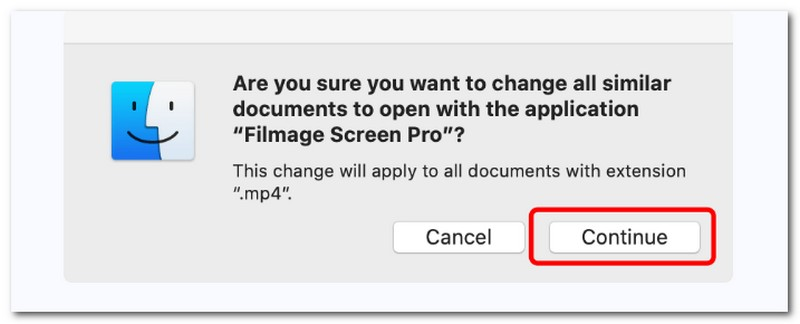
Schritt 4. Nachdem Sie Ihren bevorzugten Videoplayer ausgewählt haben, klicken Sie auf die Schaltfläche Alle ändern und dann auf Fortfahren. Diese Option legt den ausgewählten Videoplayer als Standard zum Öffnen aller Videos auf Ihrem Mac fest.
Methode 2. Standard‑Videoplayer auf dem Mac für eine bestimmte Videodatei ändern
Angenommen, Sie möchten ein bestimmtes Video mit Ihrem bevorzugten Player abspielen. Sie können die erforderlichen Änderungen mithilfe der folgenden Schritte vornehmen.
Schritt 1. Starten Sie den Finder und wählen Sie die Videodatei aus, deren Standard‑Videoplayer Sie ändern möchten.
Schritt 2. Klicken Sie mit der rechten Maustaste auf diese Videodatei und wählen Sie „Informationen“.
Schritt 3. Gehen Sie zur Schaltfläche Öffnen mit und wählen Sie Ihren gewünschten Standard‑Videoplayer für genau diese Datei aus. Sobald Sie das erledigt haben, können Sie dieses bestimmte Video auf Ihrem Mac mit dem gewählten Player öffnen.
Teil 3. Android – So ändern Sie den Standard‑Videoplayer
Wenn Sie Android‑Nutzer sind und in Betracht ziehen, den Standard‑Videoplayer Ihres Geräts zu ändern, sind Sie hier richtig. In diesem Abschnitt stellen wir Ihnen eine zuverlässige Schritt‑für‑Schritt‑Anleitung vor, um den Standard‑Videoplayer Ihres Geräts durch einen anderen Videoplayer zu ersetzen.
Wenn Sie einen vielseitigen Mediaplayer bevorzugen, der eine nahtlose Wiedergabe von Videos und Musik bietet, können Sie sich auf MX Player verlassen. Dieser Videoplayer ermöglicht es Ihnen, die Wiedergabeeinstellungen für ein optimales Seherlebnis anzupassen. Er unterstützt eine große Bandbreite an Videoformaten und verschiedene Online‑Streams. Dank Hardwarebeschleunigung wird die Wiedergabeleistung verbessert, sodass hochqualitative Videos flüssig wiedergegeben werden.
Nachfolgend finden Sie die Schritte unter Android, um den Standard‑Videoplayer zu ändern:
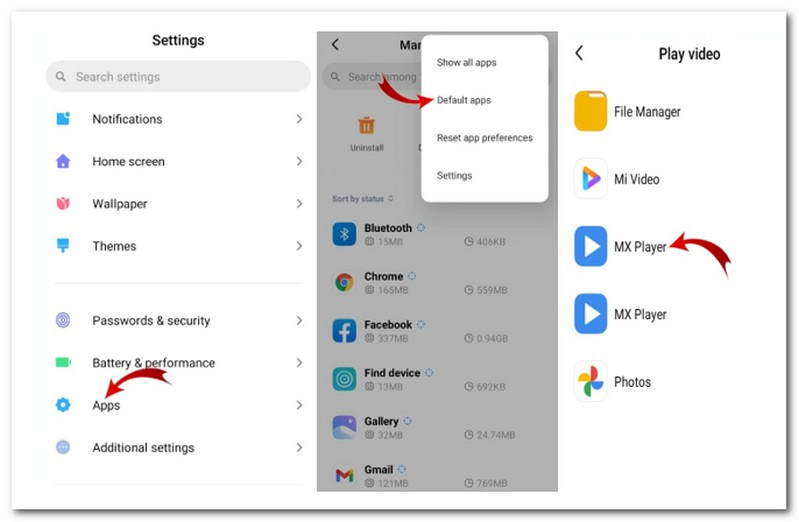
Schritt 1. Öffnen Sie die Einstellungen auf Ihrem Android‑Gerät.
Schritt 2. Scrollen Sie nach unten, suchen Sie Apps und klicken Sie im Menü auf Apps verwalten.
Schritt 3. Tippen Sie unter Apps verwalten auf die Drei‑Punkte-Schaltfläche, wählen Sie Standard‑Apps und suchen Sie dann nach Video abspielen.
Schritt 4. Wählen Sie MX Player aus und legen Sie ihn als Standard‑Videoplayer auf Ihrem Android‑Gerät fest. Spielen Sie anschließend ein Video aus Ihrem Dateimanager ab und prüfen Sie, ob es mit dem gewählten Standard‑Videoplayer wiedergegeben wird.
Teil 4. Standard‑Videoplayer auf dem iPhone ändern
Leider können Sie den Standard‑Videoplayer des iPhones nicht ändern. Sie können jedoch innerhalb einer bestimmten App, die Anpassungsoptionen bietet, den dortigen Standardplayer ändern. Daher sollten Sie eine Drittanbieter‑App installieren und diese zu Ihrem bevorzugten Videoplayer machen.
Wenn es um einen Open‑Source‑Mediaplayer geht, denken viele Nutzer an den VideoLAN Client (VLC) Media Player. Dieser Player kann nahezu alle Multimediadateien und verschiedene Streaming‑Protokolle abspielen. Außerdem können Sie Playlists erstellen, Untertitel einbinden, die Farben anpassen, die Bildschärfe erhöhen, Audio‑ und Videoeffekte anwenden und mehr. Darüber hinaus können Sie einen Schnappschuss Ihres Lieblingsausschnitts im Video machen.
So können Sie den Standard‑Videoplayer auf Ihrem iPhone mithilfe von VLC ändern:
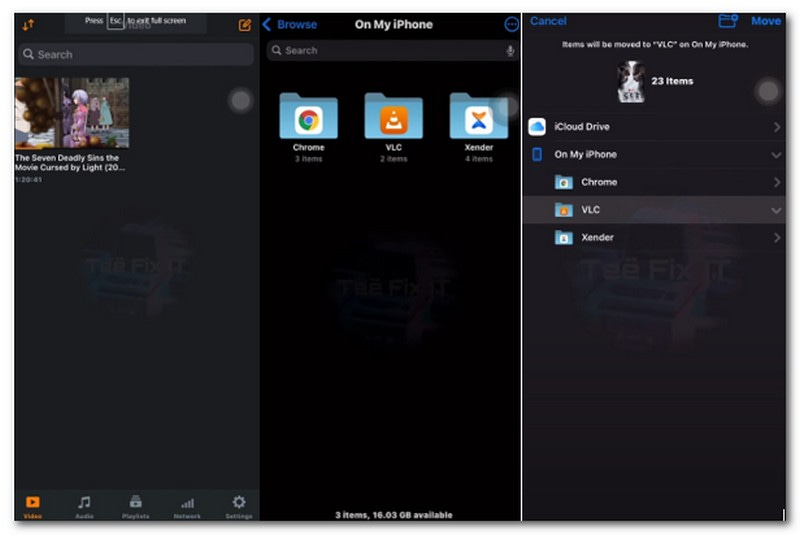
Schritt 1. Gehen Sie in der App zu Einstellungen oder Voreinstellungen. Suchen Sie nach einer Option, mit der Sie sie als Standard‑Videoplayer festlegen oder ihre Dateizuordnungen konfigurieren können.
Schritt 2. Aktivieren Sie die Option, die App als Standardplayer festzulegen oder sie mit Video‑Dateitypen zu verknüpfen. Verlassen Sie anschließend die Einstellungen oder Voreinstellungen der App und schließen Sie sie vollständig.
Schritt 3. Suchen Sie eine Videodatei auf Ihrem Gerät und tippen Sie darauf, um sie zu öffnen. Wenn Sie aufgefordert werden, einen Videoplayer auszuwählen, wählen Sie VLC als Standard‑Videoplayer aus.
Schritt 4. Die ausgewählte App wird nun Ihre Videodatei öffnen.
Teil 5. FAQs zum Ändern des Standard‑Videoplayers
Wie ändere ich den Standard‑Videoplayer auf dem iPad?
Samsung Video Player ist der integrierte Videoplayer auf Samsung‑Geräten, mit dem Nutzer heruntergeladene und aufgenommene Videos ansehen können.
Wie entferne ich den Standard‑Videoplayer von Android?
Gehe zu „Einstellungen“, dann zu „Anwendungen“, und scrolle zum Bereich „Standardanwendungen“. Suche anschließend deine standardmäßige Video‑Player‑App und tippe darauf, dann wähle die Schaltfläche „Standardeinstellungen löschen“.
Was ist der Standard‑Mediaplayer von Windows?
Der Standard‑Mediaplayer von Windows 11 ist Windows Media Player, der Nachfolger von Groove Music und Microsoft Filme & TV.
Was ist der Standard‑Videoplayer von Apple?
Der Standard-Videoplayer in Apple ist QuickTime, der grundlegende Videofunktionen für normale Mac-Nutzer unterstützt.
Fazit
Sie haben gelernt, den Standard‑Videoplayer für Windows 11, Mac, Android und iPhone zu ändern. Auf die oben beschriebenen Arten können Sie Ihren Standard‑Videoplayer gegen Ihren Wunschplayer austauschen. Wenn Sie Windows‑Nutzer sind und einen Videoplayer mit grundlegenden und erweiterten Funktionen verwenden möchten, können Sie sich auf Vidmore Player verlassen. Damit genießen Sie beim Abspielen Ihrer Videos ein hervorragendes Seherlebnis.