DivX Player und seine Alternative zum Abspielen von DRM-geschützten DivX-Filmen
Auf Ihrem gekauften Fernseher, Blu-ray-Player, PS3-Spielkonsole usw. können Sie einige DivX-Kennzeichnungen sehen. Sie sind mit DivX Certificated, DivX Certified for DivX Ultra, DivX Certified for DivX Plus HD oder anderen Bezeichnungen versehen. Diese DivX-zertifizierten Geräte können DivX-DRM-Videos abspielen, ohne dass zusätzliche Codecs oder Software installiert werden müssen.
Um DivX-Videos jedoch auf einem PC oder Mac wiederzugeben, benötigen Sie genau den DivX Player.
Wie kann man DivX-Filme unter Windows 10/8/7 oder auf dem Mac öffnen?
Das werden wir im Folgenden klären. Lesen Sie weiter, um den DivX Player zu finden und seine beste Alternative zu entdecken, um DivX-DRM-Videos auf dem Computer abzuspielen.
SEITENINHALT
Teil 1. DivX Player – DRM-Inhalte auf zertifizierten Geräten abspielen
Neben DivX-Codec-Filmen bietet DivX auch XviD Video on Demand (VOD) von Hollywood-Studios an. Solche DivX-zertifizierten Geräte wie DVD-Player, Autoradios, Mobiltelefone, Fernseher, Blu-ray-Player und Spielkonsolen können DivX-Inhalte direkt abspielen. Für Computernutzer stellt die DivX-Firma außerdem ein Tool, DivX Software, zur Verfügung, um das Wiedergabeproblem zu lösen.
DivX Player ist eine der Komponenten der DivX Software. DivX Software ist eine Videosoftware mit drei Komponenten: Videoplayer, Videokonverter und Videocaster.
Unter ihnen ist DivX Player die Komponente, über die wir heute sprechen, die DivX-Inhalte mit den Endungen .avi, .divx, .mkv und mehr abspielt.
Die Schritte zum Abspielen von DivX-Inhalten mit DivX Player sind sehr einfach.
Schritt 1. Laden Sie DivX Software von der offiziellen DivX-Webseite herunter. Sie ist mit Windows- und Mac-Computern kompatibel, und Sie sollten die Version herunterladen, die Sie benötigen.
Während der Installation dieser Software haben Sie optional die Möglichkeit, DivX Converter und Caster zu installieren. Hier benötigen wir den DivX Player.
Schritt 2. Öffnen Sie nach der erfolgreichen Installation einfach die DivX-Dateien in der DivX Software, indem Sie die DivX-Dateien, die Sie abspielen möchten, hineinziehen. Dann beginnt die Software mit der Wiedergabe.
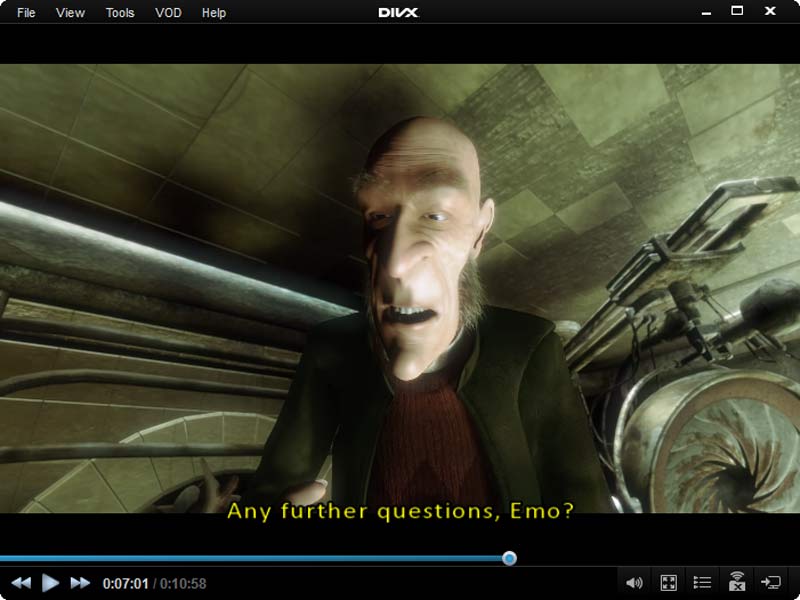
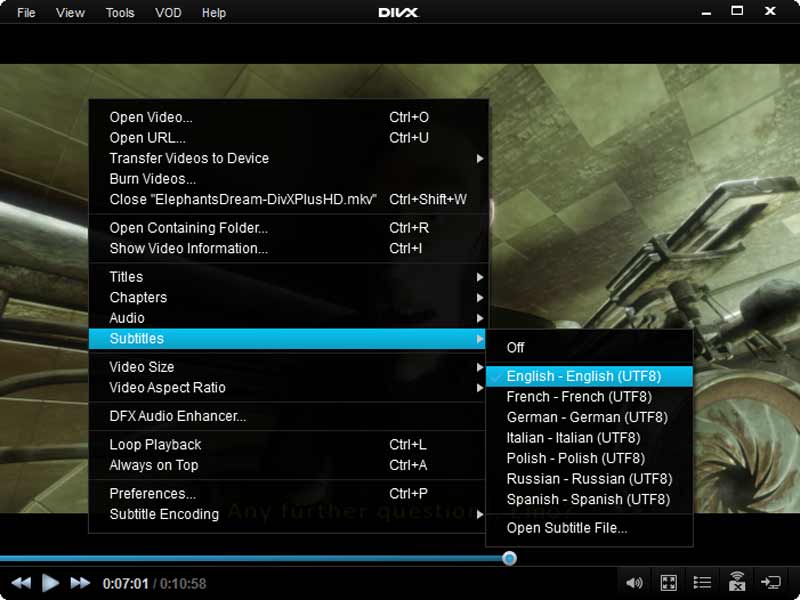
Während der Wiedergabe eines DivX-Films können Sie mit der rechten Maustaste in den Wiedergabebereich klicken, um Untertitel, Titel, Kapitel und weitere Einstellungen zu steuern.
Tipps
- Um gekaufte DivX-Inhalte abzuspielen, müssen Sie Ihr Gerät registrieren. Andernfalls können Sie die Registrierung überspringen.
- Um nicht-DivX-Inhalte auf einem zertifizierten DivX-Gerät abzuspielen, sollten Sie außerdem die Konverterfunktion der DivX Software verwenden, um Videos in DivX zu konvertieren.
Teil 2. DivX-Player-Alternative – Vidmore Player auf PC und Mac
DivX-DRM-geschützte Dateien können auf andere Geräte, z. B. einen Computer, kopiert werden, sie können jedoch erst abgespielt werden, wenn der Computer bei DivX registriert ist. Wenn Sie Ihren Computer nicht als zertifiziertes Gerät registrieren möchten, können Sie eine DivX-Player-Alternative wie den Vidmore Player ausprobieren.
Vidmore Player ist eine universelle Player-Software für Computernutzer. Sie kann alle DivX-Dateien einschließlich AVI, MP4, MKV, H.264 und HEVC abspielen. Außerdem kann sie Blu-ray- und DVD-Filme aus allen Regionen ohne Werbung und ruckelfrei wiedergeben.
Als Alternative zum DivX Player kann sie DivX-Dateien auf einem nicht zertifizierten Gerät problemlos abspielen.
So legen Sie los:
Schritt 1: DivX Player herunterladen
Laden Sie Vidmore Player kostenlos über die folgenden Schaltflächen auf Ihren Computer herunter. Installieren und starten Sie dieses Programm auf Ihrem Computer.
Installieren Sie diesen Player nach der erfolgreichen Installation.

Schritt 2: DivX-Filme abspielen
Öffnen Sie das Programmfenster, klicken Sie auf die Schaltfläche Datei öffnen, um die DivX-Videodatei zu suchen und zu öffnen, die Sie wiedergeben möchten. Anschließend beginnt die Software mit der Wiedergabe.
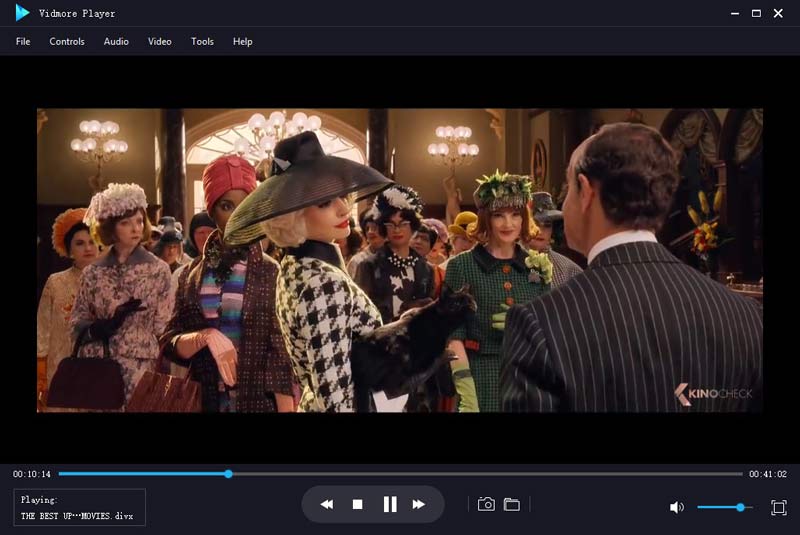
Neben dem Abspielen von DivX-Dateien profitieren Sie vom Vidmore Player wie folgt:
- Geben Sie hochwertige DivX-Videos mit bis zu 4K Ultra HD auf dem Computer wieder.
- Unterstützt DVD- und Blu-ray-Disc/Ordner/ISO-Dateien auf PC und Mac.
- Erweiterte Wiedergabe- und Audiofunktionen zur Optimierung Ihres Wiedergabeerlebnisses.
- Erstellen, abspielen und wiederholen Sie Playlists, um Ihre Videobibliothek zu organisieren.
- Kompatibel mit Windows 10/8/7 und macOS.
Teil 3. FAQs zu DivX Player
Wofür wird der DivX Player verwendet?
DivX Player ist eine kostenlose Komponente der DivX Software, einem Programm zum Abspielen, Konvertieren und Casten von DivX-Dateien auf zertifizierten Geräten.
Ist DivX Player sicher?
Es ist sicher, ihn auf dem Computer zu installieren, um DivX-Dateien abzuspielen. Allerdings enthält die kostenlose Version von DivX Player Werbung, und diese Werbung kann von unsicheren Webseiten stammen.
Kann DivX auf DVD-Playern abgespielt werden?
Nur zertifizierte DVD-Player-Geräte können DivX-Dateien abspielen. Ebenso können andere zertifizierte Geräte wie Blu-ray-Player, Spielkonsolen (z. B. PS3), Mobiltelefone, Fernseher usw. ebenfalls DivX-Dateien abspielen. Außerdem müssen Sie, um gekaufte DivX-DRM-VODD-Dateien auf zertifizierten Geräten abzuspielen, diese Geräte registrieren.
Wird DivX noch verwendet?
Ja. DivX ist ein proprietäres Format und wurde in DVD- und Blu-ray-Dateien verwendet. Mit der Entwicklung von XviD, einem Open-Source-Codec mit ähnlichen Funktionen wie DivX, wurden bestimmte DivX-Vermögenswerte, geistige Eigentumsrechte und Tochtergesellschaften 2018 an die Fortress Investment Group verkauft. Es wird weiterhin genutzt, um die herkömmliche Methode zur Erstellung standardmäßiger AVI-Dateien zu unterstützen.
Was sind die Unterschiede zwischen DivX und XviD?
- DivX ist ein bekannter proprietärer Video-Codec, der beim Ripping von Video und Audio auf Basis einer verlustbehafteten MPEG-4-Kompression verwendet wird, während XviD ein Open-Source-Codec ist, der ebenfalls auf MPEG-4-Kompression basiert.
- Sowohl DivX als auch XviD wurden aus Open DivX entwickelt, aber DivX unterstützt neben MPEG-4-ASP-Unterstützung wie XviD auch H.264.
- In Bezug auf die Leistung liefert XviD stets eine höhere Qualität und mehr Optionen im Vergleich zu DivX.
- DivX ist im Hardwarebereich eher als Standard akzeptiert als XviD.
Kein Ton oder verzerrter Ton bei der Wiedergabe eines DivX-Films auf einem Mac?
Wenn Sie DivX Player auf dem Mac verwenden und auf Tonprobleme bei der Wiedergabe stoßen, können Sie das Problem mit den folgenden Lösungen beheben:
- Der Film ist nicht in DivX.
- Die Videodatei ist beschädigt.
- Die Audiospur ist nicht mit dem Codec MP3 oder IMA ADPCM kodiert. (Erfahren Sie hier, wie Sie Audio in MP3 konvertieren.)
Fazit
DivX Player ist ein kostenloser Player, der DivX-DRM-Dateien auf zertifizierten Geräten direkt abspielen kann. Sobald Ihr Gerät jedoch nicht zertifiziert ist, müssen Sie auf eine DivX-Player-Alternative zurückgreifen, um diese DivX-VOD-Videos zu öffnen. Diese Seite bietet eine ausführliche Anleitung zum Abspielen von DivX-Dateien auf zertifizierten DVD-Playern, Blu-ray-Playern, Spielkonsolen, Fernsehern und Mobiltelefonen.
Außerdem ist Vidmore Player ein Ersatz, der DivX- und andere Mediendateien direkt auf PC und Mac öffnen kann.
Jetzt sind Sie an der Reihe.
Würden Sie den DivX Player als Mediaplayer herunterladen?
Oder einfach dem Vidmore Player eine Chance geben?
Jeder Vorschlag oder jede Frage zu diesem Thema ist hier willkommen.