Die 5 besten kostenlosen HEVC Player für stabile und 4K/8K-Auflösung
Bei der Wiedergabe des HEVC-Videos auf Windows 11 haben viele Nutzer eine Frage: Warum wird das HEVC-Format nicht unterstützt? Der Grund liegt darin, dass der H.265 (HEVC-Codec) unter Windows 11 fehlt, der im Microsoft Store 0,99 € kostet. Viele suchen deshalb einen kostenlosen HEVC Player, um ihre Videos mit bis zu 4K-Qualität abzuspielen. In diesem Artikel stellen wir Ihnen die 5 besten Optionen ohne Zusatz-Codec für Windows und Mac vor.

Inhaltsverzeichnis
Was ist HEVC-Player und warum wird die HEVC-Datei nicht abgespielt?
Ein HEVC Player ist eine Software, die Videos im Format H.265 (HEVC, High Efficiency Video Coding) korrekt dekodieren und wiedergeben kann. Entscheidend ist dabei nicht nur die Dateiendung, sondern vor allem die integrierte Decoder-Unterstützung.
Viele Nutzer stellen fest, dass HEVC-Videos unter Windows oder älteren Systemen nicht abgespielt werden können. Typische Symptome sind:
- schwarzer Bildschirm bei vorhandener Tonspur
- Fehlermeldung „Codec wird nicht unterstützt“
- ruckelnde oder stark verzögerte Wiedergabe
- Aufforderung zum Kauf einer HEVC-Erweiterung im Microsoft Store
Der Grund liegt darin, dass HEVC lizenzpflichtig ist. Anders als H.264 ist der Codec nicht auf allen Systemen standardmäßig integriert. Seit Windows 10 Version 1709 wird die HEVC-Unterstützung häufig nur noch als separate "HEVC Video Extensions" angeboten. Ohne diese Erweiterung fehlt dem System der notwendige Decoder.
Ein HEVC Player löst dieses Problem auf zwei Arten:
- Er bringt einen eigenen, integrierten HEVC-Decoder mit.
- Er nutzt die Hardwarebeschleunigung moderner Grafikkarten (z. B. über DXVA oder NVDEC).
Dadurch lassen sich auch hochauflösende 4K- oder 8K-Videos flüssig und ohne zusätzliche Codec-Installation wiedergeben.
Ob ein HEVC-Video korrekt abgespielt werden kann, hängt daher von drei Faktoren ab, einschließlich der Betriebssystem-Version, der installierten Codec-Unterstützung sowie der Leistungsfähigkeit von CPU und GPU. Im nächsten Abschnitt stellen wir Player vor, die HEVC-Dateien unter Windows, macOS und auf Mobilgeräten zuverlässig wiedergeben können.
Teil 2. HEVC Video Player für Windows und Mac
1. Vidmore Player
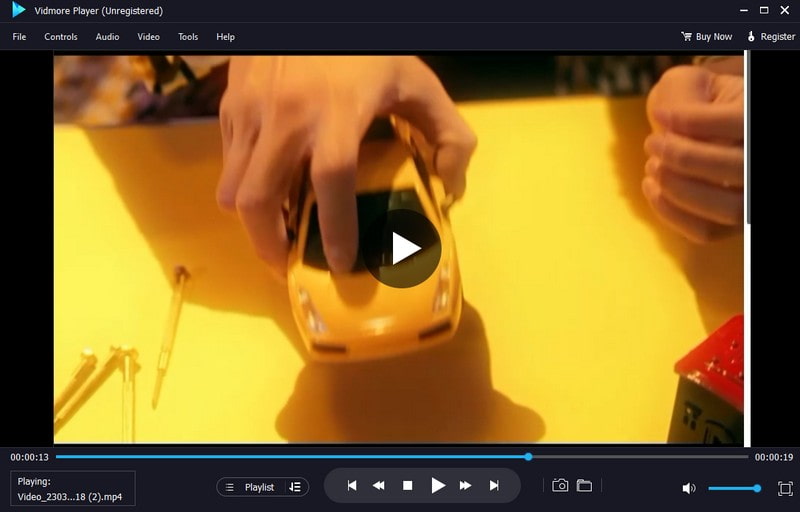
Ein leistungsstarker H.265/HEVC-Videoplayer für Desktop-Computer ist der Vidmore Player. Dieser vielseitige Mediaplayer ermöglicht die Wiedergabe von Blu-ray-Filmen, DVDs, Audio- und Videodateien sowie Ordnern und ISO-Images. Damit eignet sich die Software ideal für Nutzer, die verschiedene Medienformate komfortabel auf ihrem Computer abspielen möchten.
Mit dem Vidmore Player können Sie die Videowiedergabe flexibel steuern. Sie haben beispielsweise die Möglichkeit, zwischen verschiedenen Anzeigemodi wie Vollbild, Originalgröße, halbe Größe, doppelte Größe oder „An Bildschirm anpassen“ zu wechseln. Darüber hinaus lassen sich Audio- und Videospuren, Untertitel, Effekte und Kanäle individuell anpassen.
Während der Wiedergabe können Sie außerdem Menüs, Kapitel, Titel sowie Lautstärke und Wiedergabefortschritt bequem steuern. Zusätzlich bietet der Player eine hochwertige Audioverarbeitung und eine ausgezeichnete Bildqualität. Bildeinstellungen wie Helligkeit, Farbton, Kontrast, Sättigung und Gamma lassen sich bei Bedarf individuell anpassen.
Ein weiteres praktisches Feature ist die integrierte Snapshot-Funktion. Damit können Sie während der Videowiedergabe jederzeit einen Screenshot erstellen und den aktuellen Bildausschnitt speichern.
Dank der Unterstützung moderner Codecs eignet sich dieser 4K-HEVC-Player hervorragend für die Wiedergabe hochauflösender Inhalte. Installieren Sie das Programm einfach auf Ihrem Gerät und genießen Sie Ihre Videos in hoher Qualität.
Vorteile:
- HEVC-Videos lassen sich ohne zusätzliche Einschränkungen abspielen.
- Unterstützt eine Vielzahl moderner Videoformate.
- Kompatibel mit Windows- und macOS-Systemen.
- Ermöglicht Screenshots während der Videowiedergabe.
- Bietet mehrere Anzeigemodi und flexible Wiedergabeeinstellungen.
Nachteile:
- Blu-ray-Discs werden in der Testversion mit Wasserzeichen wiedergegeben.
- Die kostenlose Version ist bei der Wiedergabe von Blu-ray-Disc, ISO oder Ordnern eingeschränkt.
2. VLC Media Player

Der VLC Media Player ist einer der bekanntesten Mediaplayer weltweit und auf nahezu allen Plattformen verfügbar. Die Software unterstützt eine große Anzahl von Videoformaten, darunter auch HEVC. Dadurch zählt VLC zu den beliebtesten kostenlosen HEVC-Videoplayern für Windows 11 und andere Betriebssysteme.
Ältere Versionen des Programms unterstützen das HEVC-Format jedoch nicht vollständig. In solchen Fällen muss ein zusätzliches x265-Codec-Paket installiert werden. Dabei handelt es sich um eine freie Programmbibliothek zur Kodierung von Videostreams im H.265/MPEG-H-HEVC-Format.
Um HEVC-Videos problemlos abzuspielen, empfiehlt es sich daher, VLC stets auf die neueste Version zu aktualisieren.
Vorteile:
- Spielt Mediendateien, Discs und Streams auf verschiedenen Plattformen ab.
- Unterstützt zahlreiche Videoformate, einschließlich HEVC.
- Bietet Funktionen zur Synchronisierung von Audio, Video und Untertiteln.
- Lädt Medieninhalte schnell und zuverlässig.
Nachteile:
- Für einige Formate müssen zusätzliche Codecs installiert werden.
- Ältere Programmversionen unterstützen HEVC nicht vollständig.
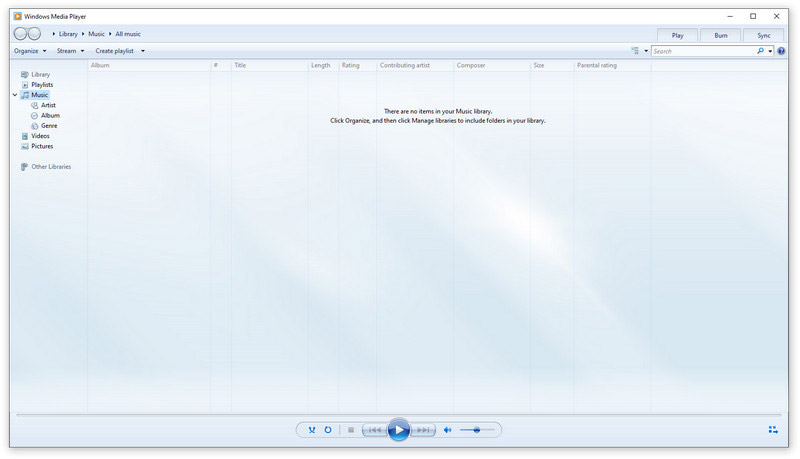
3. Windows Media Player
Viele Nutzer fragen sich, ob der Windows Media Player HEVC-Videos abspielen kann. Laut offizieller Microsoft-Dokumentation unterstützt der Windows Media Player HEVC-Dateien nicht nativ. Mit dem Windows-10-Update „Fall Creators Update 1709“ wurde der H.265-Codec aus dem System entfernt.
Wenn Sie versuchen, ein H.265-Video ohne entsprechenden Codec abzuspielen, wird häufig lediglich ein schwarzer Bildschirm angezeigt. Unter Windows 10 oder Windows 11 können Sie jedoch weiterhin den erforderlichen HEVC-Codec installieren.
Im Microsoft Store steht beispielsweise das Codec-Paket HEVC Video Extensions from Device Manufacturer zur Verfügung. Nach der Installation können HEVC-Videos auch über den Windows Media Player abgespielt werden.
Vorteile:
- Unterstützt 4K- und Ultra-HD-HEVC-Videos unter Windows 10 und 11.
- Der Player ist für Windows-Benutzer kostenlos verfügbar.
- Ermöglicht grundlegende Medienverwaltung, z. B. über Playlists.
- Die Wiedergabegeschwindigkeit von Audio und Video lässt sich anpassen.
Nachteile:
- Für HEVC-Videos muss ein zusätzlicher Codec installiert werden.
- Sehr große Videodateien können die Systemleistung beeinträchtigen.
Teil 3. HEVC-Videoplayer für Android und iPhone
1. MX Player Pro
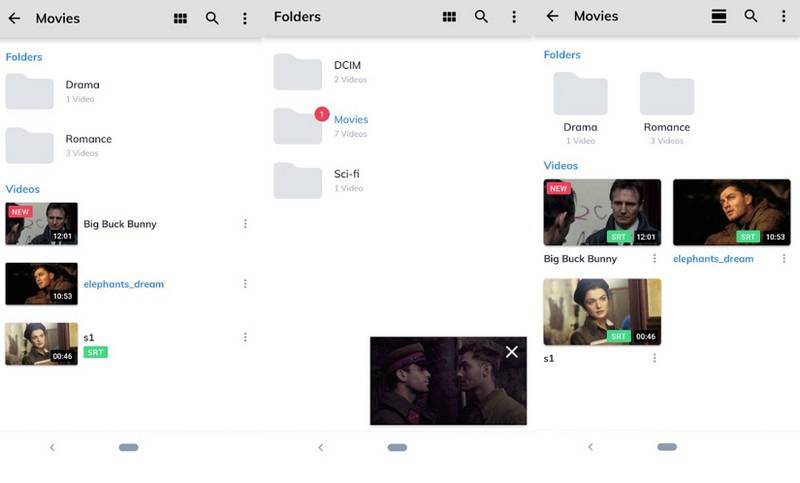
MX Player Pro ist ein bekannter Videoplayer für Android, mit dem Sie HEVC-Videos direkt auf Ihrem Smartphone oder Tablet wiedergeben können. Die Anwendung unterstützt moderne Videoformate und bietet eine stabile Wiedergabeleistung.
Der Player arbeitet vergleichsweise ressourcenschonend und kann dennoch große Videodateien effizient verarbeiten. Durch die Unterstützung von Multi-Core-Decoding wird die Wiedergabeleistung zusätzlich verbessert.
Wenn Sie einen leistungsfähigen Android-Videoplayer suchen, der auch HEVC unterstützt, ist MX Player Pro eine solide Wahl.
Vorteile:
- Unterstützt Hardwarebeschleunigung und Multi-Core-Decoding.
- Kompatibel mit den meisten Videoformaten.
- Bietet zahlreiche Anpassungsmöglichkeiten für die Wiedergabe.
Nachteile:
- Die kostenlose Version enthält Werbeanzeigen.
- Für eine werbefreie Nutzung ist die kostenpflichtige Version erforderlich.
2. HD Player
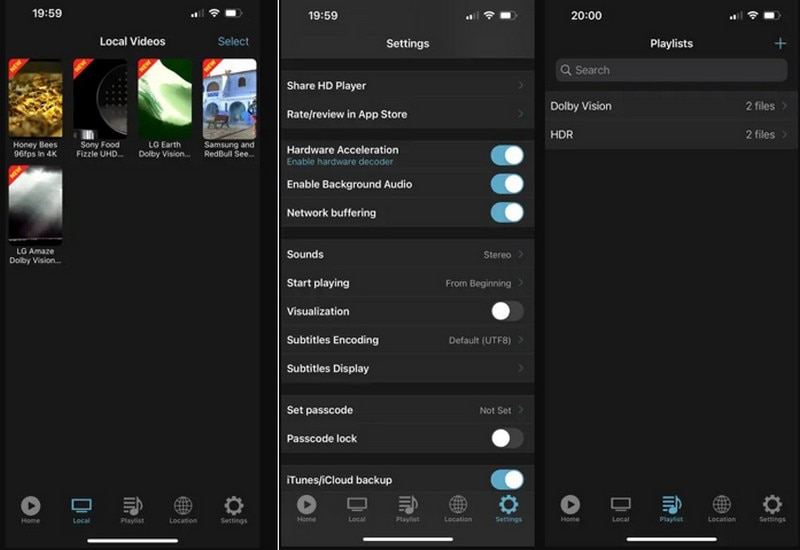
Der HD Player ist eine weitere Option, wenn Sie einen Videoplayer suchen, der eine große Anzahl an Audio- und Video-Codecs unterstützt. Die Anwendung unterstützt unter anderem Dolby-Vision-Videos, HDR10+ sowie einen hardwarebeschleunigten HEVC-Decoder.
Sie können zwischen verschiedenen Wiedergabemodi wie Standard, Wiederholen oder Zufallswiedergabe wählen. Dadurch lässt sich die Wiedergabe flexibel an Ihre Bedürfnisse anpassen.
Dank Multi-Core-Decoding und moderner Hardwarebeschleunigung bietet der Player eine stabile Leistung auch bei hochauflösenden Videos.
Vorteile:
- Videos können mit einem Zugangscode geschützt werden.
- Die Wiedergabe kann an der zuletzt angesehenen Stelle fortgesetzt werden.
- Ermöglicht die Organisation von Videos über Playlists.
Nachteile:
- In der kostenlosen Version werden zahlreiche Werbeanzeigen angezeigt.
- Einige Funktionen sind nur in der kostenpflichtigen Version verfügbar.
Top 5 HEVC Player mit Vergleich
Alle Player wurden unter realen Bedingungen getestet. Die Desktop-Tests erfolgten auf einem System mit Windows 11 Pro (23H2), Intel Core i7-12700H, 16 GB RAM und NVIDIA RTX 3060. Als Referenzdateien dienten:
- 4K HEVC (H.265) – 10-Bit – 60 fps – 52 Mbps
- 4K HEVC HDR10 – 10-Bit – MKV-Container
- 8K HEVC – 10-Bit – 80 Mbps
Gemessen wurden Startzeit, CPU-Auslastung, GPU-Decoding (DXVA/NVDEC), Stabilität bei 10-Bit-Material sowie HDR-Erkennung. Mobile Tests erfolgten auf einem Snapdragon-8-Gerät (Android 14) sowie einem iPhone mit iOS 26.
| Player | Geeignet für | HEVC 10-Bit Unterstützung | Eingebauter Codec | Hardware-Beschleunigung | Höchste Videoauflösung | Kostenlos |
| Vidmore Player | Windows, macOS | Ja | Ja | Ja (GPU-abhängig) | 4K / 8K (systemabhängig) | Testversion |
| VLC Media Player | Windows, macOS, Linux | Ja (ab aktueller Version) | Ja | Teilweise (DXVA2) | 4K stabil, 8K eingeschränkt | Ja |
| Windows Media Player | Windows 10/11 | Nur mit HEVC Extension | Nein (Systemabhängig) | Ja (mit Codec) | 4K (mit Extension) | Ja (Codec kostenpflichtig) |
| MX Player Pro | Android | Ja (geräteabhängig) | Ja | Ja (Hardware-Decoding) | 4K (High-End-Geräte) | Nein |
| HD Player | Android | Ja (geräteabhängig) | Ja | Ja | 4K (geräteabhängig) | Basisversion |
FAQs zum H.265 (HEVC) Player
Ist HEVC von guter Qualität?
HEVC bietet eine bessere Videokompression und -qualität, weil es dafür entwickelt wurde, hochauflösende Ultra-High-Definition-Videos bei einer niedrigeren Bitrate darzustellen.
Was ist das Qualitätsniveau von HEVC?
Die HEVC-Qualität ist in zwei Stufen unterteilt: Main und High. Diese beiden Stufen sind für Anwendungen mit unterschiedlichen maximalen Bitraten ausgelegt.
Welche Browser spielen HEVC ab?
Browser, die HEVC wiedergeben können, sind Google Chrome, Safari, Opera, Internet Explorer, Firefox und Edge.
Kann YouTube HEVC lesen?
Glücklicherweise ja! YouTube akzeptiert jetzt das Hochladen von HEVC‑Videos und ermöglicht es Nutzern, Videos, die mit dem HEVC‑Codec codiert wurden, auf YouTube hochzuladen.
Warum unterstützt Chrome kein HEVC?
Chrome unterstützt die Dateierweiterung HEVC nicht, da dafür ein aufwändiger Lizenzierungsprozess erforderlich ist. Schließlich ist HEVC kein frei verfügbarer Open-Standard-Codec; nur Programme oder Geräte mit einer entsprechenden Lizenz können dieses Format dekodieren.
Wie spielt man HEVC‑Dateien unter Windows 11 ab?
Gehen Sie zum Microsoft Store und suchen Sie nach dem H.265-Codec: HEVC Video Extensions. Installieren Sie ihn auf Ihrem Windows-Computer. Danach können Sie jede HEVC-/H.265-Datei unter Windows 11 abspielen.
Kann Plex HEVC‑Dateien abspielen?
Ja. Laut der Ankündigung von Plex unterstützt Plex die Wiedergabe von 4K-HEVC in MP4- und MKV-Containern. Wenn jedoch die HEVC-Transkodierung zu langsam ist oder Ihr Computer nicht leistungsstark genug ist, um 4K-HEVC-Videos zu verarbeiten, kann Plex Ihre HEVC-Dateien nicht abspielen.
Kann die PS4 HEVC abspielen?
Nein, die PS4 unterstützt nur 4K‑Videos, die in H.264/AVC kodiert sind, während HEVC‑Videos in H.265 kodiert werden.
Unterstützt der Player 10-Bit und HDR?
Die meisten modernen Player unterstützen HEVC 10-Bit, sofern die aktuelle Version installiert und die Hardware 10-Bit-Decoding unterstützt. Die HDR-Unterstützung hängt jedoch von GPU und Display-Konfiguration ab.
Fazit
Sie wissen nun, welches die besten HEVC Player sind, die oben vorgestellt wurden. Dieser Beitrag hat Videoplayer vorgestellt, die HEVC‑Formate auf Computer- und Mobilgeräten abspielen können. Wenn Sie jedoch den besten HEVC‑Videoplayer möchten, setzen Sie auf Vidmore Player. Seine hervorragenden Funktionen ermöglichen es Ihnen, die Videowiedergabe zu steuern und Screenshots zu machen. Probieren Sie ihn aus!