Wie man eine WFP-Datei abspielt & Filmora-Fehler „Projekt kann nicht geöffnet werden“ behebt
WFP-Dateien gehören hauptsächlich zu Filmora von Wondershare und enthalten Filmora‑Videoprojekte. Vielleicht fragen Sie sich, wie man eine WFP-Datei öffnet – auf dem Computer und auf Mobilgeräten. Dieser Beitrag hilft Ihnen dabei. Er zeigt eine Anleitung, wie Sie Ihre Dateien auf verschiedenen Geräten öffnen. Außerdem erfahren Sie, wie Sie eine WFP-Datei mit unterschiedlichen Methoden in ein anderes Format konvertieren. Sind Sie bereit? Dann lesen Sie weiter.

SEITENINHALT
- Teil 1. Wie man eine WFP-Datei auf dem Computer öffnet
- Teil 2. Wie man eine WFP-Datei auf dem Handy öffnet
- Teil 3. So beheben Sie das Problem „Projekt kann in Filmora nicht geöffnet werden“
- Teil 4. Empfohlene Formate, um Videos auf allen Plattformen abzuspielen
- Teil 5. FAQs zum Öffnen einer WFP-Datei
Teil 1. Wie man eine WFP-Datei auf dem Computer öffnet
Das Öffnen einer WFP-Datei auf dem Computer unterscheidet sich je nach Betriebssystem. Es wird ein bestimmtes Programm benötigt, um diese Dateien zu öffnen. Ohne weitere Umschweife erfahren Sie hier, wie Sie eine WFP-Datei auf dem Computer öffnen.
Schritt 1. Suchen Sie im Windows-Datei-Explorer nach einer WFP-Datei und doppelklicken Sie darauf, um die entsprechende Anwendung zu starten.
Schritt 2. Wenn die Fehlermeldung erscheint, dass Windows die Datei nicht öffnen kann, müssen Sie ein Programm suchen, mit dem sich die Datei öffnen lässt.
Schritt 3. Wenn Sie ein Programm kennen, das eine WFP-Datei öffnen kann, starten Sie es und prüfen Sie, ob es die von Ihnen importierte Datei abspielen kann.
Schritt 4. Wenn Sie das Programm, das als WFP-Datei-Opener dient, nicht kennen, suchen Sie online nach einem WFP‑Viewer. Darüber hinaus können Sie auch nach Anwendungen suchen, um WFP-Dateien zu öffnen, oder entsprechende Suchanfragen in Ihrer bevorzugten Suchmaschine stellen.
Schritt 5. Installieren Sie das gefundene Programm und prüfen Sie, ob es die WFP-Datei öffnen und abspielen kann.
Teil 2. Wie man eine WFP-Datei auf dem Handy öffnet
In diesem Abschnitt wird ein schrittweises Verfahren zum Öffnen einer WFP-Datei auf Mobilgeräten vorgestellt. Wenn Sie eine WFP-Datei auf Ihr Mobilgerät heruntergeladen haben, können Sie sie öffnen, indem Sie die folgenden Schritte ausführen.
Schritt 1. Suchen Sie auf Ihrem Mobilgerät nach der Anwendung Eigene Dateien oder Dateimanager.
Schritt 2. Tippen Sie in der Anwendung auf den Download-Ordner. Dort sehen Sie alle heruntergeladenen WFP-Dateien.
Schritt 3. Wählen Sie eine aus und prüfen Sie, ob Ihr Gerät das Öffnen der heruntergeladenen oder gespeicherten Datei unterstützt; dann wird die zugehörige Anwendung geöffnet.
Schritt 4. Wenn Sie die Datei mit den Anwendungen aus dem Play Store nicht öffnen können, lässt sich die Datei auf Desktop-Plattformen nicht öffnen. Es ist außerdem möglich, dass die heruntergeladene Datei nicht mehr unterstützt wird oder veraltet ist.
Teil 3. So beheben Sie das Problem „Projekt kann in Filmora nicht geöffnet werden“
Wenn beim Öffnen eines Projekts in Filmora ein Problem auftritt, versuchen Sie die folgenden Schritte zur Fehlerbehebung, um das Problem zu lösen. Sehen Sie sich die folgenden Methoden an, um das Problem „Filmora kann Projekt nicht öffnen“ zu beheben.
1. Überprüfen Sie den Speicherort der Projektdatei
Stellen Sie sicher, dass sich die Projektdatei, die Sie öffnen möchten, an einem bekannten und zugänglichen Speicherort auf Ihrem Desktop befindet. Wenn die Datei gelöscht, verschoben oder umbenannt wurde, kann Filmora sie möglicherweise nicht finden.
2. Aktualisieren Sie Filmora auf die neueste Version
Eine veraltete Programmversion kann zu Kompatibilitätsproblemen führen. Prüfen Sie, ob Updates für Filmora verfügbar sind, und installieren Sie diese. Starten Sie Filmora und rufen Sie den Bereich „Hilfe“ oder „Info“ auf, um nach Updates zu suchen. Ein Update auf die neueste Version kann Fehlerbehebungen enthalten, die Ihr Problem lösen.
3. Starten Sie Filmora neu
Schließen Sie Filmora vollständig und starten Sie die Software dann erneut. Manchmal verhindern Programmfehler oder temporäre Probleme, dass Projekte korrekt geöffnet werden. Ein Neustart von Filmora kann den Zustand der Software auffrischen und solche Probleme beheben.
4. Auf widersprüchliche Plug-ins oder Effekte prüfen
Wenn Sie in Filmora Plug-ins oder Effekte von Drittanbietern installiert haben, können diese gelegentlich Probleme verursachen, die das Öffnen von Projektdateien verhindern. Versuchen Sie, installierte Plug-ins oder Effekte vorübergehend zu deaktivieren oder zu entfernen, und versuchen Sie anschließend erneut, das Projekt abzuspielen.
Wenn Filmora das Projekt nicht öffnen kann, können Sie die oben genannten Methoden nutzen, um Ihr Problem zu lösen.
Teil 4. Empfohlene Formate, um Videos auf allen Plattformen abzuspielen
In diesem Teil werden gängige Formate wie MP4, MKV, AVI, MOV und WMV vorgestellt. Außerdem erhalten Sie eine Anleitung, wie Sie WFP-Dateien in diese genannten Formate konvertieren. Sind Sie bereit? Dann lesen Sie weiter.
MP4
Dies ist ein weit verbreitetes, unterstütztes Videoformat, das für seine hohe Kompatibilität mit zahlreichen Geräten und Plattformen bekannt ist.
MKV
Dies ist ein Open-Source-Multimedia-Containerformat, das mehrere Audio‑, Video- und Untertitelspuren in einer einzigen Datei speichern kann.
AVI
Dies ist eines der ältesten und am weitesten verbreiteten, kompatiblen Videoformate, das eine große Bandbreite an Codecs unterstützen kann.
MOV
Dies ist ein von Apple entwickeltes und eingeführtes Videoformat, das im QuickTime Player wiedergegeben werden kann.
WMV
Dies ist ein weiteres Videoformat, das sich gut eignet, um Videos per E-Mail oder über andere Kanäle zu versenden.
1. Filmora
Filmora ist ein leistungsstarkes Tool, das Ihrer Kreativität mit grundlegenden und erweiterten Funktionen Flügel verleiht. Dieses Programm ist eine benutzerfreundliche Videobearbeitungssoftware, die MP4, MKV, WMV, MOV, AVI und weitere Formate unterstützt. Aus diesem Grund können Sie Ihre WFP-Datei in die genannten gängigen Formate konvertieren. Möchten Sie wissen, wie das geht? Wenn ja, lesen Sie bitte weiter.
Schritt 1. Besuchen Sie zunächst die Filmora-Website, um das Programm auf Ihren Desktop herunterzuladen und zu installieren. Sobald die Installation abgeschlossen ist, starten Sie das Programm, um zu beginnen.
Schritt 2. Klicken Sie auf dem Startbildschirm auf Neues Projekt und importieren Sie die WFP-Datei. Sie können die WFP-Datei per Drag & Drop in die Hauptoberfläche ziehen. Alternativ klicken Sie auf die Schaltfläche Mediendateien importieren unter dem Tab Importieren.
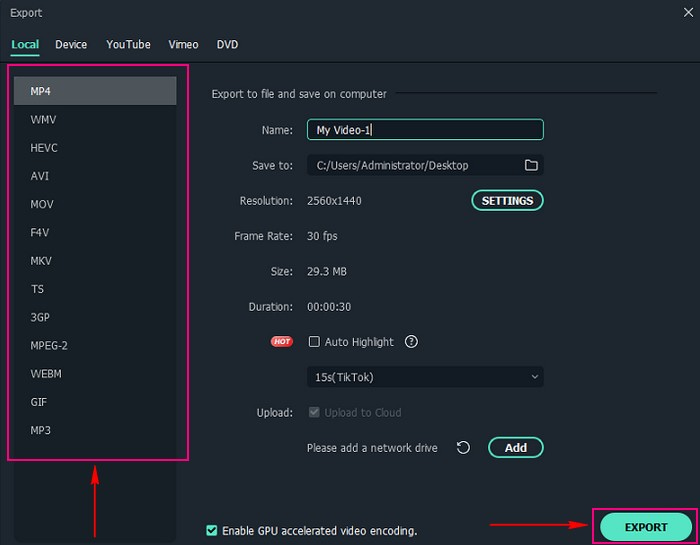
Schritt 3. Ziehen Sie das Video auf die Zeitleiste. Sobald es dort liegt, klicken Sie auf die Schaltfläche Exportieren. Gehen Sie zu „Lokal“ und wählen Sie Ihr bevorzugtes Ausgabeformat, z. B. MP4, MKV, AVI, MOV, WMV und andere.
Schritt 4. Wenn Sie mit Ihren Einstellungen zufrieden sind, klicken Sie auf die Schaltfläche Exportieren, um den Vorgang zu starten. Nach kurzer Zeit wird Ihre WFP-Datei erfolgreich konvertiert.
2. Vidmore Screen Recorder (ohne Wasserzeichen)
Vidmore Screen Recorder ist einer der führenden Bildschirmrekorder auf dem Markt und ermöglicht es Ihnen, eine WFP-Datei aufzuzeichnen und in einem anderen Format zu speichern. Sie können den gesamten Bildschirm aufnehmen oder eine bevorzugte Bildschirmgröße wählen, um alles zu erfassen. Während der Aufnahme können Sie Formen, Pfeile, Texte, Hervorhebungen und mehr einfügen. Zusätzlich können Sie Systemsound, Mikrofon und Webcam aktivieren. Nach der Aufnahme können Sie Ihr gewünschtes Format auswählen und so die WFP-Datei in ein anderes Dateiformat konvertieren. Sind Sie bereit zu erfahren, wie das geht? Wenn ja, lesen Sie bitte weiter.
Schritt 1. Laden Sie Vidmore Screen Recorder von der offiziellen Website herunter und installieren Sie das Programm. Führen Sie es anschließend aus.
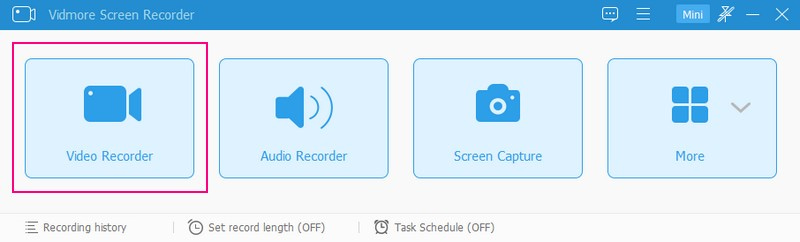
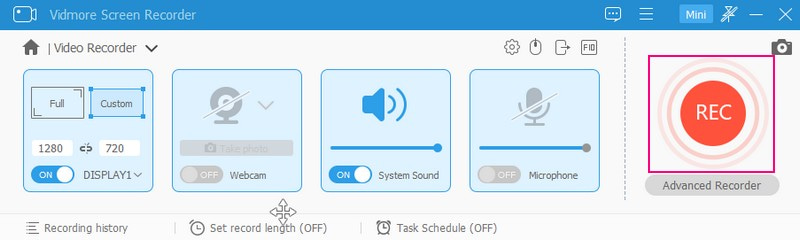
Schritt 2. Wählen Sie Video Recorder aus den Funktionen auf der Hauptoberfläche. Die Optionen des Video Recorders werden dann auf Ihrem Bildschirm angezeigt. Aktivieren Sie Display1 und wählen Sie Ihre gewünschte Bildschirmgröße. Aktivieren Sie die Webcam, um Ihr Gesicht in die Aufnahme einzubinden. Aktivieren Sie den Systemsound, um den Ton des über Ihren Desktop wiedergegebenen Videos aufzunehmen. Aktivieren Sie zuletzt das Mikrofon, wenn Sie Ihrer Aufnahme Ihre Stimme hinzufügen möchten.
Schritt 3. Sobald die Optionen festgelegt sind, wechseln Sie zurück zu Filmora und bereiten Sie die WFP-Datei vor, die Sie abspielen werden. Wenn alles bereit ist, klicken Sie auf die rote REC-Schaltfläche, um mit der Aufnahme der WFP-Datei zu beginnen.
Schritt 4. Während die Aufnahme läuft, sehen Sie Optionen zum Pausieren, Fortsetzen und Beenden der Aufnahmen. Wenn Sie fertig sind, klicken Sie auf die Schaltfläche Stopp, um die Aufnahme zu beenden.
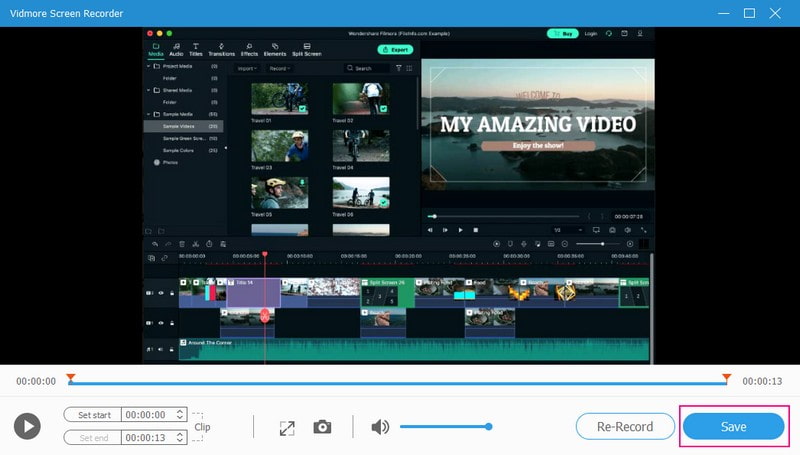
Schritt 5. Der integrierte Player erscheint auf Ihrem Bildschirm, in dem Sie die aufgezeichnete WFP-Datei abspielen können. Wenn Sie zufrieden sind, klicken Sie auf die Schaltfläche Speichern und speichern Sie die Datei in Ihrem gewünschten Format. Danach ist die WFP-Datei in ein anderes Format konvertiert – ohne eingeblendetes Wasserzeichen.
Teil 5. FAQs zum Öffnen einer WFP-Datei
Wie öffnet man 2 Projekte in Filmora?
Sie können die Tastenkombination Strg + N auf Ihrer Tastatur verwenden, um mehrere Fenster zu öffnen; so können mehrere Projekte gleichzeitig geöffnet werden.
Kann ich WFP-Audio konvertieren?
Ja, Sie können Vidmore Screen Recorder verwenden, um WFP-Audio durch Aufnehmen in MP3 zu konvertieren. Außerdem können Sie, wenn Sie möchten, Ihre eigene Stimme in die Aufnahme einbinden.
Hat Filmora ein Wasserzeichen?
Die kostenpflichtige Version der Software fügt kein Wasserzeichen ein; im Gegensatz dazu versieht die kostenlose Version Ihr Projekt mit einem Wasserzeichen.
Können wir ein Filmora‑11‑Projekt in Filmora 10 öffnen?
Leider können Projekte, die mit Versionen vor 9 erstellt wurden, nicht mit Filmora Version 9 oder höher geöffnet werden.
Kann ich Filmora‑X‑WFP-Projektdateien in Filmora 9 öffnen?
Nein, Filmora-X-Projektdateien im Format .wfp werden in Filmora 9 nicht unterstützt.
Hat Vidmore Screen Recorder ein Wasserzeichen?
Vidmore Screen Recorder fügt Ihren Video- oder Audioaufnahmen kein Wasserzeichen hinzu.
Fazit
Das Öffnen einer WFP-Datei kann schwierig sein, wenn Sie eine andere Anwendung verwenden. Die Konvertierung in ein anderes Format ist jedoch der beste Weg, sie problemlos zu öffnen. Außerdem haben Sie in diesem Beitrag gelernt, wie Sie Probleme mit „Filmora kann Projekt nicht öffnen“ beheben. Wenn Sie eine WFP-Datei in ein anderes Format konvertieren möchten, können Sie sich auf Vidmore Screen Recorder verlassen. Damit können Sie die Datei aufzeichnen und in einem anderen, von Ihnen gewünschten Format speichern.