Top 6 Wege, um zu beheben, dass das iPad keine Videos abspielt
Stehst du vor dem Problem, dass einige Videos auf dem iPad nicht abgespielt werden?
Verschiedene Gründe können das Problem iPad spielt keine Videos ab verursachen. In manchen Fällen laden Facebook-Videos auf dem iPad nicht, YouTube-Videos werden in Safari auf dem iPad nicht wiedergegeben oder eingebettete Videos werden auf dem iPad nicht abgespielt.

Es ist ziemlich frustrierend, wenn Videos auf dem iPad Pro, iPad Air oder iPad mini nicht abgespielt werden. In diesem Beitrag möchten wir 6 hilfreiche Tipps vorstellen, mit denen du das Problem iPad spielt keine Videos ab beheben kannst.
SEITENINHALT
- Teil 1. iPad neu starten, um zu beheben, dass das iPad keine Videos abspielt
- Teil 2. iPad-Netzwerkverbindung und Router überprüfen
- Teil 3. Netzwerk zurücksetzen, um zu beheben, dass Videos auf dem iPad nicht abgespielt werden
- Teil 4. App und iPad aktualisieren, um zu beheben, dass das iPad keine Videos abspielt
- Teil 5. Format konvertieren, um zu beheben, dass das iPad keine Videos abspielt
- Teil 6. Nicht abspielbares Video reparieren, um zu beheben, dass das iPad keine Videos abspielt
- Teil 7. FAQs zu iPad spielt keine Videos ab
Teil 1. iPad neu starten, um zu beheben, dass das iPad keine Videos abspielt
Wenn Videos auf deinem iPad Pro, Air oder mini nicht geladen oder nicht normal wiedergegeben werden, solltest du zuerst das iPad neu starten, um das Problem zu beheben. Du kannst dein iOS-Gerät auf die übliche Weise ausschalten und neu starten. Danach kannst du versuchen, das Video abzuspielen und prüfen, ob das Problem gelöst ist.
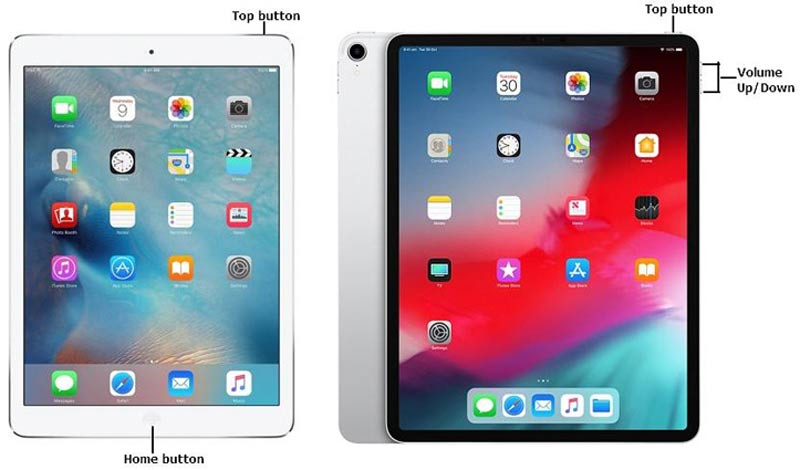
Um ein iPad ohne Home-Taste neu zu starten, halte die obere Taste und entweder die Lauter- oder Leiser-Taste gedrückt, bis der Schieberegler „Ausschalten“ erscheint.
Teil 2. iPad-Netzwerkverbindung und Router überprüfen
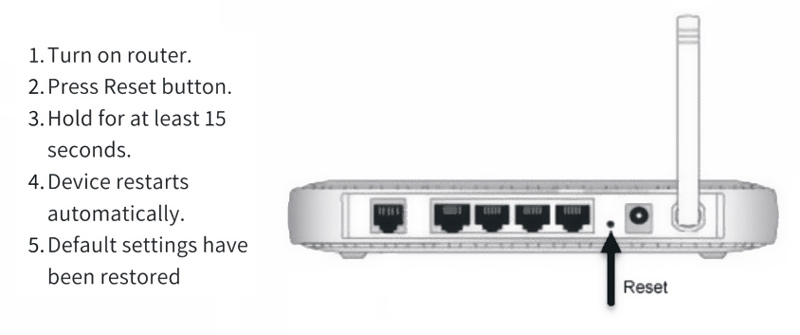
Du benötigst eine gute WLAN-Verbindung, um Videos abzuspielen. Wenn Videos auf dem iPad nicht abgespielt werden, solltest du die WLAN- oder mobile Datenverbindung überprüfen. Stelle sicher, dass du eine funktionierende und stabile Netzwerkverbindung verwendest. Hier kannst du den Router neu starten oder deine WLAN-Verbindung erneut herstellen, um das Problem zu beheben.
Teil 3. Netzwerk zurücksetzen, um zu beheben, dass Videos auf iPad Pro, Air, mini nicht abgespielt werden
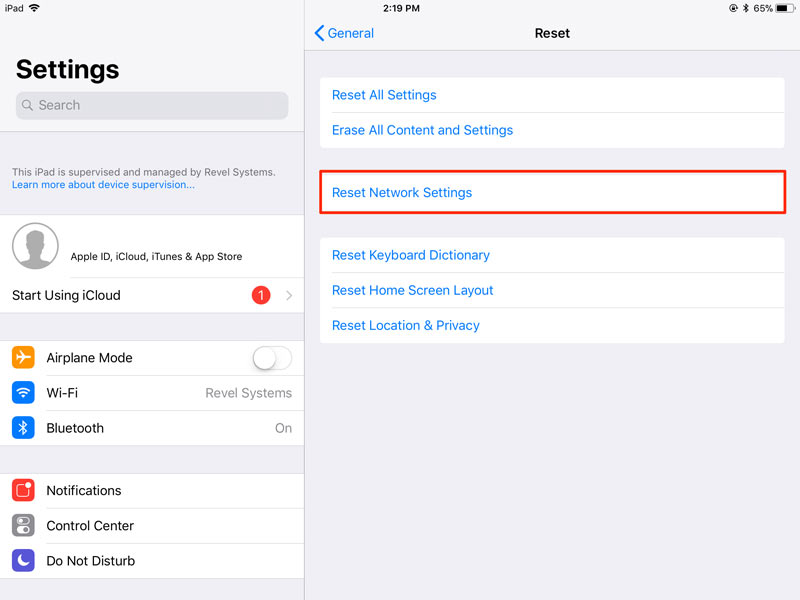
Wenn dein iPad in Safari keine Videos abspielt, kannst du das Netzwerk zurücksetzen, um eine gute Netzwerkverbindung zu erhalten.
Öffne die Einstellungen-App auf dem iPad und wähle dann die Option Zurücksetzen. Wenn du in der Hauptoberfläche Zurücksetzen bist, wähle und tippe auf die Option Netzwerkeinstellungen zurücksetzen. Wenn der Vorgang abgeschlossen ist, musst du dein iPhone wieder mit dem Netzwerk verbinden und dann Videos abspielen. Auf diese Weise kann dein iPad möglicherweise wieder Videos abspielen, und das Problem Videos werden in Safari nicht abgespielt kann ebenfalls gelöst werden.
Teil 4. App und iPad aktualisieren, um zu beheben, dass das iPad keine Videos abspielt
Es ist möglich, dass dein iPad keine Videos abspielt, weil dein iPad oder seine Apps veraltet sind. Um das Problem „Videos werden auf dem iPad nicht abgespielt“ zu lösen, kannst du die entsprechenden Apps aktualisieren. Außerdem kannst du ein Systemupdate durchführen, um das Problem zu beheben.
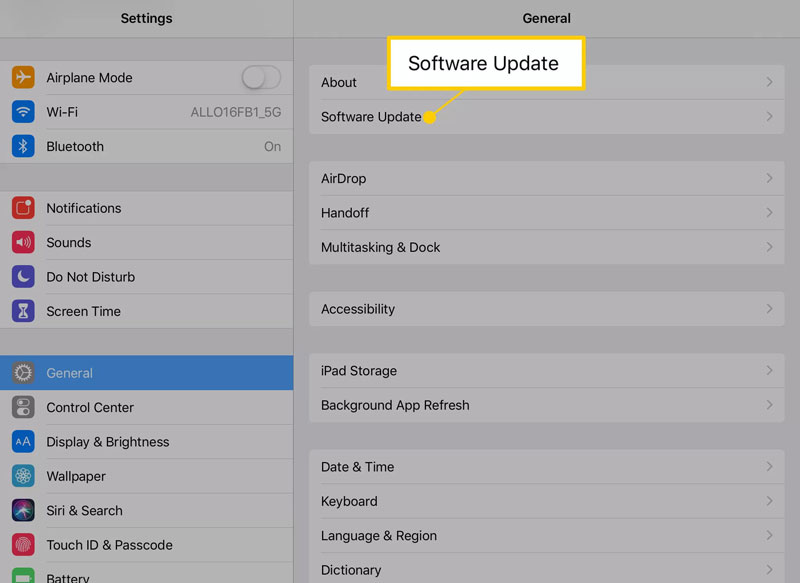
Gehe zur Einstellungen-App auf deinem iPad, tippe auf Allgemein und wähle dann die Option Softwareupdate. Wenn eine aktualisierte Version verfügbar ist, kannst du auf Installieren tippen, um dein iPad zu aktualisieren.
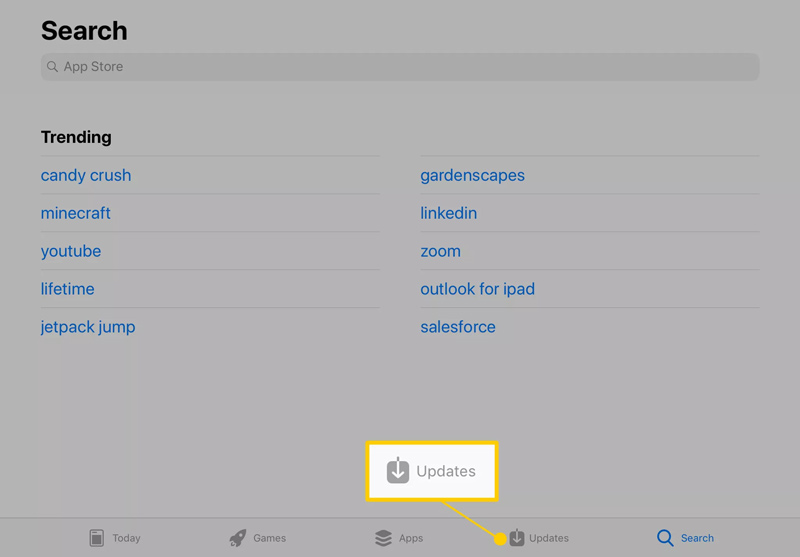
Du kannst den App Store öffnen, um die Apps auf deinem iPad zu aktualisieren. Tippe unten auf dem Bildschirm auf Updates, suche die App, die du aktualisieren möchtest, und tippe dann auf die Schaltfläche Aktualisieren, um deine Aktion zu bestätigen.
Teil 5. Format konvertieren, um zu beheben, dass das iPad keine Videos abspielt
Neben Streaming-Inhalten kannst du das iPad auch zum Ansehen heruntergeladener Videos verwenden. Du solltest wissen, dass viele Videoformate wie MKV, FLV und AVI nicht direkt auf dem iPad abgespielt werden können. Klicke hier, um zu erfahren, wie du MKV, das nicht auf dem iPad abgespielt wird, behandeln kannst. Daher musst du das Video in ein vom iPad unterstütztes Format wie MP4 oder MOV konvertieren.
Hier empfehlen wir dir ausdrücklich eine leistungsstarke iPad-Videokonverter-Software, Video Converter. Sie kann jedes Video ohne Qualitätsverlust in ein vom iPad unterstütztes Format konvertieren.
 Bester iPad Video Converter
- Konvertiere jedes Video in ein vom iPad unterstütztes Videoformat wie MP4 und MOV.
- Konvertiere 4K-, 1080p-HD- und SD-Videos in über 200 Formate wie MP4, MOV, AVI, FLV, MP3 usw.
- Leistungsstarke Bearbeitungsfunktionen wie Zuschneiden, Beschneiden, Drehen, Wasserzeichen, 3D, Verbessern, Effekte und mehr.
- Unterstützt fortschrittliche Hardwarebeschleunigung und Optimierung für Mehrkernprozessoren.

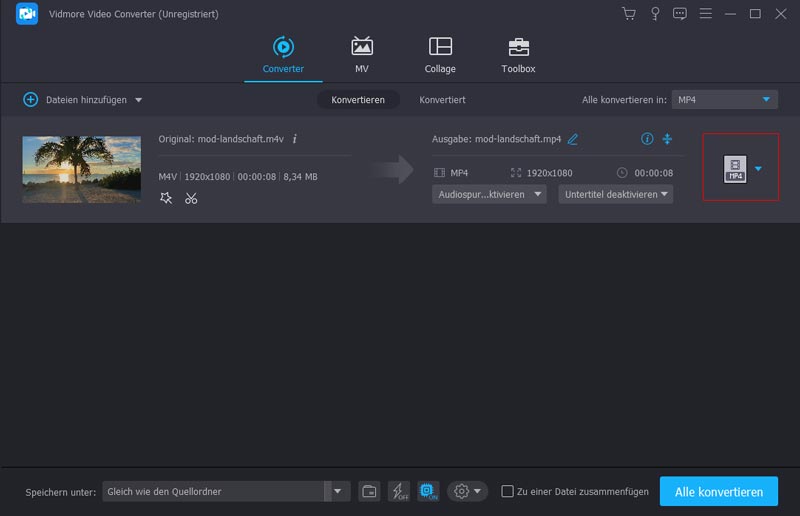
Du kannst doppelt auf die obige Download-Schaltfläche klicken, um diesen iPad-Videokonverter kostenlos auf deinem Computer zu installieren und auszuführen. Importiere dann das Video, das du konvertieren möchtest, wähle ein vom iPad unterstütztes Ausgabeformat und klicke anschließend auf die Schaltfläche „Konvertieren“, um die Umwandlung zu starten. Das konvertierte Video behält die ursprüngliche Bild- und Tonqualität. Du musst dir keine Sorgen um Qualitätsverluste machen. Danach kannst du das Video auf das iPad übertragen und mit der Wiedergabe beginnen.
Teil 6. Nicht abspielbares Video reparieren, um zu beheben, dass das iPad keine Videos abspielt
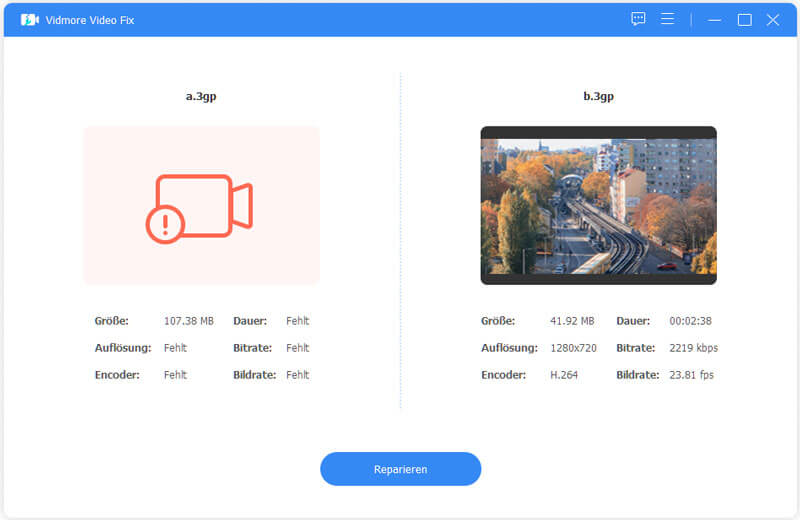
Wenn du Videos, die auf iCloud oder andere Speicherkarten heruntergeladen wurden, nicht öffnen oder abspielen kannst oder Twitter-, YouTube- oder Instagram-Videos einfach nicht abgespielt werden, liegt das zum Teil daran, dass deine Videos beschädigt sind. In diesem Fall benötigst du ein Videoreparatur-Tool. Du kannst Vidmore Video Fix auf deinem iPad installieren und versuchen, das Video zu reparieren, um das Problem zu beheben, dass das iPad das Video nicht abspielt.
- Systemanforderungen:
Mac OS X 10.12 oder höher (einschließlich macOS Ventura)
Windows 11, Windows 10, Windows 8.1, Windows 8, Windows 7
- Unterstützte Formate: MP4, MOV, 3GP, AVI und mehr.
- Sicherheit: 100% sauber und sicher
- Hauptfunktionen: Schnelle Videoreparatur, Reparatur von Videos in hoher Qualität, hohe Erfolgsquote
Teil 7. FAQs zu iPad spielt keine Videos ab
Frage 1. Warum spielt Safari meine Videos nicht ab?
Viele Gründe führen dazu, dass Videos in Safari nicht abgespielt werden. Wenn das Video in Safari nicht wiedergegeben werden kann oder ständig puffert und stockt, kannst du – neben den oben genannten Methoden – den Cache sowie Verlaufs-Cookies löschen, um das Problem zu beheben. Öffne Safari und wähle die Option „Verlauf und Website-Daten löschen“.
Frage 2. Wie verhindere ich, dass auf meinem iPad ständig Videos aufpoppen?
Wenn du die Popup‑Videos auf deinem iPad stoppen möchtest, kannst du in die App „Einstellungen“ gehen. Wähle dort „Safari“, tippe auf den Bereich „Allgemein“ und aktiviere anschließend die Funktion „Pop‑ups blockieren“.
Frage 3. Warum werden Facebook-Videos nicht automatisch abgespielt?
Sie können in Facebook die Funktion „Videos niemals automatisch abspielen“ aktivieren. Öffnen Sie dazu die Facebook-App, tippen Sie auf die Menüschaltfläche, wählen Sie „App-Einstellungen“ und tippen Sie anschließend auf die Option „Automatische Wiedergabe“. Dort können Sie die Einstellungen zur automatischen Wiedergabe von Facebook-Videos nach Ihren Bedürfnissen anpassen.
Fazit
Es ist ärgerlich, wenn du deine Lieblingsserie streamst und die Videos auf dem iPad nicht normal wiedergegeben werden. Dieser Beitrag stellt 6 effektive Lösungen vor, mit denen du das Problem iPad spielt keine Videos ab beheben kannst. Hoffentlich kannst du es nach dem Lesen dieser Seite leicht loswerden.