Top 3 M4V‑Player 2025, die Sie nicht verpassen sollten
Sie werden häufig feststellen, dass Filme, TV‑Sendungen und Musikvideos, die Sie aus dem iTunes Store herunterladen, im M4V‑Format vorliegen. Diese iTunes‑Videos können mit Apples FairPlay‑DRM verschlüsselt sein, das dazu dient, eine unbefugte Verbreitung der Videos zu verhindern. Solche Dateien können nur auf einem Computer, iPhone, iPad oder iPod touch genutzt werden, der für die Wiedergabe autorisiert wurde. Wenn die Dateien nicht mit DRM geschützt sind, können Sie M4V‑Dateien auf einem Computer mit einem Mediaplayer abspielen.
Angesichts der Komplexität von M4V‑Dateien sollten Sie unterschiedliche Methoden verwenden, um diese Videodateien abzuspielen. Im Folgenden finden Sie einige ausgezeichnete M4V‑Player, mit denen Sie Ihre M4V‑Dateien reibungslos auf dem Computer wiedergeben können. Außerdem zeigen wir Ihnen eine Lösung, um Wiedergabeprobleme von DRM‑geschützten M4V‑Videos zu beheben.

SEITENINHALT
Teil 1. So konvertieren Sie DRM‑geschützte M4V‑Dateien mit dem besten M4V‑Konverter
Da M4V‑Dateien DRM‑geschützt sein können, empfiehlt es sich, Ihre M4V‑Dateien vor der Wiedergabe auf dem Computer in ein gerätefreundlicheres Format wie MP4 zu konvertieren. Damit Nutzer M4V‑Dateien auf verschiedenen Geräten abspielen können, empfehlen wir hier Vidmore Video Converter, einen professionellen Videokonverter mit bester Konvertierungsqualität, um das M4V‑Format in andere gewünschte Formate zu ändern.
Vidmore Video Converter ermöglicht es Nutzern, Videos aus iTunes‑M4V in MP4, AVI, MOV, WMV, MP3 und viele weitere gängige Video‑ und Audioformate umzuwandeln. Egal, welche Art von M4V‑Videos Sie haben, das Konvertierungstool hilft Ihnen, mit extrem hoher Geschwindigkeit und voller Qualitätsausgabe zu konvertieren. Darüber hinaus bietet es viele weitere leistungsstarke Funktionen, wie das Komprimieren von Videodateien, Verbessern der Videoqualität, Zuschneiden, Beschneiden, Drehen und mehr.
Lesen Sie die folgende Anleitung, um M4V‑Videos in ein hochkompatibles Format zu konvertieren.
Schritt 1. Nachdem Sie die Installationsdatei für Vidmore Video Converter heruntergeladen haben, führen Sie sie aus und installieren Sie die Software gemäß den Anweisungen auf dem Bildschirm.
Schritt 2. Starten Sie die Software und klicken Sie auf Dateien hinzufügen, um Ihre M4V‑Dateien für die Konvertierung zu importieren. Beachten Sie, dass Sie mit der Stapelkonvertierungsfunktion des Programms mehrere M4V‑Dateien gleichzeitig umwandeln können.
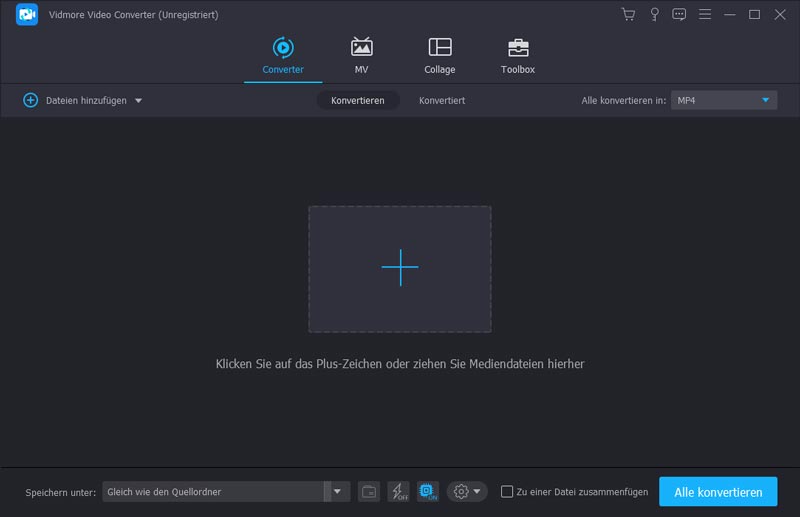
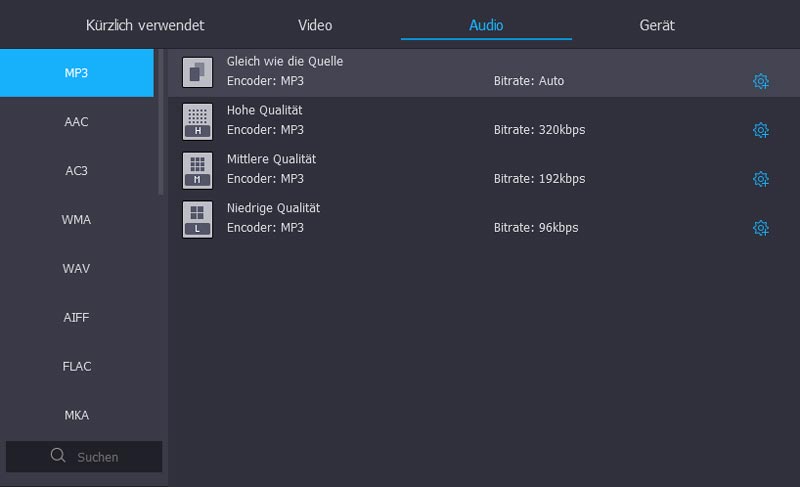
Schritt 3. Klicken Sie auf die Option Format und wählen Sie Ihr gewünschtes Ausgabevideoformat im Tab Video. Wenn Sie ein Video für ein bestimmtes Gerät konvertieren möchten, öffnen Sie einfach den Tab Gerät und wählen Sie Ihr konkretes Gerätemodell aus der Liste.
Schritt 4. Unter der Option Speichern unter können Sie den Standardordner überprüfen oder einen neuen erstellen. Klicken Sie nun auf die Schaltfläche Alle konvertieren. Sobald die Konvertierung abgeschlossen ist, können Sie die Videos jederzeit auf Ihrem Computer ansehen.
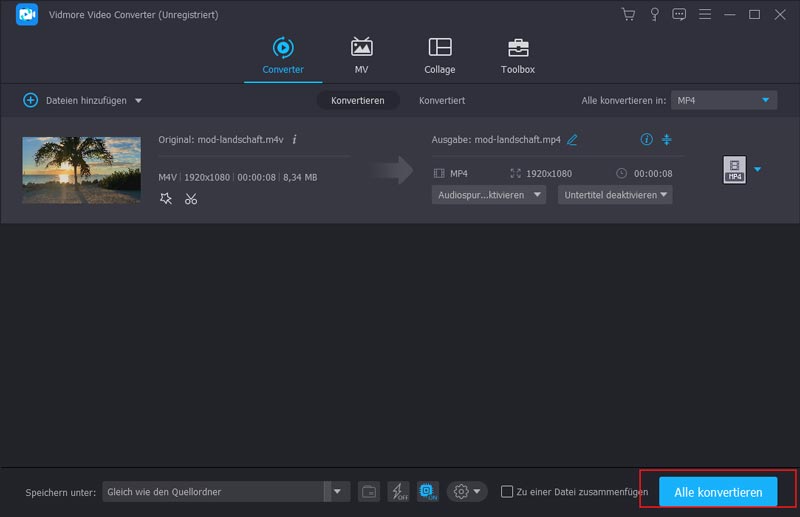
Mit Vidmore Video Converter können Sie M4V auch in MOV, MP4 oder andere weit verbreitete Formate konvertieren.
Teil 2. Top 3 M4V‑Player für Windows und Mac
Nummer #1 Vidmore Player
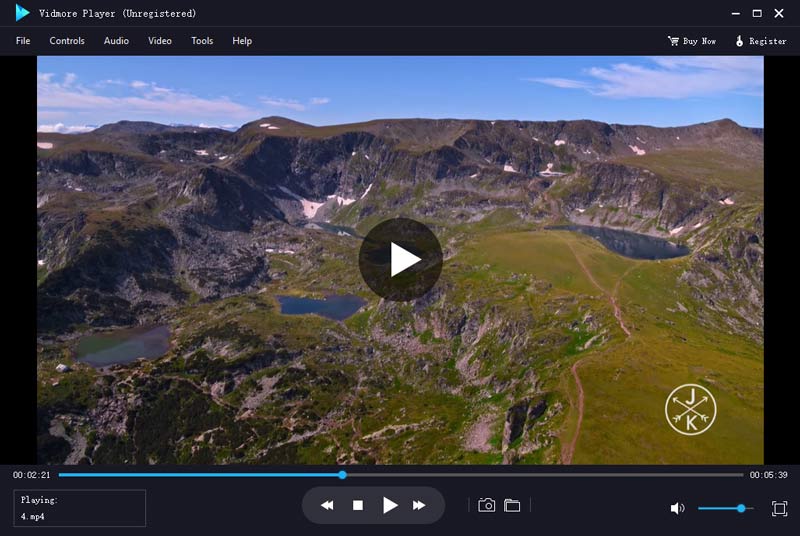
Vidmore Player wird als der am höchsten bewertete Videoplayer für die M4V‑Wiedergabe ausgewählt. Er bietet hervorragende Leistung beim Abspielen von M4V und vielen anderen gängigen Formaten wie MP4, AVI, MOV, FLV, WMV, TS usw. Außerdem eignet er sich sehr gut für die Wiedergabe von 4K‑ und HD‑Videos sowie DVD‑/Blu‑ray‑Discs. Mit einer übersichtlichen und benutzerfreundlichen Oberfläche können sich Nutzer sehr schnell die nötigen Wiedergabefunktionen aneignen.
Funktionen des Vidmore Player
- Ausgezeichnete Unterstützung praktisch aller Video‑ und Audioformate wie M4V, MP4, MOV, FLV, MP3 usw.
- DVD‑/Blu‑ray‑Disc/Ordner/ISO‑Datei nahtlos auf dem Computer abspielen.
- Videos in 4K, 1080p usw. flüssig wiedergeben.
- Untertitel auswählen, Bildeffekte anpassen und mühelos Screenshots machen.
2‑Schritte‑Anleitung zum Abspielen von M4V‑Videos:
Schritt 1. Starten Sie Vidmore Player auf Ihrem Computer und klicken Sie dann auf die Schaltfläche Datei öffnen, um Ihre M4V‑Datei zu laden.

Schritt 2. Der Player startet die Wiedergabe automatisch nach dem Laden. Jetzt können Sie Ihre M4V‑Videos genießen.
Nummer #2 VLC
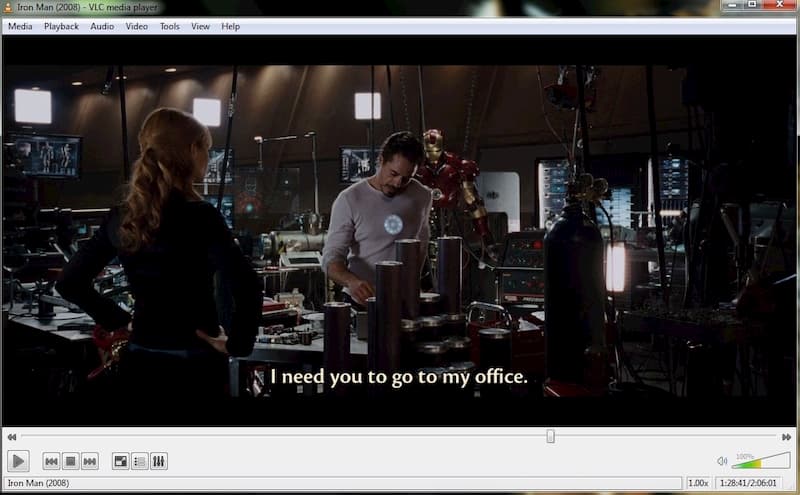
Der VLC media player ist eine Open‑Source‑Mediaplayer‑Software, die MKV, WMV, AVI, 3GP, ASF, MPEG (ES, PS, TS, PVA, MP3), WAV, OGG und mehr unterstützt. VLC kann unverschlüsselte M4V‑Dateien abspielen, aber keine verschlüsselten. Selbst wenn Ihre M4V‑Dateien verschlüsselt sind, können Sie das oben genannte Videokonvertierungstool verwenden, um sie in von VLC unterstützte Formate zu konvertieren. Auf diese Weise können Sie Ihre M4V‑Dateien mit dem VLC media player frei genießen.
Verwandt: VLC Media Player – Testbericht & beste Alternativen für Windows und Mac
Nummer #3 QuickTime Player
QuickTime Player ist für viele Nutzer die Standardoption, da er in macOS integriert ist. Er kann iTunes‑M4V‑Dateien abspielen. Die intuitive Oberfläche erleichtert die Navigation und das Auffinden der gewünschten Medien. Sie können mit QuickTime auch Videos aufzeichnen und bearbeiten, benötigen dafür jedoch ein QuickTime‑Pro‑Abo – zum Preis von 29,99 $. Der Nachteil ist, dass QuickTime Player nur auf Mac‑Systemen verfügbar ist. Apple hat den offiziellen Windows‑Support für das Programm 2016 eingestellt.

Teil 3. FAQs zum M4V‑Player
Was ist eine M4V‑Datei?
Das M4V-Dateiformat ist ein von Apple entwickeltes Videocontainerformat und nahezu identisch mit dem MP4-Format. M4V-Dateien können optional durch DRM-Kopierschutz geschützt werden. Apple verwendet M4V, um Videodateien in seinem iTunes Store zu kodieren.
Warum kann VLC einige M4V‑Dateien nicht abspielen?
Im iTunes Store gekaufte, heruntergeladene oder ausgeliehene iTunes‑Videos liegen im M4V‑Format vor, das vom VLC‑Mediaplayer nicht unterstützt wird. Außerdem sind alle M4V‑Videos aus iTunes mit Apples FairPlay‑DRM verschlüsselt, was es noch schwieriger macht, M4V‑Dateien in VLC zu übertragen oder abzuspielen. Geschützte M4V‑Videos können zudem nur auf autorisierten Apple‑Geräten wie iPhone, iPad, iPod touch usw. wiedergegeben werden.
Gibt es einen M4V‑Player für Android?
VLC für Android ist eine hervorragende Wahl, um Ihre nicht verschlüsselten M4V-Dateien abzuspielen. Neben dem M4V-Format unterstützt es nahezu alle Video- und Audioformate, darunter MOV, MP4, WMV, MKV, AVI usw. Damit können Sie die Video- und Audiowiedergabe ganz einfach per Gesten steuern.
Fazit
Hier habe ich Ihnen die 3 besten M4V‑Player mit Bewertungen vorgestellt. Ich hoffe, dieser Überblick hilft Ihnen bei der Wahl des besten Mediaplayers für M4V. Wenn Sie mich jetzt fragen, welcher der beste M4V‑Player ist, dann sage ich Ihnen, dass das Programm Vidmore Player mein Favorit ist. Es kann Video‑ und Audiodateien in nahezu allen Formaten abspielen, ohne dass zusätzliche Codec‑Pakete benötigt werden.