So spielen Sie AVI-Dateien auf iPhone und iPad ab
Audio Video Interleave (AVI) ist ein Multimediacontainer-Format, das von Microsoft entwickelt wurde. Es enthält sowohl Video- als auch Audiodaten in einem Dateicontainer, der die Synchronisierung von Video- und Audiowiedergabe ermöglicht. Manchmal möchten Sie AVI-Dateien auf Ihrem iPhone abspielen, aber tatsächlich werden AVI-Dateien von Apple iOS nicht nativ unterstützt. Es ist daher eine gute Wahl, eine Drittanbieter-App zu finden, um AVI-Dateien auf dem iPhone abzuspielen. Alternativ können Sie AVI-Dateien in von iPhone unterstützte Formate wie MP4 oder MOV konvertieren. In diesem Beitrag stellen wir 2 schnelle Lösungen vor, die Ihnen helfen, AVI-Dateien auf Ihrem iPhone oder iPad abzuspielen.


Teil 1. Wie man AVI mit einer AVI-App auf dem iPhone abspielt
Es gibt viele AVI-Player-Apps, mit denen Sie AVI-Dateien auf dem iPhone abspielen können. Wenn Sie einen AVI-Film auf Ihr iPhone heruntergeladen haben, können Sie die AVI-Player-App einfach aus dem App Store beziehen. In diesem Teil stellen wir 2 AVI-Player für iOS-Geräte vor.
1. VLC for Mobile
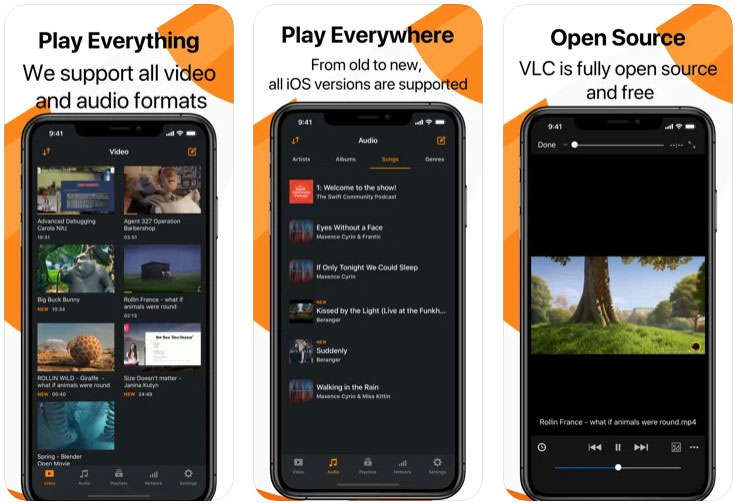
VLC Media Player ist ein beliebter AVI-Videoplayer, der Ihnen helfen kann, alle Video- und Audioformate, einschließlich AVI-Dateien, problemlos abzuspielen. VLC for Mobile ist für alle iPhones, iPads und iPod touch verfügbar. Sie können es kostenlos aus dem App Store herunterladen. Es hilft Ihnen, alle Ihre AVI-Filme, Serien und Musik in den meisten Formaten direkt ohne Konvertierung abzuspielen. Nutzer können Dateien mit Dropbox, GDrive, OneDrive, iCloud Drive, iTunes synchronisieren und von SMB-, FTP-, UPnP/DLNA-Medienservern und aus dem Web streamen.
2. KMPlayer for Mobile
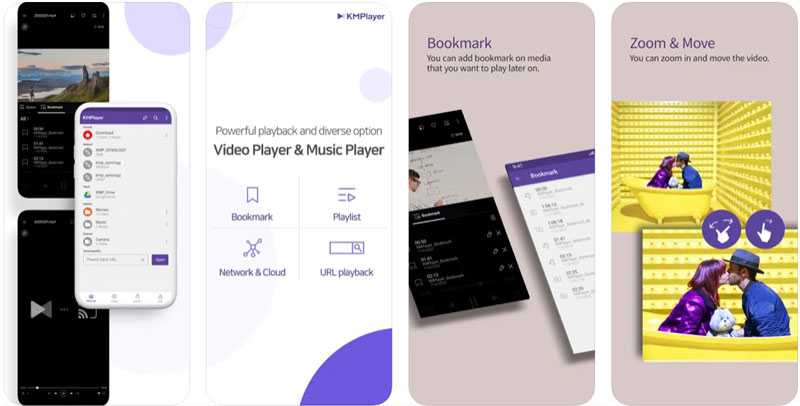
Die KMPlayer for Mobile-App ist ein nicht vorkodierter AVI-Videoplayer für iPhone und Android. Sie können alle Arten von Videos, einschließlich AVI, bequem ohne erneute Kodierung abspielen. Mit dem schönen und intuitiven UI-Design können Sie Videos mit KMPlayer noch komfortabler verwalten und abspielen. Er unterstützt die Wiedergabe von Dateien in verschiedenen Formaten, darunter AVI, MOV, MP4, WMV, WAV, AAC, MP3, RMVB, FLAC, 3GP, MKV, TS, FLV usw.
Teil 2. Wie man AVI in von iPhone unterstützte Formate konvertiert
Obwohl es viele AVI-Player-Apps für das iPhone gibt, unterstützen nicht alle den .avi-Codec für die Wiedergabe. Tatsächlich können Sie nicht immer sicher sein, dass der Mediaplayer das AVI-Video unterstützt. Daher ist es sehr empfehlenswert, Ihre AVI-Datei in ein von iPhone unterstütztes Format zu konvertieren. Vidmore Video Converter ist der umfassendste und leistungsstärkste AVI-Videokonverter, der Videodateien schnell und ohne Qualitätsverlust in über 200 Formate und Geräte umwandelt. Sie können diese Software verwenden, um Ihre AVI-Dateien in von iPhone unterstützte Formate wie MP4, MOV und M4V zu konvertieren.
 Vidmore Video Converter
- AVI-Dateien in MP4, MOV, MKV, M4V, FLV, DivX, VOB, 3GP usw. konvertieren.
- Die AVI-Dateien mit Tools wie Zuschneiden, Drehen, Zuschneiden, Effekt, Zusammenführen und Wasserzeichen bearbeiten.
- 50-fach schnellere AVI-Videokonvertierung mit verlustfreier Kodierung.
- Video für iPhone, iPad, Samsung, LG, TV, PSP, PS4, Xbox 360 konvertieren.

Schritt 1. AVI-Videokonverter ausführen
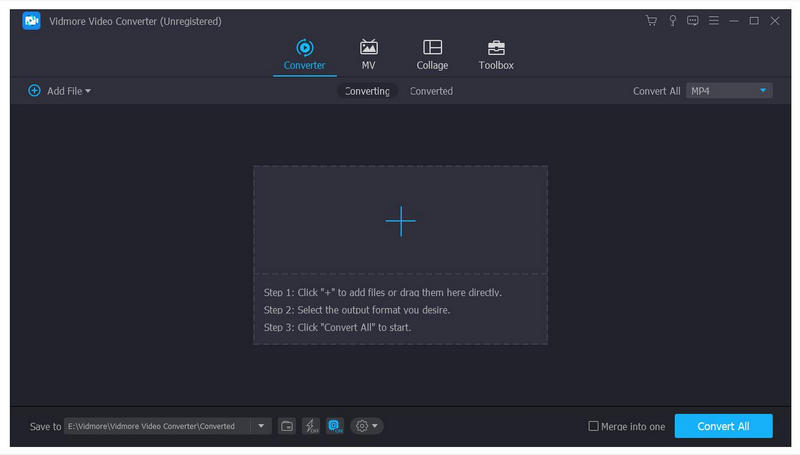
Laden Sie Vidmore Video Converter kostenlos herunter, installieren und starten Sie ihn auf Ihrem Windows-Computer oder Mac. Stellen Sie sicher, dass Sie die AVI-Dateien auf Ihren Computer übertragen haben. Klicken Sie auf die Schaltfläche “Dateien hinzufügen”, um die AVI-Datei von Ihrem Computer zu laden. Sie können die AVI-Dateien auch direkt in das Programm ziehen.
Schritt 2. AVI-Datei schneiden
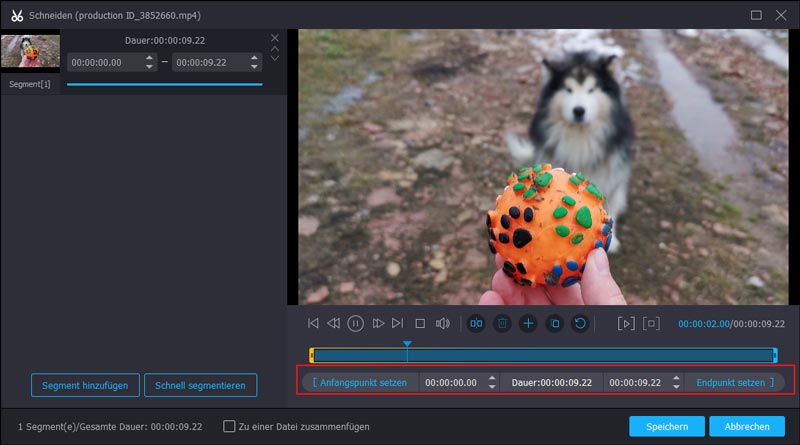
Wenn die heruntergeladene AVI-Videodatei lang ist, können Sie auf das Symbol “Schneiden” klicken, um die gewünschte AVI-Datei zu trimmen. Wenn Sie mehr Effekte hinzufügen möchten, können Sie auf das Symbol “Bearbeiten” klicken, um Videoeffekte und Filter hinzuzufügen, das AVI-Video zu drehen und zu zuschneiden, ein Wasserzeichen hinzuzufügen sowie Audio und Untertitel anzupassen.
Schritt 3. Ausgabe für iPhone auswählen
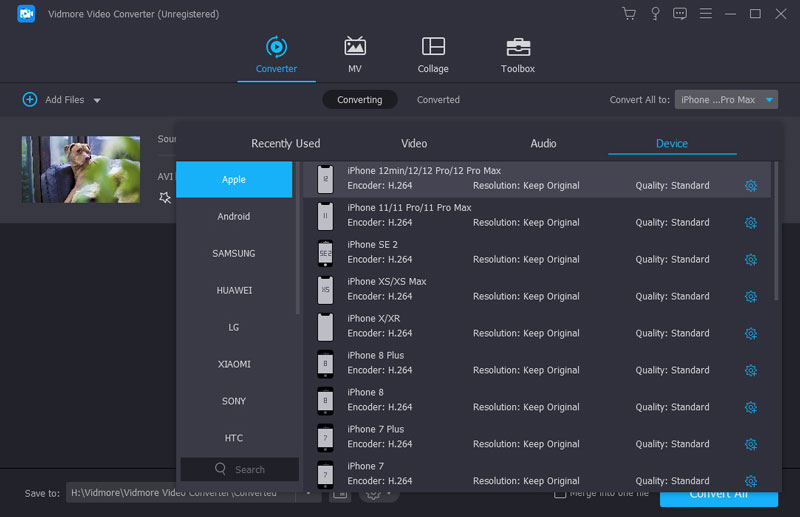
Gehen Sie zum Bereich “Alle konvertieren in” und klicken Sie auf den Dropdown-Pfeil, um das Ausgabeformat festzulegen. Wechseln Sie dann zur Registerkarte “Gerät”, wählen Sie “Apple” und entscheiden Sie sich für das passende Videoformat für iPhone 12/11/SE/XS/X/8/7/6, iPad oder Apple Watch.
Schritt 4. AVI für iPhone konvertieren
Legen Sie abschließend den Ausgabeordner fest, in dem das konvertierte Video gespeichert wird. Klicken Sie auf die Schaltfläche “Alle konvertieren”, um die AVI-Datei in von iPhone unterstützte Formate zu konvertieren. Wenn Sie mehrere AVI-Dateien haben, können Sie die Option “Zu einer Datei zusammenführen” aktivieren, um alle AVI-Clips zu einer Datei zu kombinieren.
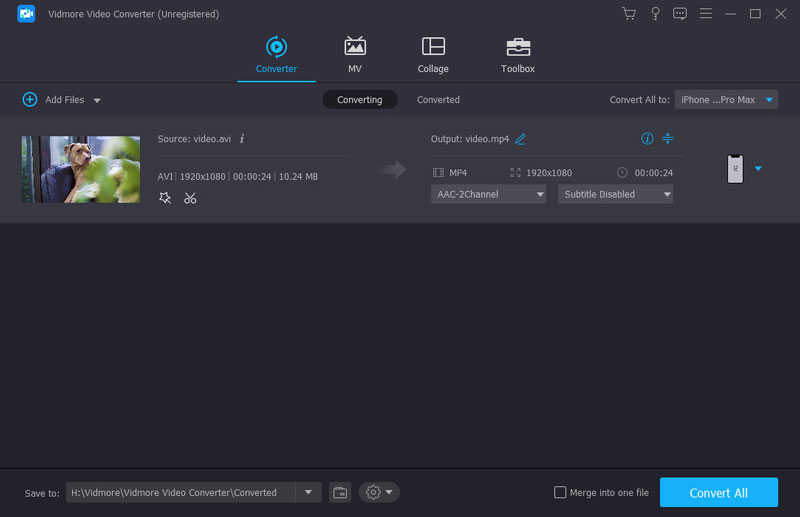
Danach können Sie die konvertierte AVI-Datei auf Ihr iPhone übertragen und das Video auf Ihrem iPhone abspielen. Diese Methode behebt das Problem, dass Videos nicht auf dem iPhone abgespielt werden, in hohem Maße.
Teil 3. FAQs zur Wiedergabe von AVI auf dem iPhone
Welches Format verwenden iPhone-Videos?
Das standardmäßige Aufnahmeformat für das iPhone sind H.264-QuickTime-Dateien im MOV-Format. Wenn Sie das Kameraformat auf „Hohe Effizienz“ umgestellt haben, speichert das iPhone Ihre Aufnahmen im HEIF/HEVC-Format.
Kann ich MP4 auf dem iPhone abspielen?
Ja. Das iPhone unterstützt die Dateiendungen MP4, MOV und M4V sowie Videos, die mit H.264 oder MPEG‑4 komprimiert sind. Wenn Ihre MP4-Datei nicht auf diese Weise komprimiert ist, wird sie möglicherweise nicht reibungslos auf Ihrem iPhone wiedergegeben.
Gibt es einen AVI-Player für Windows?
Natürlich gibt es verschiedene AVI-Player für Windows, wie z. B. VLC Media Player, Vidmore Player, MPC-HC, KM Player, SM Player, GOM Media Player, PotPlayer, RealPlayer, UMplayer und weitere.
Fazit
Alles in allem können Sie AVI-Dateien auf dem iPhone abspielen – entweder mit einer Media-Player-App oder mithilfe eines Videokonverters. VLC for Mobile ist tatsächlich ein hervorragender AVI-Player, der eine reibungslose Wiedergabe auf dem iPhone ohne Konvertierung gewährleistet. Wenn Sie mehr mit Ihren AVI-Dateien machen möchten, wie Bearbeiten, Kodieren, Zusammenführen, Komprimieren oder Aufteilen, können Sie Vidmore Video Converter ausprobieren – den All-in-One-Videokonverter mit zahlreichen Funktionen.
AVI-Tipps
-
Videoplayer
-
AVI konvertieren
-
Video auf dem iPhone abspielen