Top 3 Methoden, um AVI auf dem Mac abzuspielen
Möchten Sie lernen, wie man AVI auf dem Mac abspielt? Dann sollten Sie sich diesen Blogbeitrag sofort ansehen. In diesem Beitrag erfahren Sie die beste und effektivste Vorgehensweise, um Ihre AVI-Dateien unter macOS wiederzugeben. Außerdem erhalten Sie wichtige Informationen zu diesem Dateiformat. So stellen wir sicher, dass Sie nach dem Lesen alle nötigen Kenntnisse besitzen. Worauf warten Sie also noch? Lesen Sie diesen Beitrag und folgen Sie den Anleitungen, um Ihre AVI-Dateien einwandfrei abzuspielen.

SEITENINHALT
Teil 1. Was ist AVI
AVI, oder Audio Video Interleave, gehört zu den beliebten Formaten, die von Microsoft entwickelt wurden. Dieses Format eignet sich für die synchronisierte Wiedergabe verschiedener Audio- und Videostreams. Außerdem unterstützt es verschiedene Arten der Videokompression wie XviD und DivX. Es handelt sich zudem um eine verlustfreie Kompression, was es ideal zur Archivierung von Videos macht. Der Vorteil ist, dass dank des verlustfreien Komprimierungsalgorithmus eine hervorragende Qualität erzielt wird. So können Sie beim Einsatz dieses Formats hochwertige Inhalte genießen. Es gibt jedoch einen Punkt, den Sie beachten müssen: Andere Plattformen wie QuickTime Player unterstützen AVI nicht. Wenn Sie also Mac-Nutzer sind, sollten Sie einen anderen Media Player verwenden, um AVI-Dateien zuverlässig abzuspielen.
Glücklicherweise sind alle Informationen, die Sie benötigen, in diesem Beitrag enthalten. Wenn Sie erfahren möchten, wie Sie Ihre AVI-Dateien abspielen können, sehen Sie sich die folgenden Methoden in den nächsten Abschnitten an.
Teil 2. AVI auf dem Mac mit Vidmore Player abspielen
Wenn Sie nach der besten Möglichkeit suchen, AVI auf einem Mac abzuspielen, können Sie Vidmore Player als hervorragenden AVI-Player verwenden. Dieser Offline-Player ermöglicht es Ihnen, AVI-Dateien fehlerfrei zu öffnen und wiederzugeben, was ihn zu einer ausgezeichneten Software macht. Er unterstützt macOS 10.12 Sierra und neuere Versionen. Das bedeutet, dass Sie die Software auf aktuellen macOS-Geräten reibungslos ausführen können, darunter iMac, MacBook, Mac mini usw. Außerdem können Sie Videos in verschiedenen Qualitäten wie 720p, 1080p und 4K auf Ihrem Mac genießen. Zudem lassen sich Dateien ohne Ladezeit einfügen. Daran erkennt man, dass der Media Player für eine flüssige Videowiedergabe optimiert ist. Darüber hinaus können Sie weitere Videos in unterschiedlichen Formaten einfügen, etwa MP4, MKV, WMV, M4V, FLV und mehr.
Ein weiterer Pluspunkt ist, dass Sie während der Wiedergabe Screenshots machen können. Das Programm bietet eine Snapshot-Funktion, mit der sich diese Aufgabe leicht erledigen lässt. Wenn Sie also eine bestimmte Szene aus dem Video festhalten möchten, können Sie sich auf diese Funktion verlassen. Daher können wir festhalten, dass Vidmore Player zu den funktionsreichsten Media Playern gehört, die Sie auf Mac und Windows nutzen können.
Funktionen
- AVI-Dateien und andere Videoformate mühelos abspielen.
- Wiedergabe in ausgezeichneter Qualität bis zu 4K.
- Snapshot-Funktion ist verfügbar.
- Wiedergabe von DVD- und Blu-ray-Inhalten möglich.
Um zu lernen, wie Sie AVI auf dem Mac abspielen und öffnen, folgen Sie den nachstehenden Schritten.
Schritt 1. Starten Sie Vidmore Player auf Ihrem Mac nach dem Download- und Installationsvorgang.
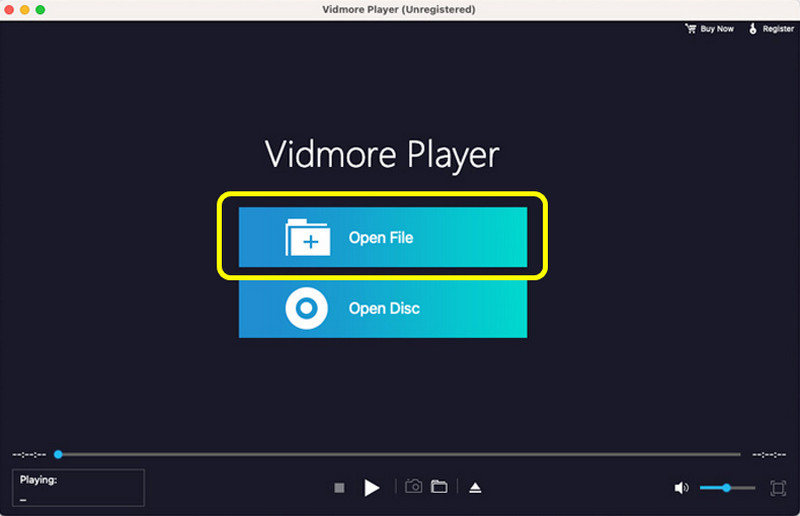
Schritt 2. Wenn die Hauptoberfläche erscheint, klicken Sie auf die Option Datei öffnen. Suchen Sie die AVI-Datei im Ordner und klicken Sie auf Öffnen, um sie in die Oberfläche zu laden.
Schritt 3. Anschließend können Sie sich zurücklehnen und Ihr Video genießen. Sie können außerdem verschiedene Wiedergabesteuerungen verwenden – etwa Pause, Wiedergabe, Stopp, Lautstärke anpassen – sowie die Funktion Snapshot nutzen, um Screenshots zu erstellen.
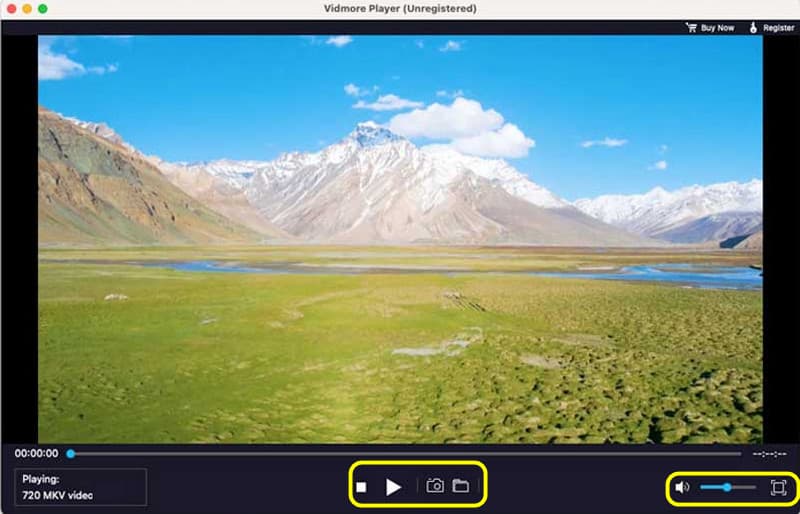
Unser Fazit: Vidmore Player ist einer der besten Media Player, die Sie verwenden können, um eine effektive AVI-Wiedergabe zu erzielen. Er unterstützt sogar 4K-Videos, was ihn noch leistungsstärker macht. Außerdem verfügt er über eine Snapshot-Funktion, mit der Sie während des Anschauens Screenshots machen können.
Teil 3. Elmedia Player verwenden, um AVI auf dem Mac abzuspielen
Um zu lernen, wie man AVI-Dateien auf dem Mac ansieht, können Sie auch Elmedia Player verwenden. Diese Software ist in der Lage, AVI auf Ihrem Mac abzuspielen, da sie nahezu alle Formate unterstützt. Sie können sie unter macOS 10.12 und höher einsetzen. Wenn Sie also macOS Sierra oder neuere Versionen nutzen, können Sie den Player problemlos verwenden. Zudem bietet er eine übersichtliche Benutzeroberfläche. Unabhängig davon, ob Sie Einsteiger oder fortgeschrittener Nutzer sind, ist das Öffnen einer AVI-Datei damit ein Kinderspiel. Sie können sich also auf diesen AVI-Player verlassen, um AVI-Dateien abzuspielen. Das einzige Problem ist, dass sich einige AVI-Dateien mit älteren Codecs nicht wiedergeben lassen. Außerdem ist Elmedia Player ressourcenintensiv. Stellen Sie daher sicher, dass Sie genügend Systemressourcen haben, um Abstürze oder Ruckler zu vermeiden.
Funktionen
- Die Software kann AVI-Dateien sofort abspielen.
- Sie unterstützt Untertitelspuren.
- Sie bietet grundlegende und erweiterte Wiedergabesteuerungen für ein besseres Seherlebnis.
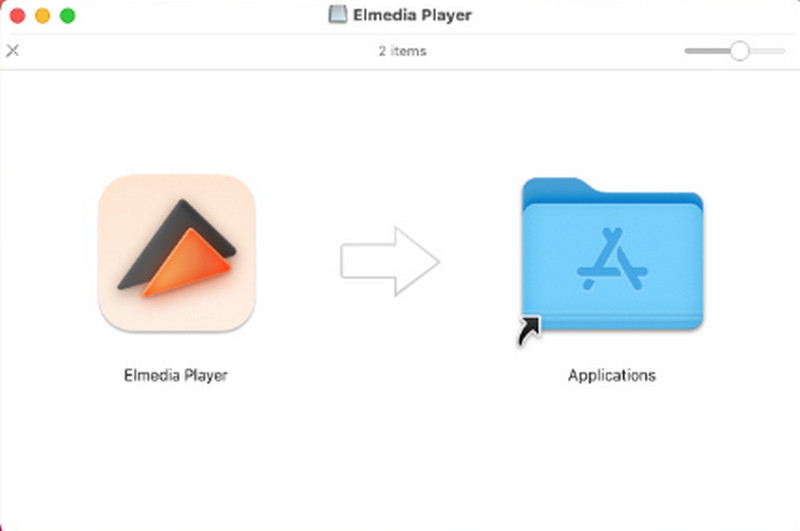
Schritt 1. Laden Sie Elmedia Player auf Ihren Mac herunter und installieren Sie ihn. Danach können Sie den Media Player starten, um mit der Wiedergabe von AVI-Dateien zu beginnen.
Schritt 2. Danach können Sie die AVI-Datei einfügen. Öffnen Sie Ihren Ordner und ziehen Sie die AVI-Datei direkt auf die Oberfläche der Software. Anschließend können Sie Ihr Video problemlos ansehen.
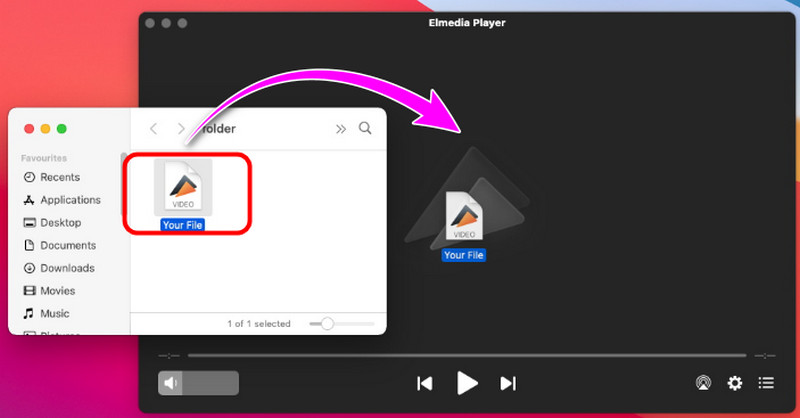
Mit dieser Methode können Sie AVI-Dateien auf Ihrem Mac effektiv wiedergeben. Ziehen Sie also in Betracht, diesen Player zu nutzen, um Ihre Inhalte zu genießen. Achten Sie jedoch darauf, dass Sie ein leistungsstarkes Gerät besitzen, da die Software viele Ressourcen benötigt.
Teil 4. AVI auf dem Mac mit VLC Media Player abspielen
Eine weitere effektive Methode, um AVI-Dateien auf dem Mac anzusehen, ist die Verwendung von VLC Media Player. Dieser kostenlose und quelloffene Media Player ermöglicht eine flüssige AVI-Wiedergabe auf Ihrem Mac. Er unterstützt verschiedene macOS-Versionen, etwa Mac OS 10.7.5 und neuere. Damit können Sie Ihre Dateien ohne Probleme abspielen. Darüber hinaus bietet die Software verschiedene Funktionen, um Ihre Dateien zu optimieren. Sie können Video- und Audioeffekte einfügen, das Video zuschneiden, konvertieren und vieles mehr. Daher gehört VLC zu den zuverlässigen Media Playern, mit denen Sie hervorragende Ergebnisse erzielen können. Beachten Sie jedoch, dass Macs der ersten Intel-Generation mit Core Duo und Core Solo nicht mehr unterstützt werden.
Funktionen
- Wiedergabe von AVI und anderen Videoformaten in guter Qualität.
- Das Programm bietet Grundfunktionen zur Verbesserung von AVI- und anderen Videodateien.
- Es ist kostenlos und Open Source.
Schritt 1. Laden Sie VLC Media Player auf Ihren Mac herunter. Starten Sie ihn anschließend, um mit dem Hauptvorgang zu beginnen.
Schritt 2. Nachdem Sie die Software geöffnet haben, können Sie die AVI-Datei hinzufügen. Ziehen Sie die AVI-Datei aus Ihrem Ordner in die Anwendung.
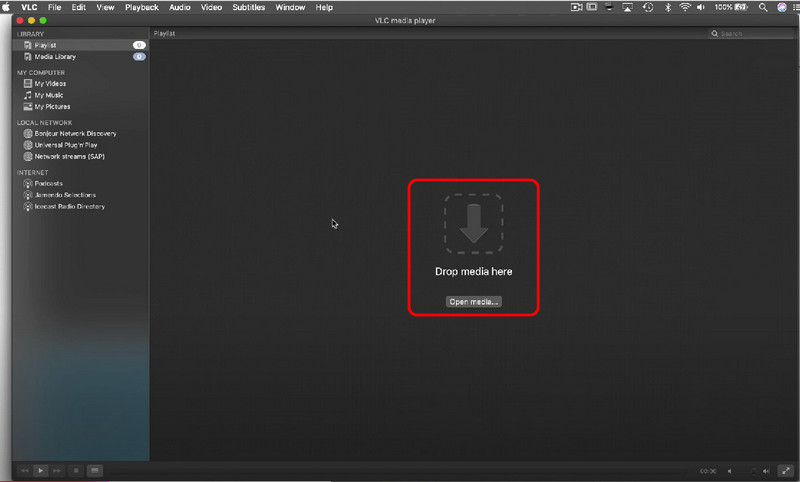
Schritt 3. Anschließend können Sie Ihr Video ansehen. So erhalten Sie eine Vorstellung davon, wie Sie AVI-Dateien effektiv wiedergeben können.

VLC Media Player ist ein weiteres ausgezeichnetes Programm, mit dem Sie Ihre AVI-Dateien abspielen können. Zudem stehen Ihnen verschiedene Funktionen zur Verfügung, mit denen Sie Ihre Videos optimieren können. Der einzige Nachteil ist, dass die Oberfläche nicht besonders ansprechend ist. Sie bräuchte einige Anpassungen, damit Nutzer noch mehr Freude an der Software haben.
Fazit
Um zu lernen, wie man AVI auf dem Mac perfekt abspielt, finden Sie in diesem Beitrag alle geeigneten Methoden. Außerdem erhalten Sie weitere Einblicke in das Potenzial der jeweiligen Programme als leistungsfähige Media Player. Wenn Sie zudem einen herausragenden AVI-Player möchten, empfehlen wir Vidmore Player. Dieses Programm bietet alle Funktionen und Wiedergabesteuerungen, die Sie benötigen, um Ihre AVI-Dateien zu genießen.