So spielen Sie MKV‑Videodateien im Windows Media Player ruckelfrei ab
Kann man unter Windows 10/8/7 oder älteren Versionen MKV-Dateien im Windows Media Player abspielen? Die Antwort lautet nein. Der Grund, warum MKV-Dateien im Windows Media Player nicht wiedergegeben werden, ist, dass der integrierte Player das Öffnen von MKV-Containern nicht unterstützt. MKV selbst fungiert als Mediencontainer zur Speicherung von Video, Audio, Untertiteln usw. Daher werden verschiedene Codecs benötigt, um jede Spur zu öffnen. In dieser Anleitung zeigen wir Ihnen drei Wege, wie Sie Ihre MKV-Videos auf dem PC ansehen können.

SEITENINHALT
Teil 1: Eine Alternative zum Windows Media Player verwenden, um MKV zu öffnen
Die erste und einfachste Lösung, MKV-Dateien im Windows Media Player abzuspielen, besteht darin, eine Alternative zu finden. Ehrlich gesagt ist der WMP nicht die beste Wahl, um verlustfreie Filme im MKV-Format zu genießen. Vidmore Player hingegen kann das beste Seherlebnis bieten.
Hauptfunktionen des besten MKV‑Players
- Unterstützt eine große Bandbreite an Videoformaten, einschließlich MKV.
- Optimiert die Video- und Audioqualität bei der Wiedergabe von MKV‑Dateien.
- Vollständige Kontrolle über die Videowiedergabe, z. B. Bildschirm, Lautstärke, Farbe usw.
So spielen Sie MKV ohne Windows Media Player ab
Schritt 1: MKV öffnen
Starten Sie die beste Alternative zum Windows Media Player für die MKV‑Wiedergabe, nachdem Sie sie auf Ihrem PC installiert haben. Es gibt eine weitere Version für Mac. Es gibt zwei Wege, eine MKV‑Videodatei zu öffnen. Klicken Sie auf die Schaltfläche Datei öffnen in der Startoberfläche, um den Datei-öffnen-Dialog zu aktivieren, suchen Sie die gewünschte MKV-Datei und klicken Sie auf die Schaltfläche Öffnen. Alternativ können Sie über das Menü „Datei“ gehen und Ihre Videodatei öffnen.

Schritt 2: MKV‑Wiedergabe steuern
Sobald das Video geladen ist, beginnt es in der Hauptoberfläche zu spielen. Unten finden Sie mehrere Schaltflächen, um die Wiedergabe schnell zu steuern, etwa Schnellvorlauf, Pause, Zurückspulen usw. An wichtigen Stellen klicken Sie auf das Kamera-Symbol, um einen Schnappschuss zu machen. Wenn Sie die Bildschirmgröße, die Bildfarbe, die Audiobalance und mehr anpassen möchten, nutzen Sie die obere Menüleiste.

Teil 2: MKV im Windows Media Player mit zusätzlichem Codec abspielen
Wenn Sie keine Drittsoftware auf Ihrem Computer installieren möchten, können Sie einen anderen Weg ausprobieren, um MKV im Windows Media Player zu spielen. Wie bereits erwähnt, kann WMP aufgrund fehlender Codecs MKV nicht nativ dekodieren. Daher müssen Sie den MKV‑Codec für Windows Media Player herunterladen; danach wird WMP Ihre MKV‑Dateien normal abspielen.
Schritt 1: Öffnen Sie ein Explorer‑Fenster und suchen Sie die MKV‑Datei, die Sie im Windows Media Player abspielen möchten. Klicken Sie mit der rechten Maustaste auf das Video, wählen Sie Öffnen mit und dann Windows Media Player. Wenn WMP Ihr Standard-Videoplayer ist, doppelklicken Sie einfach auf die MKV-Datei.
Schritt 2: Anstatt Ihr Video abzuspielen, blendet WMP ein Dialogfenster ein mit dem Hinweis Der Player unterstützt möglicherweise den Dateityp oder den verwendeten Codec zum Komprimieren der Datei nicht. Klicken Sie auf die Schaltfläche Webhilfe.
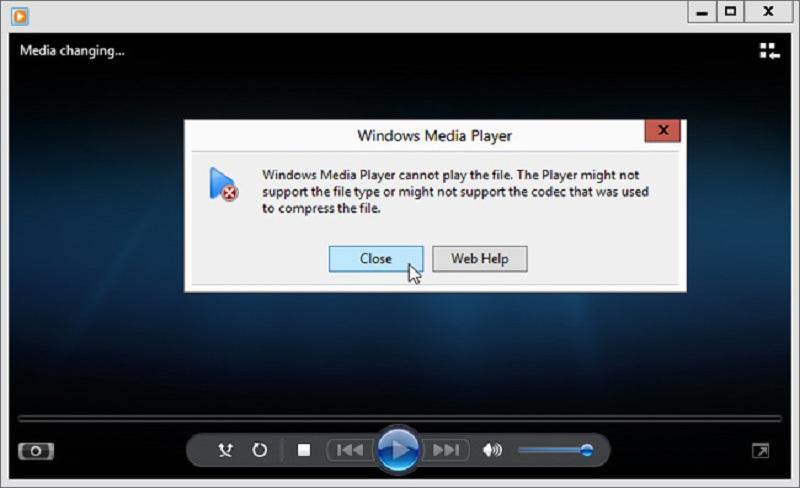
Schritt 3: Dann erhalten Sie einen Codec‑Link. Klicken Sie darauf, um ihn zu öffnen, und kopieren Sie anschließend den Link in die Adresszeile Ihres Browsers. Danach wird das Codecpaket geöffnet. Klicken Sie auf Ausführen und folgen Sie den Anweisungen, um den Codec zu installieren. Danach können Sie MKV im Windows Media Player abspielen.
Hinweis: Das Codecpaket bietet üblicherweise mehrere Versionen für unterschiedliche Systeme, etwa 32‑Bit und 64‑Bit. Sie müssen die passende Version auf Basis Ihres Rechners installieren. Wir empfehlen, nicht einfach in Suchmaschinen nach Codecs zu suchen, da diese Viren oder Malware enthalten können.
Teil 3: MKV zur Wiedergabe im Windows Media Player konvertieren
Eine weitere Möglichkeit, MKV im Windows Media Player unter Windows 10 oder früher auszuführen, besteht darin, Ihre Videodateien in WMV und andere kompatible Formate zu konvertieren. Vidmore Video Converter kann Ihren Bedarf decken.
Grundfunktionen des besten MKV‑Konverters
- Konvertieren Sie MKV schnell in ein Format für Windows Media Player.
- Stapelverarbeitung mehrerer MKV‑Dateien auf einmal.
- Schützt die Videoqualität während der Konvertierung.
So konvertieren Sie MKV für den Windows Media Player
Schritt 1: MKV‑Dateien importieren
Starten Sie den besten MKV‑Konverter, nachdem Sie ihn auf Ihrem Computer installiert haben. Ziehen Sie die MKV‑Dateien, die Sie im Windows Media Player abspielen möchten, per Drag & Drop in die Hauptoberfläche. Oder klicken Sie auf das Menü Dateien hinzufügen und importieren Sie Ihre Videodateien.
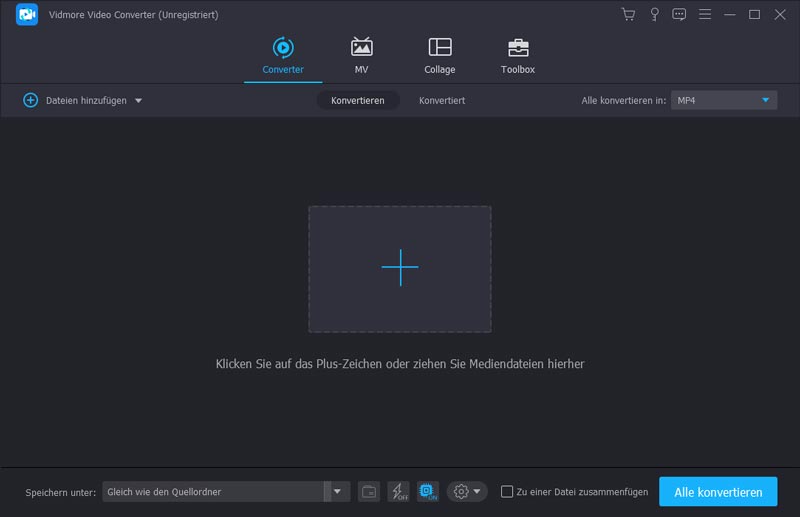
Schritt 2: Ausgabeformat festlegen
Drücken Sie auf das Format-Symbol beim ersten Titel, um das Formatfeld zu öffnen, und wählen Sie ein passendes Videoausgabeformat. Für den Windows Media Player wählen wir WMV und nehmen ein Preset. Legen Sie das Ausgabeformat auch für die anderen Titel fest.
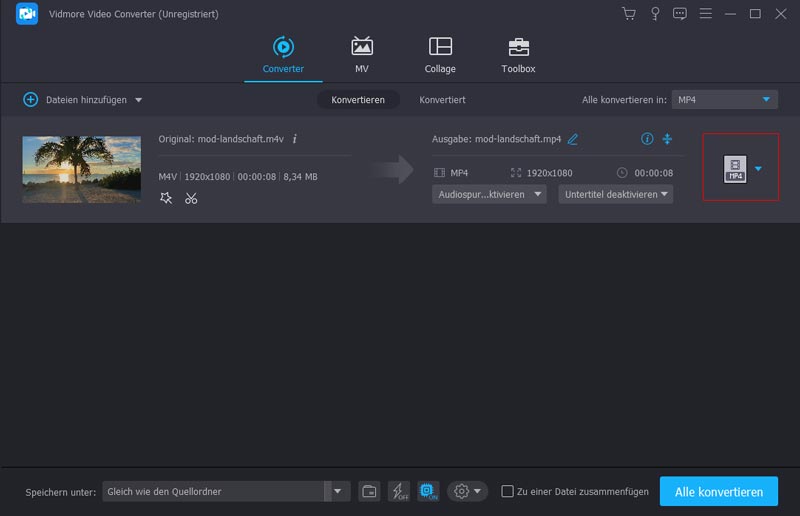
Schritt 3: MKV in WMP konvertieren
Klicken Sie auf das Pfeil nach unten-Symbol im Feld Speichern unter und wählen Sie einen Zielordner. Klicken Sie schließlich auf die Schaltfläche Alle konvertieren. Sobald der Vorgang abgeschlossen ist, können Sie MKV reibungslos im Windows Media Player abspielen.
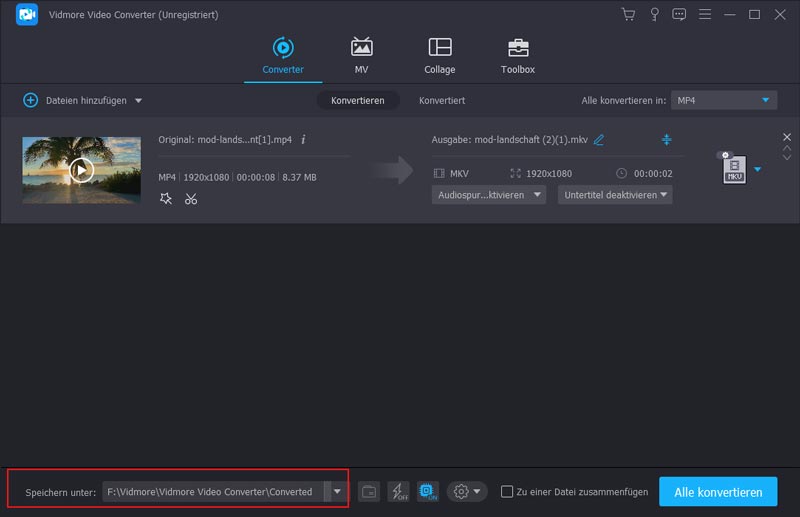
Teil 4: FAQs zum Öffnen von MKV im Windows Media Player
Kann Windows Media Player MKV in MOV konvertieren?
Nein, WMP ist ein Mediaplayer und besitzt keine Videokonvertierungsfunktion. Außerdem kann er MKV überhaupt nicht öffnen. Um Ihre MKV‑Dateien in MOV zu konvertieren, benötigen Sie ein professionelles Videokonverter‑Programm wie Vidmore Video Converter.
Kann Windows 10 MKV‑Dateien abspielen?
Wenn du unter Windows 10 einen Videoplayer verwendest, der den MKV-Codec unterstützt, kannst du natürlich verlustfreie Videodateien abspielen. Der integrierte Windows Media Player 12 kann jedoch keine MKV-Dateien wiedergeben.
Wie öffnet man Videodateien im Windows Media Player?
Windows Media Player ist in der Lage, unterstützte Videodateien auf Ihrer Festplatte zu erkennen. Öffnen Sie also WMP, gehen Sie zum Reiter Video und klicken Sie auf das Video, um es zu öffnen. Außerdem können Sie im Explorer-Fenster mit der rechten Maustaste auf die Videodatei klicken, Öffnen mit wählen und dann Windows Media Player auswählen, um sie ebenfalls zu öffnen.
Fazit
Diese Anleitung hat Ihnen drei Methoden gezeigt, um MKV im Windows Media Player unter Windows 10/8/7 abzuspielen. Wenn Sie eine MKV-Datei direkt in WMP öffnen, erhalten Sie nichts außer einer Fehlermeldung. Das liegt daran, dass der vorinstallierte Mediaplayer nur mit einer begrenzten Anzahl von Videoformaten funktioniert. Vidmore Player hingegen enthält ein großes Paket an Codecs und ist in der Lage, alle MKV‑Dateien wiederzugeben. Weitere Fragen? Bitte hinterlassen Sie unten eine Nachricht.
MKV-Tipps
-
MKV-Wiedergabe
-
Windows Media Player
-
MKV bearbeiten