So spielen Sie beliebige MKV-Filme auf dem iPad ab, ohne die Qualität zu beeinträchtigen
Ich möchte einen alten Film im MKV-Format auf meinem iPad abspielen, aber es funktioniert nicht. Manche schlagen vor, dass ich eine spezielle App brauche, andere meinen, es sei durch Konvertieren des Films möglich. Können Sie mir eine eindeutige Antwort geben?
Es ist allgemein bekannt, dass man MKV-Dateien auf dem iPad mit dem integrierten Videoplayer nicht abspielen kann. Daher stellt dieser Artikel die 5 besten Möglichkeiten vor, wie Sie hochauflösende Filme auf dem iPad genießen können.


Teil 1: Welche Videoformate kann das iPad abspielen?
Heutzutage kann das iPad viele gängige Videoformate von Haus aus unterstützen, wie H.264, MP4, M4V, MOV, MPEG-4 und M-JPEG. Standardmäßig können Sie diese Videodateien mit der vorinstallierten Videos-App ansehen. Leider ist das iPad immer noch nicht mit MKV kompatibel, und manchmal spielt das iPad Videos nicht ab, teilweise weil sie mehrere Spuren enthalten. Glücklicherweise ist das Ansehen von MKV-Dateien auf Ihrem iPad gar nicht so schwer, wenn Sie die richtige Methode verwenden.
Teil 2: MKV nach der Konvertierung auf dem iPad abspielen
Die erste Möglichkeit, MKV auf dem iPad abzuspielen, besteht darin, die MKV-Videos in MP4 oder andere kompatible Videoformate zu konvertieren. Danach können Sie Ihre Lieblingsfilme mit der integrierten Videos-App auf dem iPad genießen.
Methode 1: MKV für iPad mit Vidmore Video Converter konvertieren
Vidmore Video Converter ist eine ausgezeichnete Wahl, um Ihre MKV-Filme für die Wiedergabe auf dem iPad zu konvertieren. Egal, ob Sie ein durchschnittlicher Nutzer oder technikaffin sind, die benutzerfreundlichen Funktionen können Ihren Bedarf bei der MKV-Konvertierung decken.
 Vidmore Video Converter
- MKV-Dateien für iPad Pro/Air/mini und mehr konvertieren.
- Alle Audiospuren beibehalten oder eine bestimmte auswählen.
- Mehrere MKV-Videos gleichzeitig im Batch verarbeiten.
- Video- und Audioqualität beim Konvertieren optimieren.
- Umfangreiche Videobearbeitungstools anbieten, wie Zuschneiden, Trimmen usw.

Alles in allem ist dies die beste Methode, um MKV für die Wiedergabe auf dem iPad ohne Qualitätsverlust zu konvertieren.
Wie man MKV für iPad konvertiert
Schritt 1: MKV-Converter besorgen
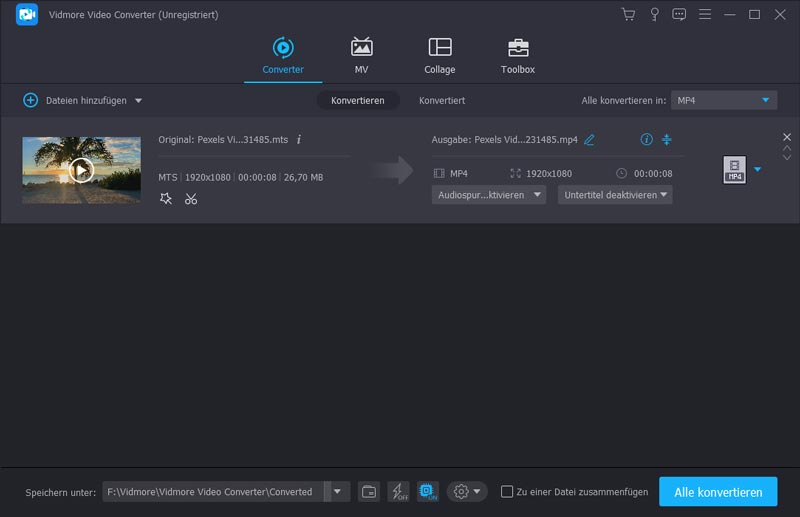
Laden Sie den besten MKV-Converter herunter und installieren Sie ihn auf Ihrem PC. Es gibt eine spezielle Version für Mac. Starten Sie ihn dann und klicken Sie auf das Menü Datei hinzufügen, um die MKV-Videos, die Sie auf dem iPad ansehen möchten, in die Oberfläche zu importieren.
Schritt 2: MKV-Videos ansehen und bearbeiten
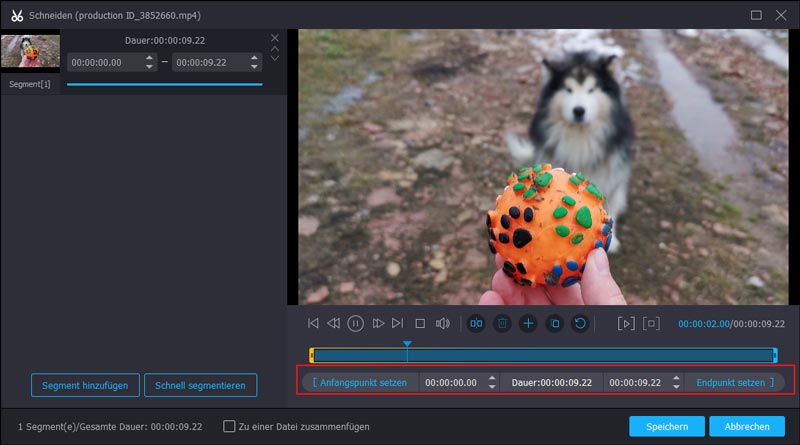
Als Nächstes können Sie die MKV-Dateien mit dem Mediaplayer auf der rechten Seite ansehen. Um eine große Videodatei schneller zu übertragen und zu laden, sollten Sie sie mit dem Tool Clip in Clips aufteilen.
Schritt 3: MKV für iPad konvertieren
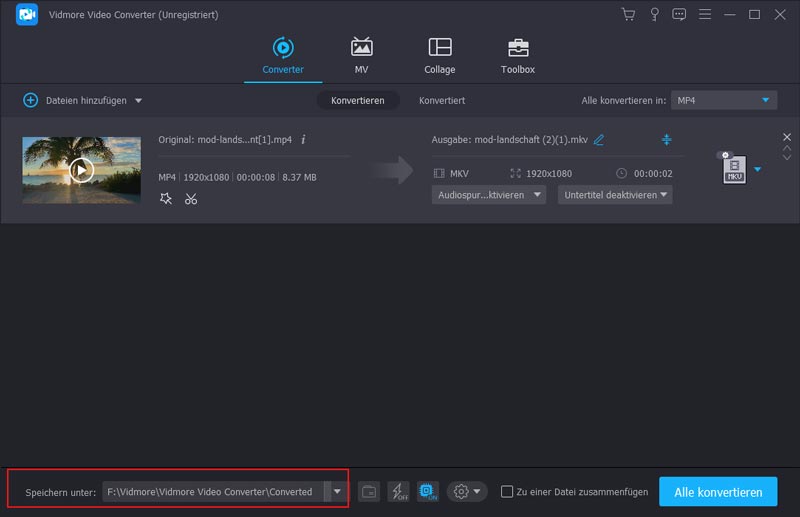
Nach der Bearbeitung gehen Sie im Hauptfenster zum unteren Bereich. Klappen Sie die Dropdown-Liste Profil auf und wählen Sie Ihr iPad-Modell aus. Legen Sie dann den Zielordner fest, indem Sie auf die Schaltfläche Durchsuchen klicken. Klicken Sie schließlich auf die Schaltfläche Konvertieren, um den Vorgang zu starten.
Methode 2: MKV für die Wiedergabe auf dem iPad mit einer Online-App konvertieren
Manchmal können Web-Apps MKV bequem in iPad-kompatible Formate konvertieren. Allerdings haben sie einige Einschränkungen, etwa bei Dateigröße, Ausgabequalität und mehr. Vidmore Free Online Video Converter bietet ähnliche Funktionen wie manche Software. Er ist in der Lage, mehrere MKV-Videos online zu verarbeiten. Zudem ist die Ausgabequalität recht gut. Auch wenn Sie keine Videobearbeitungswerkzeuge finden, stehen integrierte Anpassungsoptionen zur Verfügung, um die gewünschten Effekte zu erzielen.
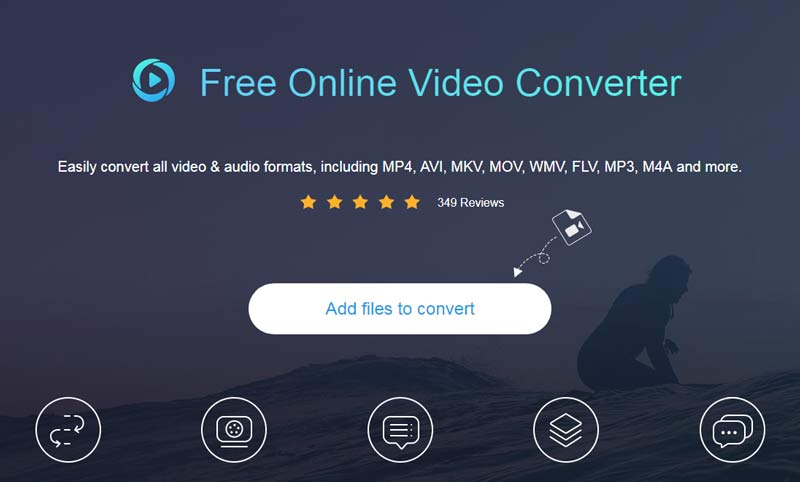
Schritt 1: Rufen Sie in einem beliebigen Browser www.vidmore.com/free-online-video-converter/ auf. Klicken Sie auf die Schaltfläche Dateien zum Konvertieren hinzufügen, um das Startprogramm zu erhalten. Anschließend öffnet es sich automatisch.
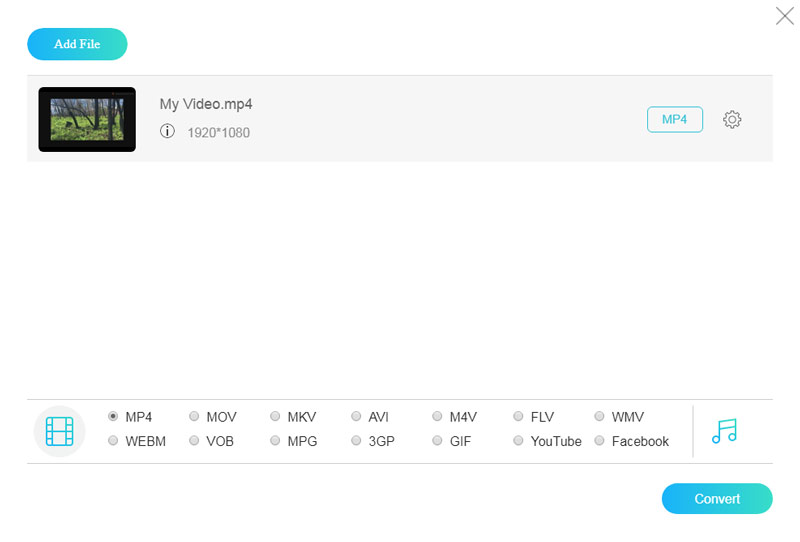
Schritt 2: Klicken Sie im Launcher auf die Schaltfläche Datei hinzufügen, um die MKV-Videos von Ihrem Computer hochzuladen, die Sie auf dem iPad abspielen möchten.
Schritt 3: Wenn Sie die Videoauflösung, Bitrate und andere Optionen anpassen möchten, klicken Sie auf das Einstellungssymbol neben der Videodatei.
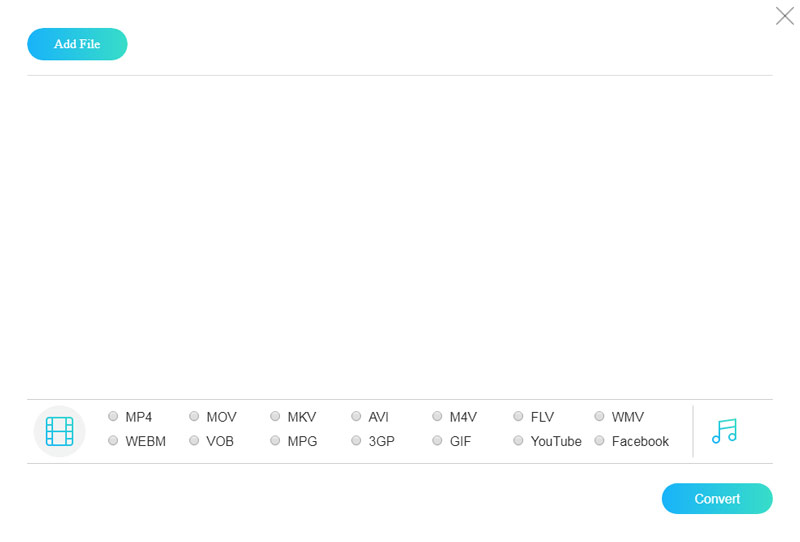
Schritt 4: Wenn Sie bereit sind, wählen Sie unten MP4 aus und klicken Sie auf die Schaltfläche Konvertieren. Klicken Sie zum Schluss im Popup-Dialogfeld „Konvertierung abgeschlossen“ auf OK. Jetzt können Sie MKV ohne Probleme auf dem iPad abspielen.
Teil 3: MKV auf dem iPad mit einem Player eines Drittanbieters abspielen
Die andere Möglichkeit, MKV auf dem iPad abzuspielen, besteht darin, einen Videoplayer eines Drittanbieters zu suchen. Der Vorteil ist, dass Sie Ihre MKV-Videos nicht konvertieren müssen. Allerdings müssen Sie sicherstellen, dass Ihr iPad genügend Speicherplatz für die Installation des MKV-Players hat.
Methode 1: MKV auf dem iPad mit VLC abspielen
https://apps.apple.com/us/app/vlc-for-mobile/id650377962
VLC ist ein Open-Source-Mediaplayer mit umfangreichen Funktionen. Auch wenn VLC für iOS nicht alle Funktionen der Desktop-Version besitzt, können Sie damit MKV auf dem iPad kostenlos abspielen.
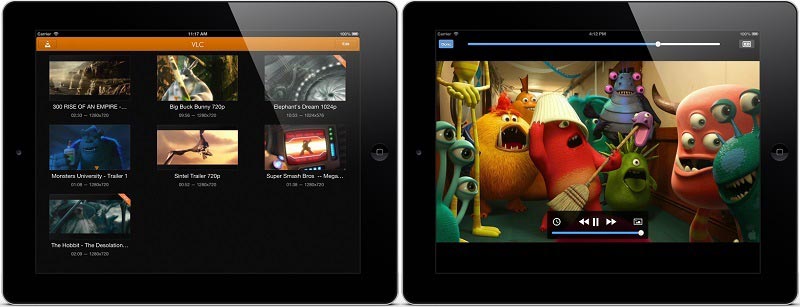
Schritt 1: Öffnen Sie die VLC-App und gehen Sie unten zum Tab Video. Dann erkennt VLC die Videodateien auf Ihrem iPad, einschließlich MKV-Dateien.
Schritt 2: Tippen Sie auf das MKV-Video, das Sie ansehen möchten, um es im Playerfenster zu öffnen.
Schritt 3: Sobald Sie auf das Symbol Wiedergabe drücken, wird die MKV-Datei reibungslos auf Ihrem iPad abgespielt.
Methode 2: MKV auf dem iPad über PlayerXtreme Media Player abspielen
https://apps.apple.com/us/app/playerxtreme-media-player/id456584471
PlayerXtreme Media Player ist eine weitere Video-Player-App, mit der Sie MKV auf dem iPad abspielen können. Außerdem können Sie Ihre MKV-Videodateien in 1080p genießen. Wenn Ihr iPad online ist, sucht und lädt der Mediaplayer automatisch Untertitel herunter.
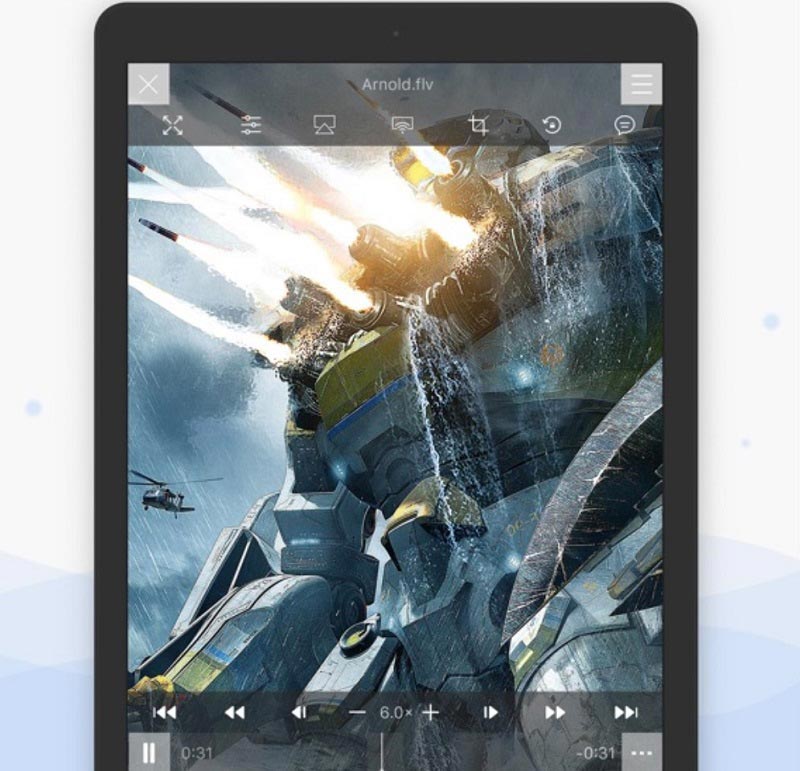
Schritt 1: Starten Sie den MKV-Player auf Ihrem iPad und laden Sie die MKV-Videos online herunter oder übertragen Sie sie von Ihrem Computer.
Schritt 2: Berühren Sie das gewünschte MKV-Video, um es im Mediaplayer-Fenster zu öffnen.
Schritt 3: Tippen Sie auf das Symbol Wiedergabe, um die MKV-Wiedergabe auf dem iPad zu starten.
Methode 3: MKV auf dem iPad mit OPlayerHD abspielen
https://apps.apple.com/us/app/oplayer-hd-video-player/id373236724
OPlayerHD ist ein Mediaplayer, der fast jedes Format für Video- und Audiowiedergabe unterstützt. Er kostet 4,99 $ im App Store und bietet In-App-Käufe. Jedes iPad mit iOS 7.0 oder neuer kann diesen MKV-Player verwenden.

Schritt 1: Gehen Sie im MKV-Player für iPad in den Ordner Movie Library.
Schritt 2: Wählen Sie den MKV-Film aus, um die Wiedergabe zu starten.
Schritt 3: Sie können die Wiedergabe mit den Steuersymbolen anhalten, vorspulen oder zurückspulen.
Fazit
Grundsätzlich haben Sie zwei Arten von Lösungen, um MKV auf dem iPad abzuspielen: MKV in ein vom iPad unterstütztes Videoformat konvertieren oder einen MKV-Player eines Drittanbieters verwenden. Vidmore Free Online Video Converter ist der einfachste Weg, Ihre MKV-Videos ohne Qualitätsverlust zu konvertieren. Wenn Sie weitere Probleme haben, hinterlassen Sie unten eine Nachricht.
MKV-Tipps
-
MKV-Wiedergabe
-
MKV konvertieren
-
MKV bearbeiten