- Funktioniert sowohl unter Windows als auch unter macOS
- Unterstützt alle gängigen Video‑ und Audioformate, einschließlich MKV, MP3, FLAC
- Passen Sie Videoeffekte wie Helligkeit, Kontrast usw. an, um ein besseres Erlebnis zu erzielen
- Schnelle Ladezeit innerhalb von 0,5 Sekunden
Die besten Methoden, um MKV‑Videos auf dem Mac mit Media Player und Videokonverter abzuspielen
Die MKV-Datei, auch Matroska Video genannt, ist eines der beliebtesten Videoformate der heutigen Zeit. Es handelt sich um eine Art Containerdatei, die unbegrenzt viele Bild-, Audio- und Untertitelspuren unterstützt. Außerdem kann sie Videos ohne Qualitätsverlust komprimieren. So können Sie Bild- und Tonqualität wie im Original genießen. Allerdings führt die hochwertige Komprimierung zu einem anderen Problem: MKV-Dateien sind meist recht groß und nicht jeder Media Player unterstützt dieses Format.
Für Mac‑Benutzer wird dieses Problem besonders deutlich, da der standardmäßige Videoplayer dieses Format offensichtlich nicht unterstützt. Wie kann man MKV auf dem Mac abspielen? Hier stellen wir Ihnen einige Methoden vor. Lesen Sie diesen Artikel und beginnen Sie damit, MKV unter macOS zu genießen.

SEITENINHALT
Teil 1. Wie man MKV auf dem Mac mit einem Media Player abspielt
Sie können MKV‑Videos auf dem Mac nicht direkt mit dem Standardplayer QuickTime abspielen. Daher müssen wir einen leistungsstarken Videoplayer finden, der das MKV‑Format unterstützt. Im Folgenden finden Sie 4 verschiedene Videoplayer. Sehen wir uns an, wie man MKV auf dem Mac mit diesen MKV‑Playern öffnet.
Wie man MKV‑Dateien mit Vidmore Player abspielt
Als renommierter Videoplayer hat der Vidmore Player aufgrund seiner leistungsstarken Funktionen und seiner hohen Performance viele gute Bewertungen erhalten. Er kann alle gängigen Videoformate wie MP4, FLV, MOV und – hier besonders wichtig – MKV usw. abspielen. Sie können damit hochwertige 4K‑ und 1080p‑HD‑Videos auf Ihrem Mac genießen. Mit der benutzerfreundlichen Oberfläche können Sie die Wiedergabe steuern und Schnappschüsse machen, um Bilder nach Wunsch festzuhalten. Noch wichtiger: Er spielt Videos nahezu ohne Ladezeit ab, selbst 4K‑Videos. Außerdem können Sie eine Playlist erstellen, um Ihre Videos komfortabel abzuspielen. Übrigens werden auch reine Audiodateien unterstützt, sodass Sie ihn auch als Musikplayer verwenden können.

Vidmore Player
So spielen Sie MKV‑Dateien mit Vidmore Player ab:
Schritt 1. Laden Sie die Mac‑Version von Vidmore Player über die obige Download‑Schaltfläche herunter. Installieren und starten Sie die Software.
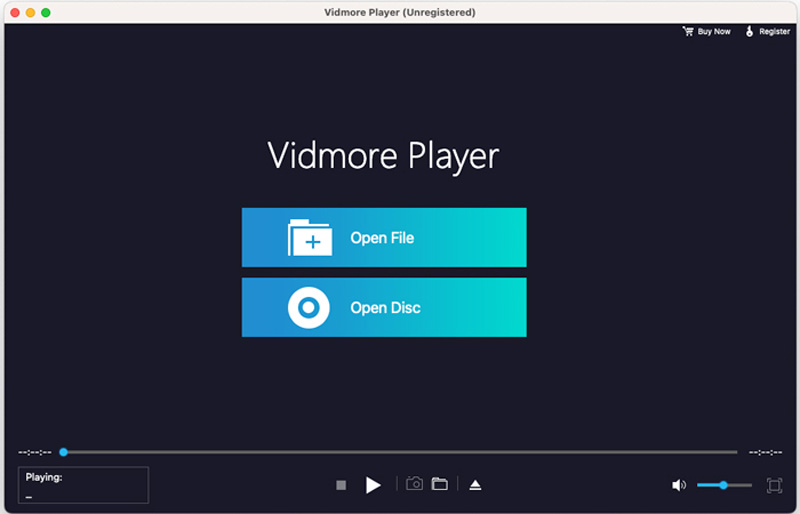
Schritt 2. Klicken Sie auf Datei öffnen und wählen Sie das MKV‑Video, das Sie abspielen möchten. Sie können das Video auch einfach in die Oberfläche ziehen, um die Wiedergabe zu starten.
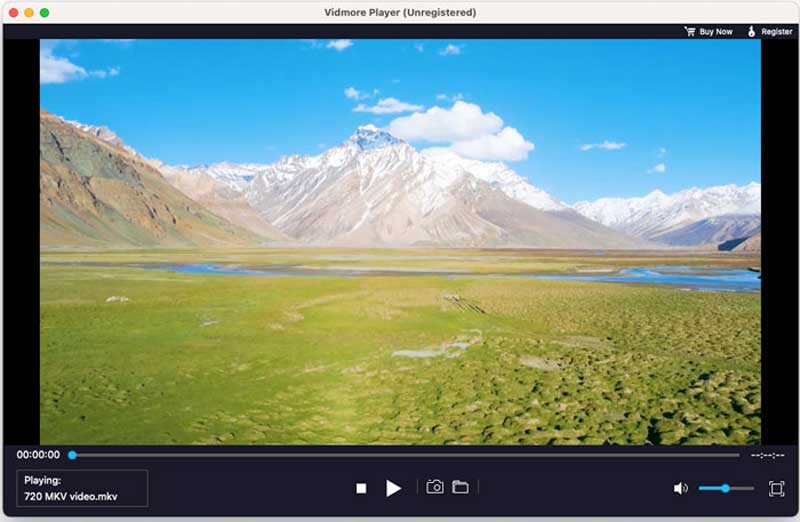
Schritt 3. Verwenden Sie das Kontrollfeld, um vor- und zurückzuspulen und Schnappschüsse nach Bedarf aufzunehmen.
Wie man MKV auf dem Mac mit 5KPlayer ansieht
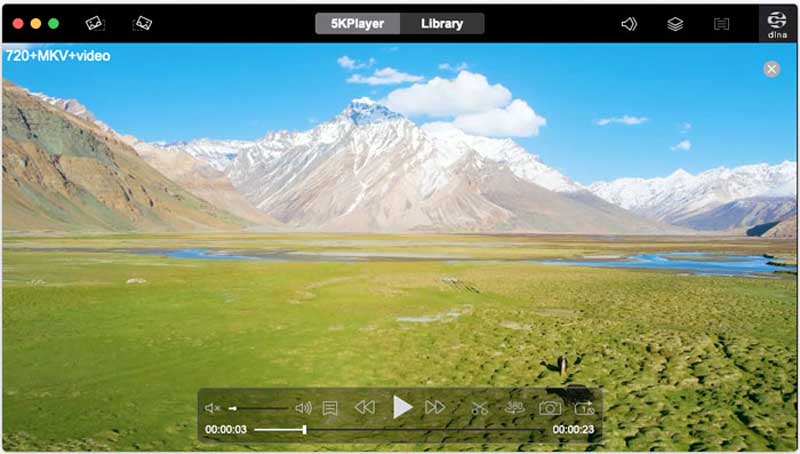
5KPlayer ist ein weiteres Tool, mit dem Sie MKV‑Videos sowohl auf macOS‑ als auch auf Windows‑Geräten öffnen können. Es bietet zudem viele weitere Funktionen. So können Sie beispielsweise beim Abspielen Lesezeichen setzen, um Lieblingsstellen schnell wiederzufinden. Er ermöglicht auch die Wiedergabe von 360‑Grad‑Videos. Außerdem können Sie das Video drehen, wenn es nicht in der richtigen Ausrichtung vorliegt. Das Seitenverhältnis ist jedoch fest. Darüber hinaus können Sie Untertiteldateien laden und Audiotracks auswählen.
Schritt 1. Laden Sie 5KPlayer von der offiziellen Website herunter, installieren Sie ihn auf Ihrem Mac und öffnen Sie das Programm.
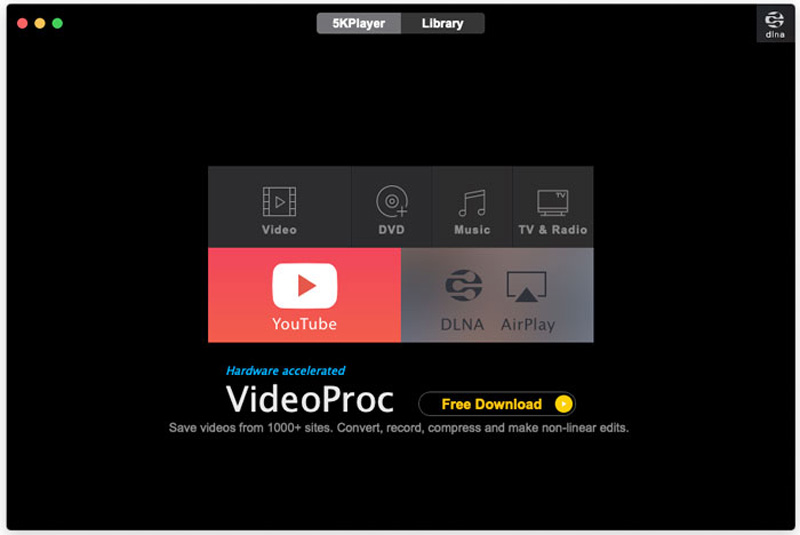
Schritt 2. Klicken Sie auf die Schaltfläche Video und wählen Sie Ihr MKV‑Video aus. Sie können es auch direkt in den freien Bereich ziehen, um die Wiedergabe zu starten.
Schritt 3. Genießen Sie Ihr Video und passen Sie es mit den Steuerelementen an, um zu überspringen, Videoclips zu erstellen, Lesezeichen hinzuzufügen usw.
Wie man MKV auf dem Mac mit VLC Media Player öffnet
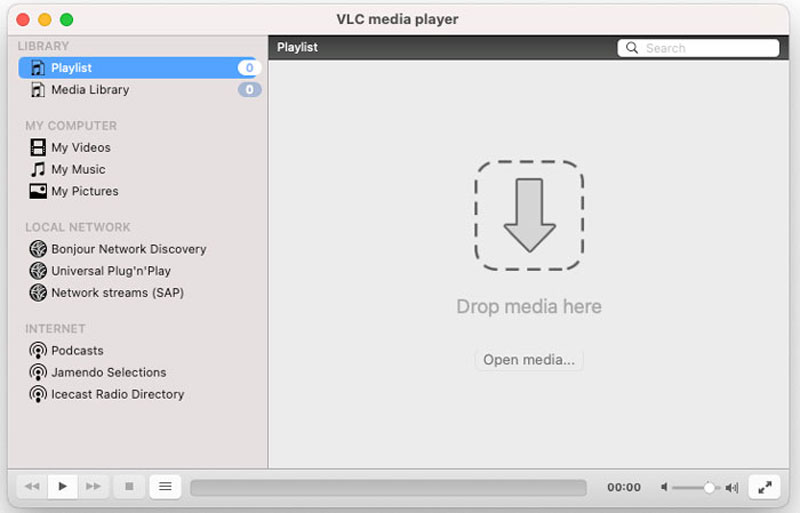
VLC Media Player ist ein beliebter Player, der für die meisten Betriebssysteme verfügbar ist: Windows, macOS, Android und iOS. Er kann viele verschiedene Videoformate abspielen und eignet sich auch zum Abspielen von MKV‑Dateien auf Ihren macOS‑Geräten. Sie können ihn zudem als DVD‑ oder Blu‑ray‑Player verwenden. Mit dem integrierten Aufnahmesystem können Sie Live‑Videos aufzeichnen. So lassen sich Ihre Lieblingsszenen aufnehmen, später jederzeit ansehen und mit Freunden teilen.
Er hat jedoch auch Einschränkungen. Die Benutzeroberfläche ist altmodisch und etwas kompliziert. Er wirkt eher wie eine Arbeitssoftware und kann das Wiedergabeerlebnis nicht so stark verbessern wie andere Programme.
So spielen Sie MKV‑Videos mit VLC Media Player ab:
Schritt 1. Rufen Sie die offizielle Website auf und laden Sie den VLC Media Player herunter.
Schritt 2. Installieren und starten Sie VLC. Klicken Sie auf Medium öffnen oder Medien hier ablegen, um die MKV‑Datei hinzuzufügen.
Klicken Sie auf diesen Link, um mehr zu erfahren, falls VLC Media Player keine MKV‑Dateien abspielen kann.
Wie man MKV auf dem Mac mit dem standardmäßigen QuickTime Player abspielt
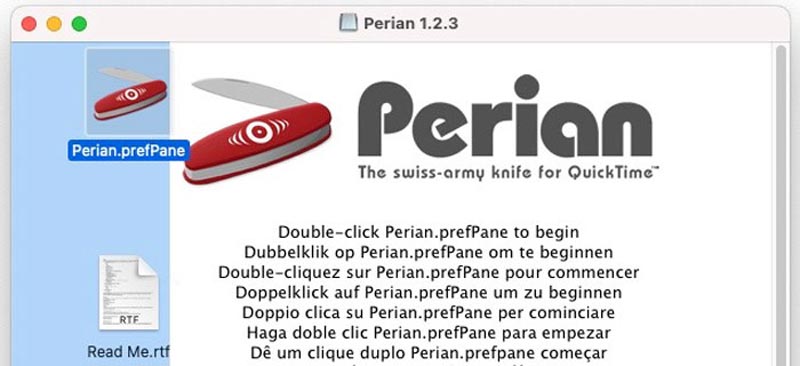
Sie können MKV‑Videos nicht direkt mit QuickTime Player abspielen. Aber Sie können ein QuickTime‑Plugin namens Perian verwenden, um nahezu alle Videoformate – und natürlich auch MKV – auf dem Mac abzuspielen. Es ist ein kostenloses Open‑Source‑Plugin. Nach erfolgreicher Installation arbeitet es automatisch in QuickTime. Allerdings wurde die Entwicklung eingestellt und es funktioniert nur mit QuickTime 7.6.6.
So öffnen Sie eine MKV‑Datei auf dem Mac mit dem Perian‑Plugin:
Schritt 1. Laden Sie Perian von der offiziellen Website herunter und installieren Sie es auf Ihrem Mac. Starten Sie anschließend den Computer neu.
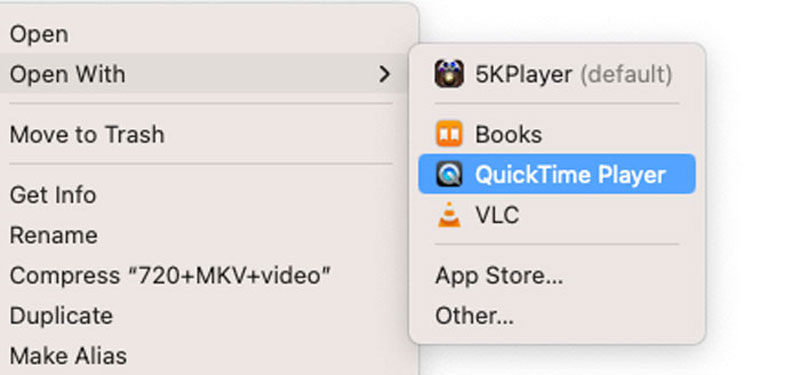
Schritt 2. Suchen Sie das MKV‑Video, das Sie abspielen möchten. Klicken Sie mit der rechten Maustaste darauf und wählen Sie Öffnen mit QuickTime.
QuickTime Player ist außerdem ein Videoeditor, mit dem Sie Videos zuschneiden können.
Teil 2. Wie man MKV auf dem Mac durch Konvertierung in MOV ansieht
Wenn ich MKV auf dem Mac nicht direkt abspielen kann, warum konvertiere ich es dann nicht einfach in ein anderes Format? Das ist ebenfalls eine gute Lösung für dieses Problem. Dabei stellen sich allerdings weitere Fragen: Wie kann ich MKV in andere Formate umwandeln? Wie kann ich das ohne Qualitätsverlust machen?
Diese Probleme können wir mit Vidmore Video Converter in einem Schritt lösen.
Vidmore Video Converter ist eine All‑in‑One‑Lösung zur Videokonvertierung. Sie können Videos in über 1000 verschiedene Formate ohne Qualitätsverlust umwandeln. Außerdem können Sie Ihr Video durch Bearbeitung verbessern. Sie können sogar direkt aus Ihrem Originalvideo ein MV erstellen und es in einem Format für Ihre sozialen Medien speichern.
So konvertieren Sie MKV‑Videos in MOV:
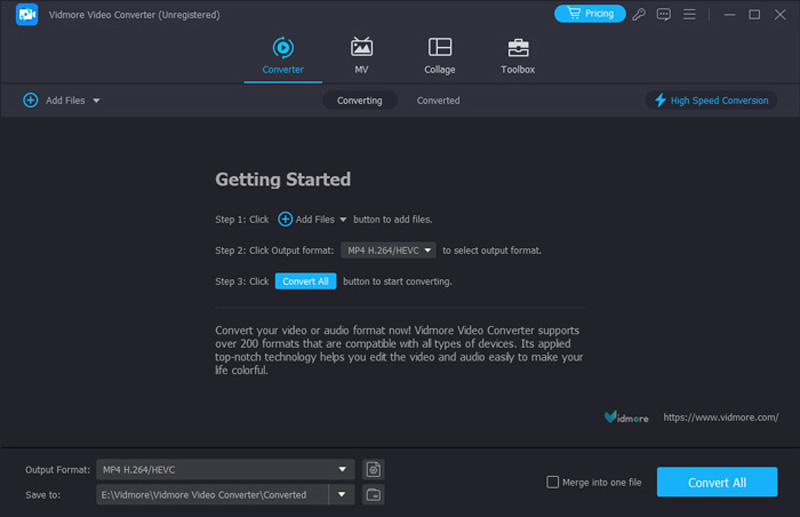
Schritt 1. Klicken Sie auf die Download‑Schaltfläche unten, um Vidmore Video Converter auf Ihrem MacBook oder einem anderen macOS‑Gerät herunterzuladen und zu installieren. Starten Sie das Programm anschließend.
Schritt 2. Klicken Sie auf die Plus‑Schaltfläche, um MKV‑Dateien hinzuzufügen.
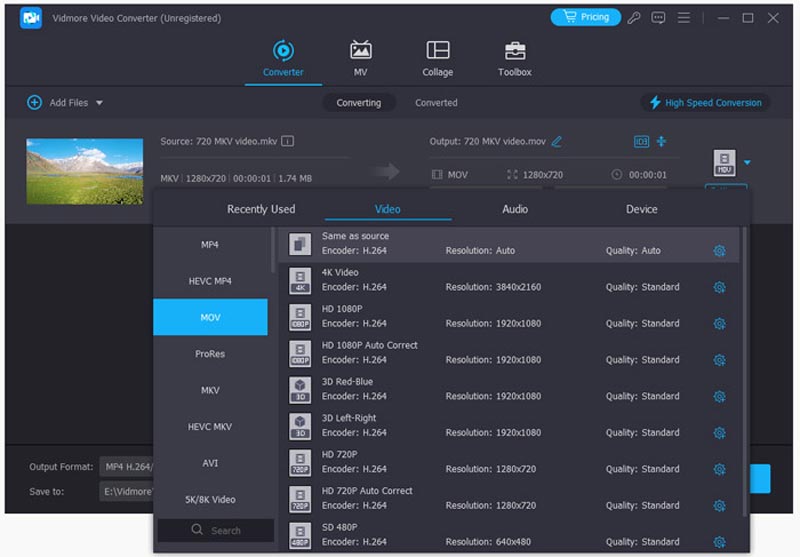
Schritt 3. Wählen Sie ein Ausgabeformat, das QuickTime unterstützt, zum Beispiel MOV.
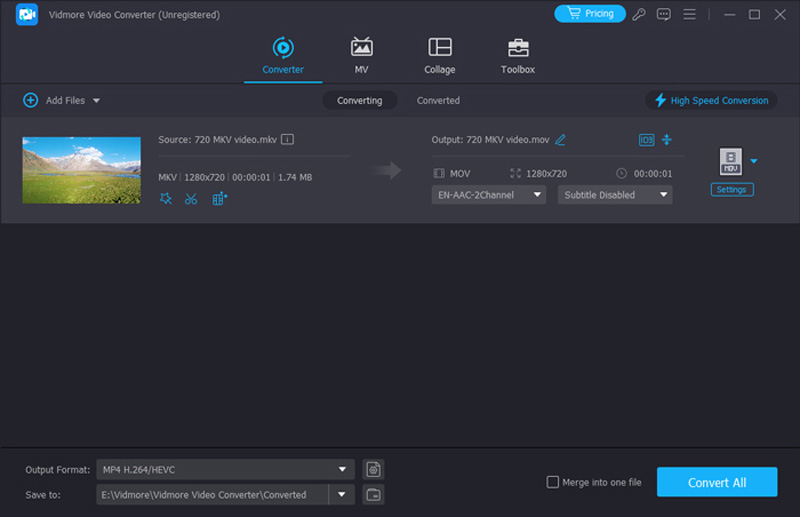
Schritt 4. Klicken Sie auf Alle konvertieren und warten Sie einen Moment. Anschließend können Sie das konvertierte MKV‑Video auf Ihrem Mac genießen.
Teil 3. FAQs zur Wiedergabe von MKV auf dem Mac
Wie spiele ich MKV‑Dateien in QuickTime ab?
Leider unterstützt der QuickTime Player keine MKV-Dateien, sodass du MKV-Dateien auf dem Mac nicht direkt in QuickTime abspielen kannst. Du kannst jedoch Perian, ein Plugin für QuickTime, herunterladen, das dir hilft, MKV- und andere Videodateien abzuspielen.
Unterstützt Apple MKV‑Dateien?
Die standardmäßigen Medienplayer von Apple unterstützen MKV‑Dateien nicht. Sie können dafür andere Software verwenden, zum Beispiel Vidmore Player auf Ihrem Mac.
Was ist der beste kostenlose MKV‑Player für Mac?
Vidmore Player ist Ihre beste Lösung, um MKV‑Dateien auf dem Mac abzuspielen. Sie können damit MKV und alle anderen gängigen Formate wiedergeben. Außerdem unterstützt er HD‑Videos. Sie können damit auch Ihre Videos sowie Blu‑ray‑ und DVD‑Discs genießen.
Fazit
Auch wenn Sie MKV auf dem Mac nicht mit dem Standard‑Mediaplayer abspielen können, stehen Ihnen viele andere Möglichkeiten zur Verfügung. Sie können andere Media Player wie Vidmore Player verwenden oder Videos mit Vidmore Video Converter ohne Qualitätsverlust in andere Formate umwandeln. Wählen Sie nun die für Sie beste Methode und genießen Sie Ihre MKV‑Videos auf dem Mac.