So spielen Sie MKV‑Videodateien auf Ihrer PS3‑Spielkonsole ab
Die Sony PlayStation 3 ist nach wie vor eine der beliebtesten Spielekonsolen auf dem Markt, da sie auch zum Musikhören und Filmeschauen verwendet werden kann. Es ist großartig, dass ein einziges Gerät all Ihre Unterhaltungsbedürfnisse abdecken kann. Allerdings ist sie nicht perfekt und unterstützt nicht alle Dateiformate. Diese Anleitung konzentriert sich darauf zu erklären, wie man MKV‑Dateien auf der PS3 abspielt.


Teil 1: Können MKV‑Dateien auf der PS3 wiedergegeben werden?
Als freies Containerformat nach offenem Standard ist MKV dafür bekannt, dass es eine unbegrenzte Anzahl an Video‑, Audio‑, Bild‑ oder Untertitelspuren in einer einzigen Datei speichern kann. Außerdem speichert MKV hochwertige Inhalte ohne Komprimierung, weshalb viele Filme und TV‑Serien in diesem Format vorliegen. Obwohl MKV eines der beliebtesten Videoformate ist, lässt es sich auf der PS3 nicht direkt wiedergeben. Ein weiterer Grund, warum die PS3 MKV‑Dateien nicht abspielen kann, ist, dass in diesem Container häufig viele verschiedene Codecs verwendet werden, die möglicherweise nicht mit der PS3 kompatibel sind.
Teil 2: Wie spielt man MKV‑Dateien auf der PS3 ab
Offensichtlich ist der beste Weg, beliebige MKV‑Dateien auf der PS3 abzuspielen, sie in ein PS3‑kompatibles Format zu konvertieren. Dazu benötigen Sie einen leistungsstarken Videokonverter, Vidmore Video Converter. Noch wichtiger ist, dass Ihre Videodateien bei der Konvertierung nicht beschädigt werden.
 Bester Videokonverter für PS3
- Konvertieren Sie MKV‑Videodateien ohne Qualitätsverlust in PS3, PS4, MP4, AVI, MOV, MP3 oder andere Formate.
- Verarbeiten Sie mehrere Videodateien gleichzeitig im Stapelmodus.
- Transkodieren Sie MKV‑Dateien zur Wiedergabe auf tragbaren Geräten wie der PS3.

So konvertieren Sie MKV für die Wiedergabe auf der PS3
Schritt 1: MKV‑Dateien hinzufügen
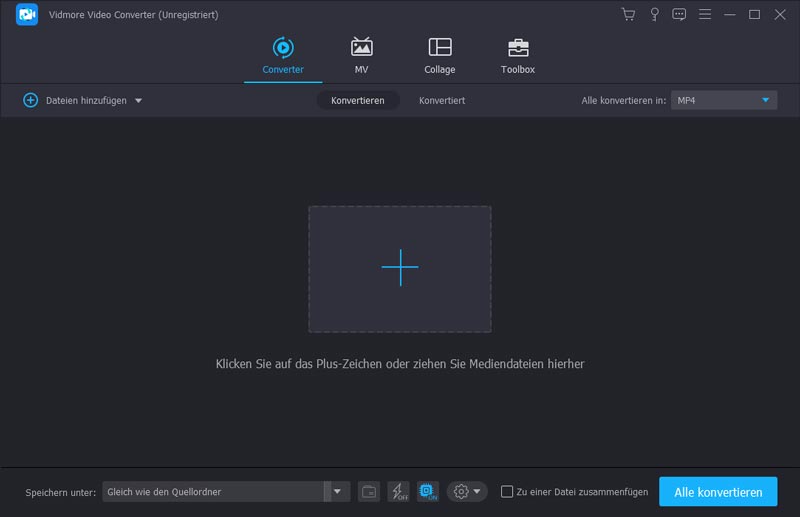
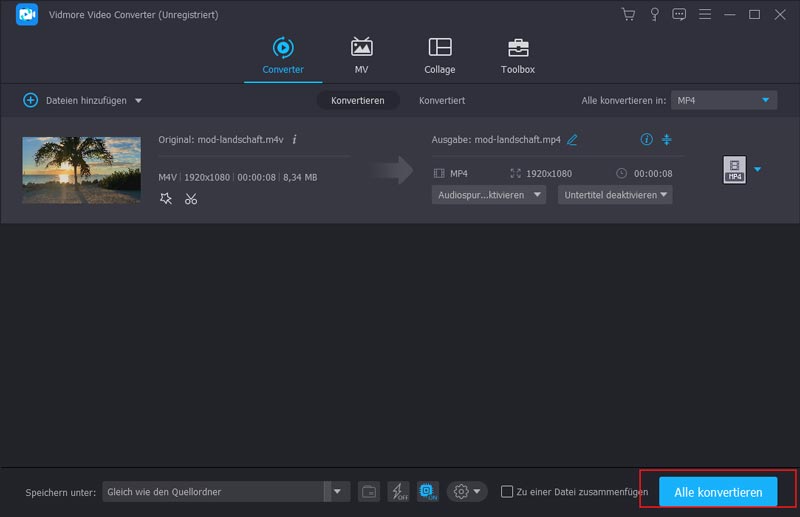
Installieren Sie den besten Videokonverter auf Ihrem Computer und starten Sie ihn. Er ist mit Windows 10/8/7 und Mac OS X kompatibel. Klicken Sie auf das Menü Dateien hinzufügen und fügen Sie die MKV‑Dateien hinzu, die Sie auf der PS3 ansehen möchten. Alternativ können Sie die MKV‑Dateien per Drag & Drop in die Startoberfläche ziehen.
Schritt 2: Ausgabeformat festlegen
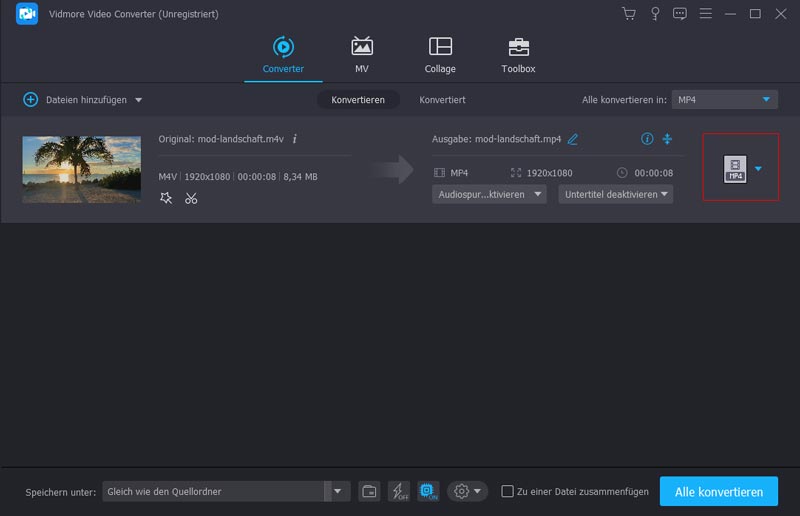
Klicken Sie ganz rechts beim ersten Titel auf das Format-Symbol, woraufhin ein Dialogfenster erscheint. Gehen Sie zum Reiter Gerät, wählen Sie links Spiele und anschließend PS3. Der Konverter stellt dann alle Konfigurationsoptionen automatisch ein. Wenn Sie diese ändern möchten, klicken Sie auf das Zahnrad-Symbol. Klicken Sie in einen freien Bereich, um zur Hauptoberfläche zurückzukehren, und legen Sie das Ausgabeformat für die übrigen MKV‑Dateien fest.
Schritt 3: MKV in PS3‑Format konvertieren
Suchen Sie unten links das Feld Speichern unter und wählen Sie den Zielordner. Klicken Sie dann auf die Schaltfläche Alle konvertieren, um mit der Konvertierung der MKV‑Dateien für die Wiedergabe auf der PS3 zu beginnen.
Schritt 4: MKV auf PS3 abspielen
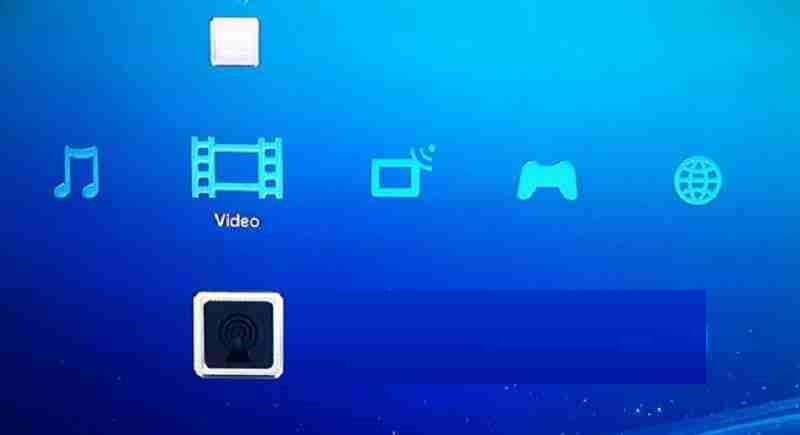
Kopieren Sie die MKV‑Videodateien auf ein USB‑Laufwerk, trennen Sie das USB‑Laufwerk und stecken Sie es in Ihre PS3. Schalten Sie die Konsole ein, gehen Sie im Hauptmenü zu „Video“ und starten Sie die Wiedergabe der Dateien, indem Sie die X-Taste auf Ihrem Controller drücken.
Zweifellos kann dieser Videokonverter auch verwendet werden, um MKV in MOV, MP4 usw. sowie MKV in MP3, AAC oder andere gängige Audioformate umzuwandeln.
Empfehlung: Bester MKV‑Player für PC

Ehrlich gesagt ist die PS3 keine besonders gute Wahl, um hochwertige Videos wie MKV‑Dateien anzusehen, auch wenn sie grundsätzlich Filme abspielen kann. Sie skaliert die Videoqualität herunter, sodass Sie letztlich nur eine schlechtere Bildqualität erhalten. Stattdessen empfehlen wir, MKV‑Dateien auf dem Computer mit Vidmore Player abzuspielen. Er ist nicht nur einfach zu bedienen, sondern bietet auch das beste Seherlebnis unter Windows 10/8/7 und Mac OS X.
Grundfunktionen des besten MKV‑Players
- Spielen Sie nahezu alle Videoformate, einschließlich MKV, ohne Ruckler ab.
- Optimieren Sie Bild‑ und Tonqualität automatisch.
- Unterstützt mehrere Audio‑ und Untertitelspuren in MKV‑Dateien.
Teil 3: FAQs zur Wiedergabe von MKV auf der PS3
Welche Videoformate kann die PS3 abspielen?
Die mit der PS3 kompatiblen Videoformate umfassen: MPEG-4 SP, H.264/MPEG-4 AVC High Profile, MPEG-2 TS, H.264/MPEG-4 AVC High Profile, MPEG-1, MPEG-2 PS, MPEG-2 TS, MPEG-2 TS, AVI, AVCHD (.m2ts / .mts), DivX und WMV.
Kann ich VLC auf meiner PS3 installieren?
Wenn Sie VLC auf der PS3 installieren möchten, müssen Sie zuerst Linux einrichten. Für die meisten Nutzer ist das zu kompliziert, daher empfehlen wir, andere Videoplayer zu verwenden.
Kann die PS3 MKV ohne Konvertierung abspielen?
In den meisten Fällen kann die PS3 MKV‑Dateien ohne Konvertierung nicht abspielen, da die Konsole dieses Format nicht unterstützt.
Diese Anleitung hat Ihnen gezeigt, wie Sie MKV‑Videodateien auf der Sony PS3 in verschiedenen Situationen abspielen können. Offensichtlich ist die Konsole nicht von Haus aus mit MKV kompatibel. Die alternative Lösung besteht darin, Ihre MKV‑Filme mit Vidmore Video Converter in ein PS3‑Format zu konvertieren. Um Ihre MKV‑Videos in bestmöglicher Qualität zu genießen, ist Vidmore Player die beste Wahl. Wenn Sie weitere Fragen haben, hinterlassen Sie bitte unten eine Nachricht.
MKV-Tipps
-
MKV-Wiedergabe
-
MKV konvertieren
-
MKV bearbeiten