Wie Sie beliebige MKV‑Filme und ‑Videos auf der PlayStation 4 abspielen
“Ich habe gerade meine PS4 geschenkt bekommen und habe einige alte Filme im MKV‑Format gespeichert. Kann ich MKV auf der PS4 abspielen und wie mache ich das?” Die PS4, die Abkürzung für PlayStation 4, ist eine beliebte von Sony veröffentlichte Videospielkonsole. Neben dem Spielen von Games nutzen viele Anwender die PS4 auch als Heim‑Entertainment‑Zentrale.
Das bedeutet, dass Sie auf Ihrer Konsole auch Videos, Filme und TV‑Sendungen abspielen können. Allerdings wurde die PS4 in erster Linie als Spielkonsole konzipiert und unterstützt nicht alle Videoformate. Dieser Artikel konzentriert sich darauf, wie man MKV auf der PS4 abspielt.


Teil 1: Kann die PS4 MKV abspielen?
Laut der offiziellen PlayStation‑Website ist die PS4 mit dem MKV‑Format kompatibel. Einige Nutzer haben jedoch berichtet, dass die PS4 MKV‑Filme nicht erkennt oder nur Bild oder nur Ton wiedergibt. Möglicherweise sind Sie daher unsicher, ob die PS4 MKV wirklich abspielen kann.
Sprechen wir über das MKV‑Format. Es ist ein Mediencontainer, der mehrere Video‑, Audio‑ und Untertitel‑Codecs enthalten kann. Die PS4 kann MKV‑Dateien unter bestimmten Voraussetzungen abspielen:
Video: H.264/MPEG‑4 AVC High Profile Level 4.2
Audio: MP3, AAC LC, AC‑3
Wenn Sie auf der PS4 ein MKV abspielen, das diese Spezifikationen nicht erfüllt, treten Probleme auf.
Teil 2: MKV direkt auf der PS4 abspielen
Die PS4 unterstützt sowohl das Online‑Streaming von Videos als auch die Wiedergabe von USB‑Laufwerken. Wenn Ihre Videodateien die Anforderungen erfüllen, können Sie MKV auf der PS4 direkt abspielen. Wir verwenden DivX Media Server, um einen MKV‑Film auf der PS4 abzuspielen, und zeigen Ihnen Schritt für Schritt, wie es geht.
Schritt 1: Stellen Sie sicher, dass Sie den kostenlosen Media Server auf Ihrem Computer installiert haben. Öffnen Sie ihn dann, klicken Sie unten rechts auf das Symbol DivX Media Server und anschließend auf Settings -> Turn Sharing On.
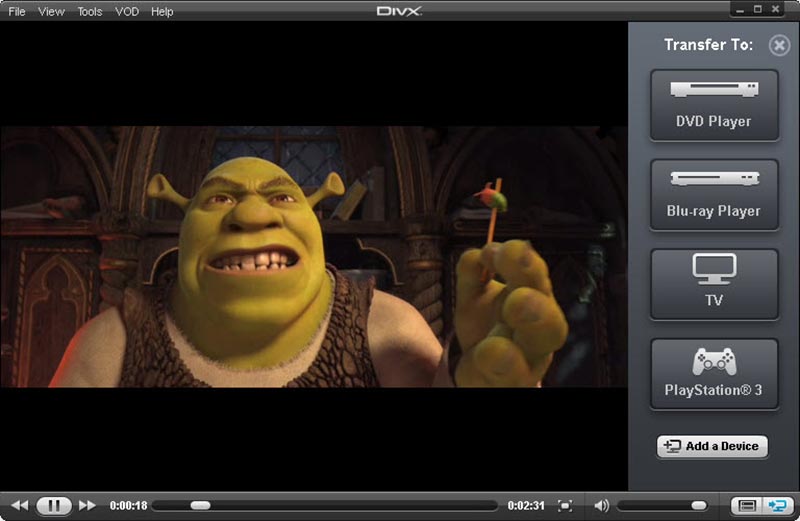
Schritt 2: Fügen Sie anschließend Videos zu Ihrem DivX Media Server hinzu. Gehen Sie im Einstellungsmenü auf den Reiter Folder und klicken Sie auf die Schaltfläche Add, um den Ordner mit den MKV‑Videos hinzuzufügen.
Schritt 3: Verbinden Sie Ihren Computer und Ihre PS4 mit demselben Netzwerk und installieren Sie Media Player auf Ihrer PS4. Sie finden die App im PlayStation Store.
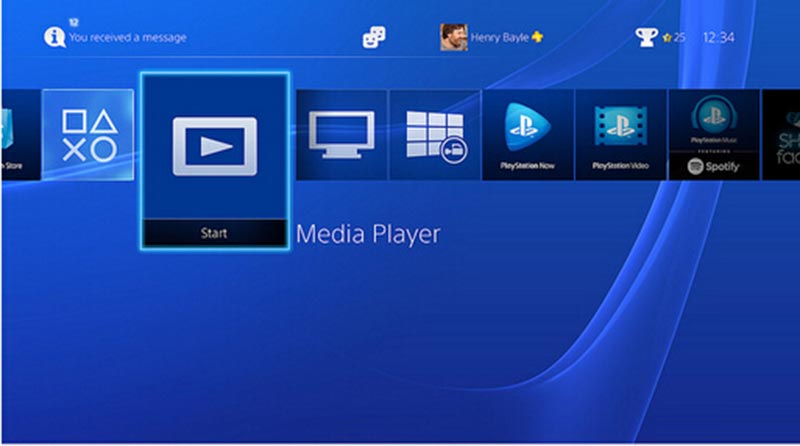
Schritt 4: Öffnen Sie als Nächstes die Media Player‑App und wählen Sie DivX Media Server aus der Liste. Gehen Sie dann zum Reiter Video und wählen Sie das MKV‑Video aus, das Sie ansehen möchten.
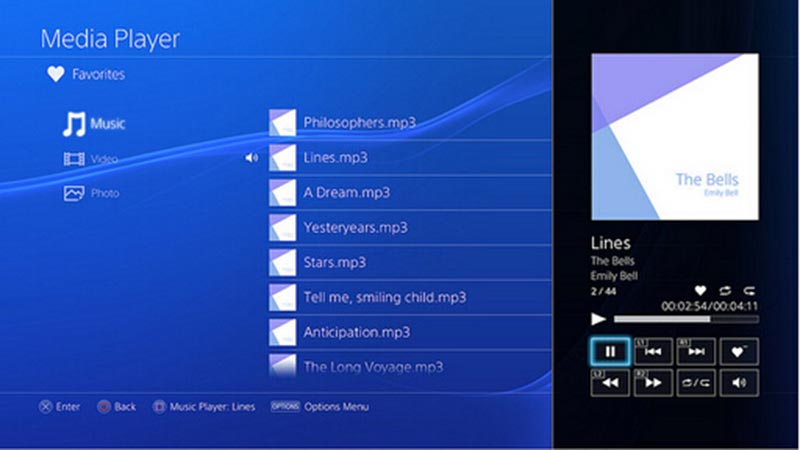
Schritt 5: Nun können Sie die MKV‑Datei auf der PS4 mit den Steuertasten wie Play, Pause, Stop und weiteren abspielen.
Teil 3: MKV auf dem Desktop oder online in PS4‑Format konvertieren
Wenn Sie beim Abspielen von MKV auf der PS4 auf Probleme stoßen, sollten Sie MKV besser in PS4‑freundliche Videoformate wie MP4 konvertieren. Tatsächlich haben Sie dafür zwei Möglichkeiten: mit Desktop‑Software oder mit Web‑Apps.
Methode 1: MKV auf dem Desktop in PS4‑Format konvertieren
MKV ist ein verlustfreies Videoformat, auch wenn es auf der PS4 nicht immer reibungslos funktioniert. Wenn Sie MKV für die PS4 konvertieren, machen Sie sich vielleicht Sorgen um die Ausgabequalität. Aus diesem Grund empfehlen wir Vidmore Video Converter, da dieses Programm alle Ihre Anforderungen rund um das Abspielen von MKV auf der PS4 erfüllen kann.
- Konvertieren Sie MKV mit nur einem Klick zur Wiedergabe auf der PS4.
- Voreinstellungen für PS4 und die Möglichkeit, benutzerdefinierte Optionen zu ändern.
- Schützt die Audio‑ und Videoqualität beim Konvertieren automatisch.
- Verarbeitet unbegrenzt viele MKV‑Dateien gleichzeitig im Batch.
- Bietet umfangreiche Werkzeuge zur Videobearbeitung.
Kurz gesagt ist es die einfachste Methode, MKV‑Filme zu konvertieren, um sie flüssig auf der PS4 abzuspielen.
Wie man MKV in PS4‑Format konvertiert
Schritt 1: Installieren Sie den einfachsten MKV‑Konverter
Wenn Sie MKV auf der PS4 ansehen möchten, laden Sie den MKV‑zu‑PS4‑Konverter auf Ihren Computer herunter und installieren Sie ihn. Starten Sie ihn dann und klicken Sie im Menü auf Add File, um die MKV‑Dateien zu importieren.
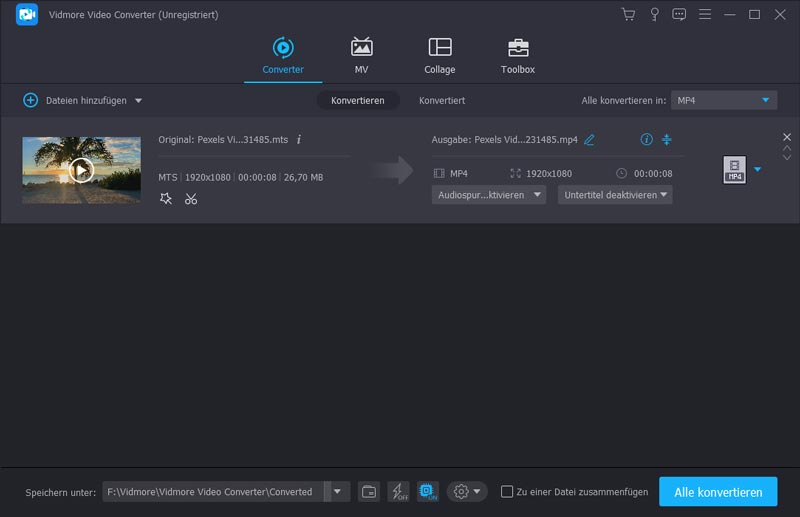
Schritt 2: MKV‑Dateien in der Vorschau ansehen und bearbeiten
Der Media Player auf der rechten Seite der Oberfläche ermöglicht Ihnen eine Vorschau der MKV‑Dateien. Außerdem können Sie über das Menü Edit in der oberen Leiste das Video im Bearbeitungsfenster öffnen. Dort können Sie das Video drehen, zuschneiden, anpassen und mit Wasserzeichen versehen.
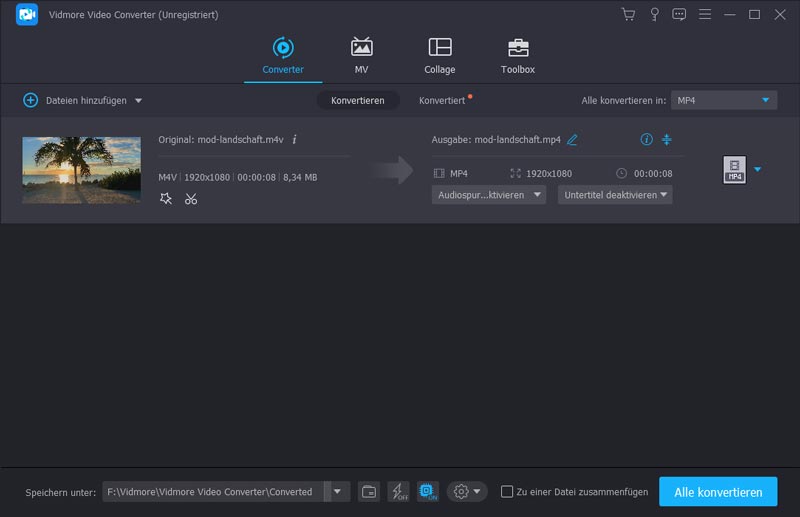
Schritt 3: MKV für die PS4 konvertieren
Gehen Sie zum unteren Bereich der Oberfläche und wählen Sie PS4 oder MP4 aus der Profile-Dropdown‑Liste. Wählen Sie dann über die Schaltfläche Browse ein Verzeichnis zum Speichern der Ausgabedateien aus. Sobald Sie auf die Schaltfläche Convert klicken, startet der Vorgang. Anschließend können Sie MKV über ein USB‑Laufwerk auf der PS4 abspielen.
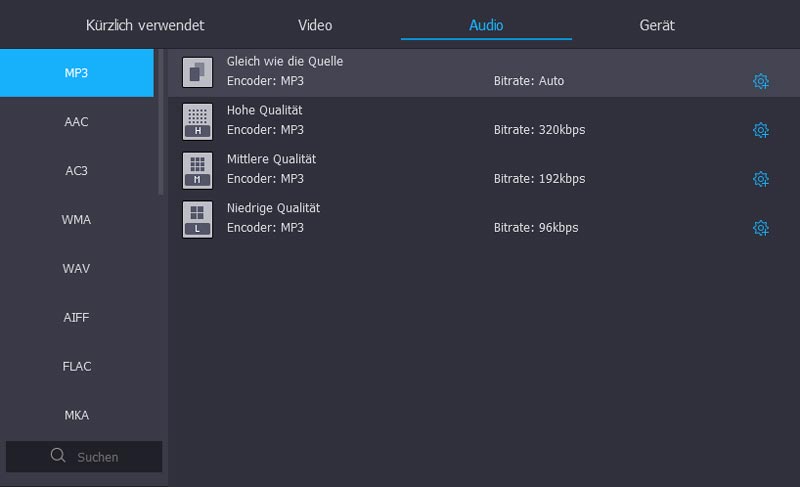
Methode 2: MKV online in PS4‑Format konvertieren
Wenn Sie keine Software auf Ihrem Computer installieren möchten, sind Web‑Apps eine alternative Lösung, um MKV für die Wiedergabe auf der PS4 zu konvertieren. Vidmore Free Online Video Converter ist dabei die beste Wahl. Es gibt keine Beschränkung der Dateigröße pro Konvertierung. Außerdem können Sie mehrere MKV‑Dateien verarbeiten, ohne irgendeine Software zu installieren.
Schritt 1: Rufen Sie den Online‑MKV‑Konverter in einem beliebigen Webbrowser auf und klicken Sie auf die Schaltfläche Add files to convert, um den Launcher zu öffnen.
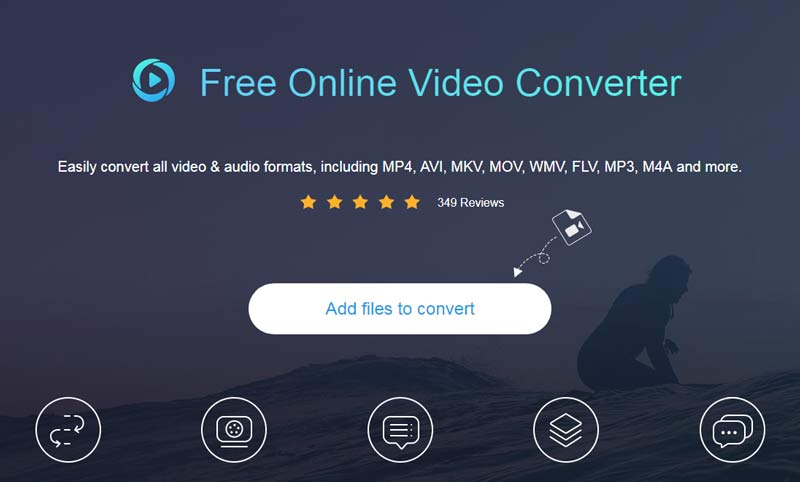
Schritt 2: Klicken Sie dann oben links im Launcher auf die Schaltfläche Add File und fügen Sie die MKV‑Dateien von Ihrer Festplatte hinzu.
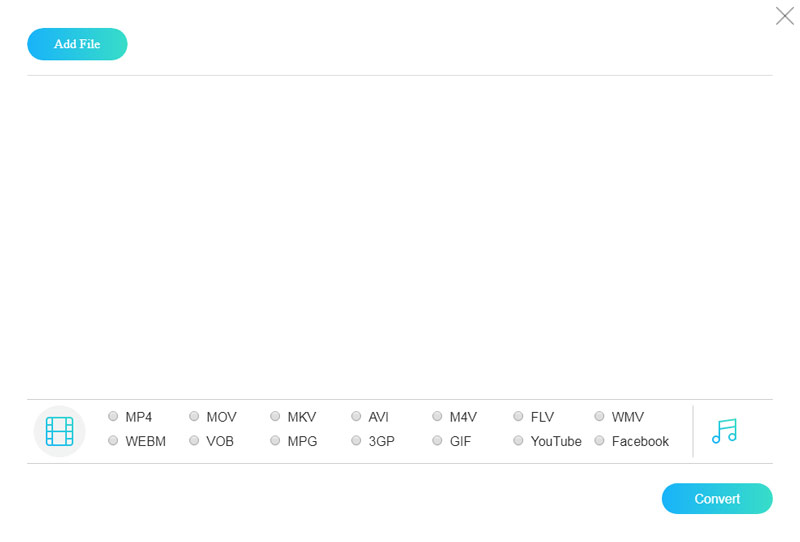
Schritt 3: Um Bitrate und andere benutzerdefinierte Optionen zu ändern, klicken Sie auf das Gear-Symbol beim Video; in dem Einstellungen‑Pop‑up finden Sie alle Optionen. Nach der Anpassung klicken Sie auf OK, um zu bestätigen.
Schritt 4: Wählen Sie im Launcher‑Fenster im unteren Bereich MP4 oder ein anderes von der PS4 unterstütztes Videoformat aus. Klicken Sie auf die Schaltfläche Convert, um mit der Konvertierung von MKV für die Wiedergabe auf der PS4 zu beginnen.
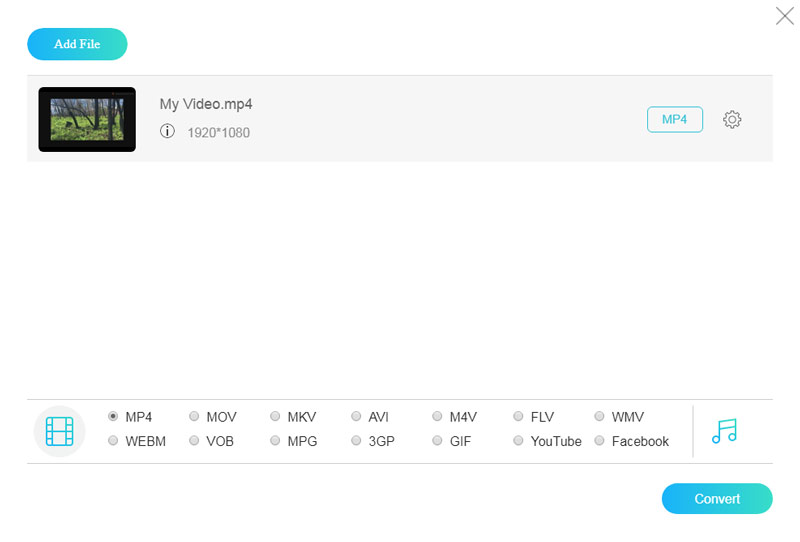
Hinweis: Obwohl der Online‑MKV‑Konverter MKV‑Dateien online im Batch verarbeiten kann, kann der Vorgang je nach Internetverbindung einige Zeit in Anspruch nehmen.
Teil 4: FAQs zum Abspielen von MKV auf der PS4
Unterstützt die PS4 das Abspielen von MKV‑Dateien über USB?
Die PS4 unterstützt die Wiedergabe von Dateien auf USB-Flash-Laufwerken. Um diesen Vorgang abzuschließen, müssen Sie mit einem Computer einen Ordner auf Ihrem USB-Laufwerk erstellen und die MKV‑Videodatei in diesen Ordner legen. Stecken Sie anschließend Ihr Laufwerk in den USB-Anschluss Ihrer PS4. Öffnen Sie den Media Player und wählen Sie USB, um die Dateiliste anzuzeigen. Suchen Sie die MKV‑Videodatei und spielen Sie sie ab.
Warum lassen sich manche MKV‑Dateien auf der PS4 nicht abspielen?
Nicht alle Dateien im MKV-Format können auf der PS4 wiedergegeben werden. Nur Videos, die mit H.264/MPEG-4 AVC High Profile Level 4.2 kodiert sind, sowie Audiospuren, die in MP3, AAC LC oder AC-3 (Dolby Digital) kodiert sind, können auf der PS4 abgespielt werden. Sie sollten gegebenenfalls in Erwägung ziehen, das Format des Videos anzupassen.
Welche Dateiformate unterstützt der Medienplayer der PS4?
Die PS4 unterstützt Dateien, die auf USB‑Speichermedien und Medienservern gespeichert sind. Zu den mit der PS4 kompatiblen Dateiformaten gehören MP4 (H.264‑Video mit AAC LC-, AC‑3- oder LPCM‑Audio), MKV (H.264‑Video mit MP3-, AAC LC- oder AC‑3‑Audio), MPEG‑2 TS (H.264), MPEG‑2 PS (MPEG2 Visual) sowie AVCHD.
Unterstützt die PS5 MKV?
Die PS5 unterstützt zwar das MKV-Format, stellt jedoch besondere Anforderungen an dessen Kodierung. MKV-Dateien müssen im Format H.264/MPEG‑4 AVC High Profile Level 4.2 kodiert sein, und die Audiospur muss in MP3, AAC LC oder AC-3 (Dolby Digital) kodiert sein.
Kann die PS4 MKV mit Untertiteln abspielen?
Die PS4 unterstützt die Wiedergabe von MKV-Videos mit Untertiteln, aber die eingebundene Untertiteldatei muss sich im selben Verzeichnis wie die Videodatei befinden, damit die PS4 sie erkennt. Wichtig ist, dass das Format der Untertiteldatei nicht SUB, ASS, SSA oder MKS sein darf.
Fazit
In diesem Artikel werden zwei Methoden vorgestellt, wie man MKV auf Sonys PlayStation 4 abspielt. Zunächst einmal unterstützt die PS4 das MKV‑Format unter bestimmten Voraussetzungen. Wenn Ihre MKV‑Videodateien diese erfüllen, können Sie MKV‑Filme direkt mit dem Media Player anschauen. Wenn Ihre PS4 die MKV‑Dateien hingegen nicht ordnungsgemäß abspielt, müssen Sie sie mit Vidmore Video Converter oder Vidmore Free Online Video Converter konvertieren. Ersterer eignet sich besser zur Verarbeitung mehrerer MKV‑Dateien, während letzterer für die Online‑Konvertierung gedacht ist. Weitere Probleme? Hinterlassen Sie einfach eine Nachricht unter diesem Beitrag.
Videowiedergabe
-
MKV-Wiedergabe
-
Videoplayer
-
MP4‑Wiedergabe