4 einfache Wege, MP4 auf dem Mac abzuspielen
MP4 ist eines der besten und beliebtesten Video-Containerformate, die Sie verwenden können. Es kann verschiedene Daten/Spuren speichern, wie Video, Audio, Untertitel und mehr. Außerdem ist es das beste Format, um Ihre Inhalte auf verschiedenen Plattformen wiederzugeben. Wenn Sie also nach der besten Möglichkeit suchen, MP4 auf dem Mac perfekt abzuspielen, lesen Sie diesen Blogbeitrag. Wir zeigen Ihnen alle effektivsten Vorgehensweisen, mit denen Sie eine flüssige MP4‑Videowiedergabe erreichen. Lesen wir ohne weiteres Zögern den Inhalt und holen Sie sich alle Informationen, die Sie benötigen, um Ihre MP4‑Dateien abzuspielen.

SEITENINHALT
Teil 1. Bester Weg, MP4 auf dem Mac mit QuickTime Player abzuspielen
Einer der besten MP4‑Player auf dem Mac, die Sie verwenden können, ist QuickTime Player. Sie können auf dieses Programm unter Mac OS 7.5.5 bis Mac OS v10.6 zugreifen. Es handelt sich um einen integrierten Mediaplayer auf Ihrem Mac, sodass Sie keine Drittanbieter-Software herunterladen müssen. Die Nutzung dieses Programms ist ideal, da es eine leicht verständliche Oberfläche mit einfach zu nutzenden Funktionen bietet. Das Beste daran ist, dass Sie Ihre MP4‑Datei mit nur wenigen Klicks abspielen können, was es zu einem großartigen Mediaplayer macht. Außerdem können Sie verschiedene Videos in hoher Qualität wiedergeben, etwa in 720p, 1080p und 4K. Damit können Sie Ihre Inhalte nach dem Start der Wiedergabe voll genießen. Darüber hinaus können Sie mit der Software neben MP4 auch verschiedene andere Videoformate abspielen. Sie können MOV, das Standardformat, M4V, 3GPP, AVI und mehr wiedergeben.
Funktionen
• Verschiedene Videoformate abspielen, etwa MP4, MOV, AVI usw.
• Videos in hoher Qualität bis zu 4K wiedergeben.
• Bietet eine leicht verständliche Benutzeroberfläche.
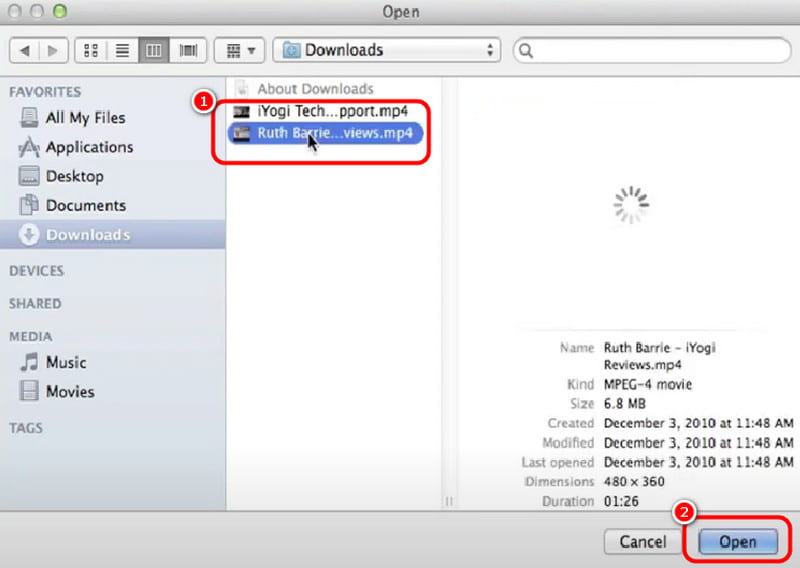
Schritt 1. Starten Sie QuickTime Player auf dem Mac und klicken Sie auf die Schaltfläche „Ablage“. Wenn verschiedene Optionen erscheinen, klicken Sie auf „Datei öffnen“, um Ihren Ordner anzuzeigen.
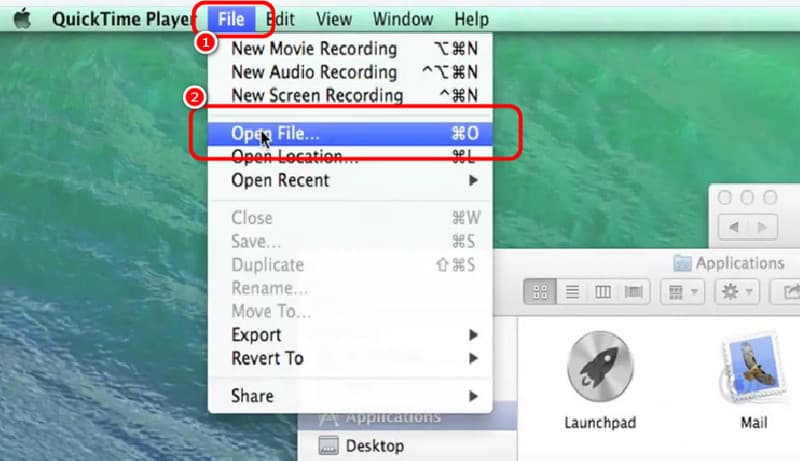
Schritt 2. Wenn der Ordner auf Ihrem Bildschirm angezeigt wird, suchen Sie die MP4‑Datei. Nachdem Sie die Datei angeklickt haben, drücken Sie auf „Öffnen“, um mit dem Ansehen der Videodatei zu beginnen.
Schritt 3. Danach können Sie auf die Schaltfläche 'Play' klicken, um Ihre Inhalte auf Ihrem Mac zu genießen und anzusehen. (QuickTime kann MP4 nicht abspielen?)
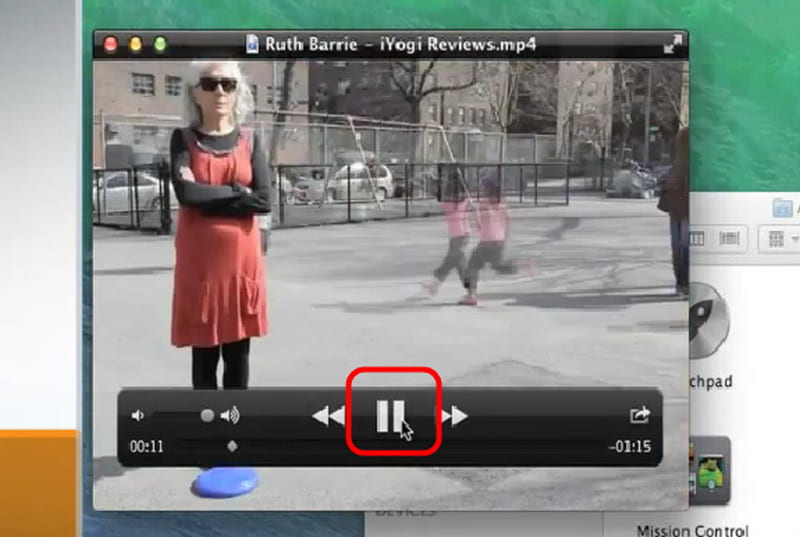
Nach der Anwendung dieser Methode können wir festhalten, dass QuickTime Player ein großartiges Werkzeug zum Abspielen Ihrer MP4‑Dateien ist. Mit seiner einfachen Benutzeroberfläche können Sie Ihre Datei problemlos öffnen. Der einzige Nachteil ist, dass einige Funktionen fehlen, die Sie zur Verbesserung Ihrer Videos benötigen.
Teil 2. MP4 auf dem Mac mit Vidmore Player abspielen
Ein weiterer MP4‑Player für den Mac, auf den Sie sich verlassen können, ist Vidmore Player. Mit diesem Multimediaplayer können Sie Ihre MP4‑Datei problemlos wiedergeben, ohne auf Schwierigkeiten zu stoßen. Sie können die Datei mit nur drei Klicks öffnen. Außerdem können Sie Videos bis zu 4K abspielen, was zu einem spannenden Seherlebnis führt. Darüber hinaus ist die Bedienung des Programms einfach. Nachdem Sie die Software auf Ihrem Mac gestartet haben, können Sie sofort mit der Videowiedergabe beginnen, was sehr bequem ist. Vidmore Player kann auf Mac OS 10.2 und höheren Versionen ausgeführt werden.
Darüber hinaus können Sie mit dem Mediaplayer zahlreiche Videos in unterschiedlichen Formaten abspielen. Sie können AVI, M4V, WMV, VOB, MKV und mehr einfügen. Außerdem können Sie während des Ansehens mit Hilfe der Snapshot‑Funktion der Software einen Screenshot erstellen. Wenn Sie also Ihre Lieblingsszene festhalten möchten, können Sie sich auf diese Funktion verlassen.
Funktionen
• Bietet eine flüssige MP4‑Videowiedergabe.
• Das Programm kann 4K‑Videos abspielen.
• Es kann verschiedene Videoformate verarbeiten, wie MKV, AVI, MOV, FLV, WMV und mehr.
• Es kann mit DVD‑ und Blu-ray‑Inhalten umgehen.
• Die Software bietet eine Snapshot‑Funktion zum Aufnehmen verschiedener Szenen.
Um zu lernen, wie man mit der Software eine MP4‑Datei auf einem Mac öffnet, nutzen Sie die Gelegenheit und lesen Sie die folgenden Details.
Schritt 1. Laden Sie Vidmore Player auf Ihren Mac herunter. Installieren und starten Sie ihn anschließend, um mit dem nächsten Schritt fortzufahren.
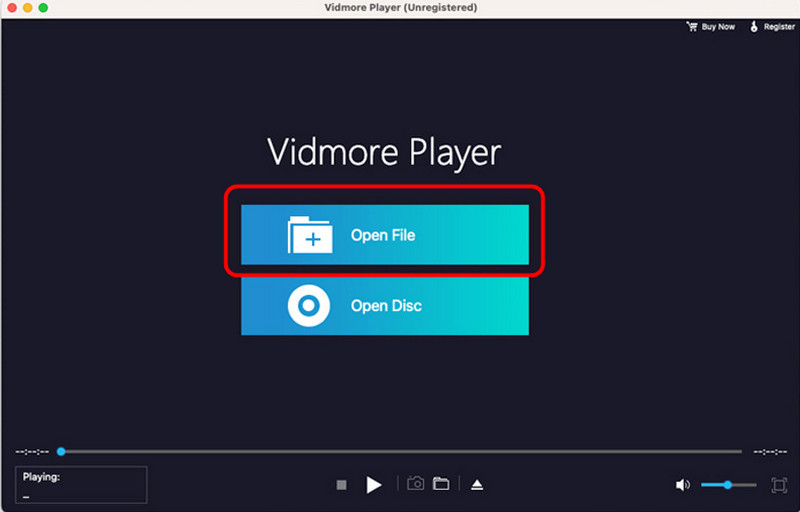
Schritt 2. Nachdem Sie die Benutzeroberfläche gestartet haben, klicken Sie auf die Schaltfläche „Datei öffnen“. Wenn der Dateimanager angezeigt wird, suchen und klicken Sie auf die MP4‑Datei, die Sie wiedergeben möchten.
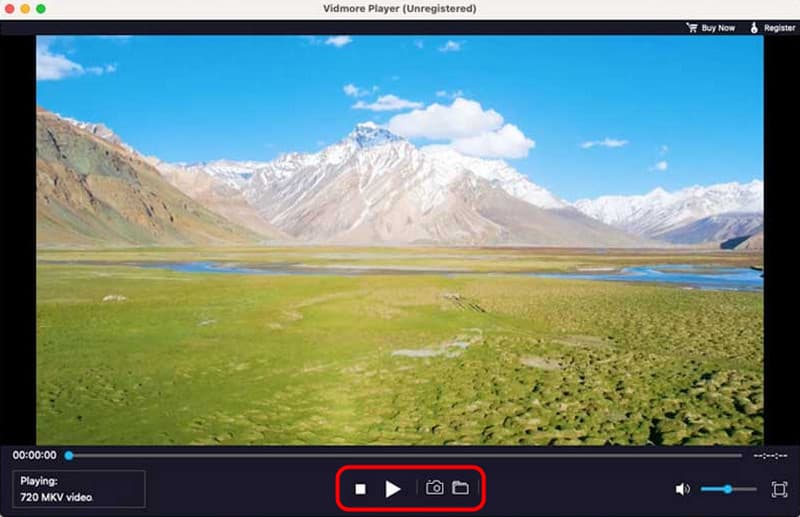
Schritt 3. Nun können Sie Ihr MP4‑Video genießen. Sie können die Wiedergabesteuerung nutzen, um das Video zu genießen. Außerdem können Sie auf die Funktion „Snapshot“ klicken, um Ihre Lieblingsszene aufzunehmen.
Wir können schlussfolgern, dass Vidmore Player eine herausragende Software ist, die alle Funktionen bietet, die Sie benötigen, um Ihre MP4‑Dateien flüssig wiederzugeben. Sie können sogar Ihre 4K‑Videos genießen, was ihn zu einem ausgezeichneten Player macht. Daher können Sie sich bei der Wiedergabe von MP4 und anderen Videoformaten auf dieses Programm verlassen.
Teil 3. Bester Weg, MP4 auf dem Mac mit VLC abzuspielen
VLC ist ebenfalls hilfreich, um MP4 auf dem Mac abzuspielen. Sie können dieses Programm auf Mac OS 10.7.5 und anderen aktuellen macOS‑Versionen verwenden. Zudem ist VLC ein Open‑Source- und kostenloser Mediaplayer. Damit können Sie Ihre MP4‑Datei lesen und abspielen, ohne Geld auszugeben. Das Beste daran ist, dass Sie die Funktionen einfach und schnell bedienen können, sodass Sie Ihre Lieblingsvideos ansehen können. Außerdem können Sie verschiedene Funktionen nutzen, um Ihre MP4‑Videos zu verbessern, wie etwa die Wiedergabegeschwindigkeit in VLC zu ändern, die Farben anzupassen, Effekte hinzuzufügen und mehr. Wenn Sie also eine nützliche Lösung zum Öffnen von MP4 suchen, können Sie VLC verwenden.
Funktionen
• MP4 und andere Videos in verschiedenen Formaten öffnen.
• Kann Videos bis zu 1080p abspielen.
• Die Software bietet grundlegende Bearbeitungsfunktionen.
Schritt 1. Laden Sie den VLC Media Player auf den Mac herunter. Starten Sie ihn anschließend, um mit dem Hinzufügen Ihrer MP4‑Datei zu beginnen.
Schritt 2. Ziehen Sie in der Hauptoberfläche die MP4‑Datei, die Sie öffnen möchten, aus Ihrem Dateimanager in das Fenster. Daraufhin erscheint eine weitere Oberfläche auf Ihrem Bildschirm.
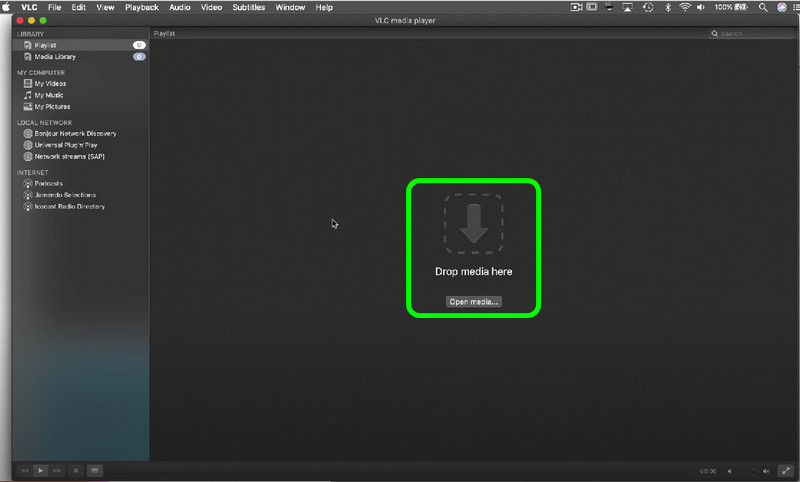
Schritt 3. Wenn die weitere Oberfläche erschienen ist, können Sie mit dem Mediaplayer auf Ihrem Mac mit dem Ansehen Ihrer MP4‑Datei beginnen.

VLC Media Player ist einer der besten MP4‑Player, die Sie nutzen können. Er ermöglicht es Ihnen, Ihre Datei effektiv abzuspielen, was ihn zu einer der besten Optionen macht. Allerdings sollten Sie wissen, dass die Benutzeroberfläche des Programms nicht besonders ansprechend ist, sodass sie etwas langweilig wirken kann.
Teil 4. Effektive Methode, MP4 mit 5KPlayer abzuspielen
Wir möchten 5KPlayer als hervorragenden MP4‑Player empfehlen, den Sie auf dem Mac nutzen können. Er unterstützt verschiedene macOS‑Versionen, wie macOS 10.10 Yosemite und neuere Versionen. Sie können den Mediaplayer sogar auf verschiedenen Apple‑Geräten wie MacBook, iMac und verschiedenen Mac‑Mini‑Modellen installieren. Mit Hilfe dieses Programms können Sie Ihre MP4‑Videos flüssig und in hoher Qualität abspielen. Außerdem können Sie 4K‑ und 5K‑Inhalte wiedergeben, was für alle Nutzer besonders praktisch ist.
Funktionen
• MP4‑Videos mit 4K/5K‑Auflösung abspielen.
• Bietet ein einfaches Layout für eine mühelose Navigation.
• Kann mit YouTube und AirPlay integriert werden.
Schritt 1. Öffnen Sie 5KPlayer auf Ihrem Mac und starten Sie ihn, um den Vorgang zu beginnen.
Schritt 2. Klicken Sie in der Hauptoberfläche auf die Option „Video“. Öffnen Sie anschließend die MP4‑Datei aus Ihrem Ordner.
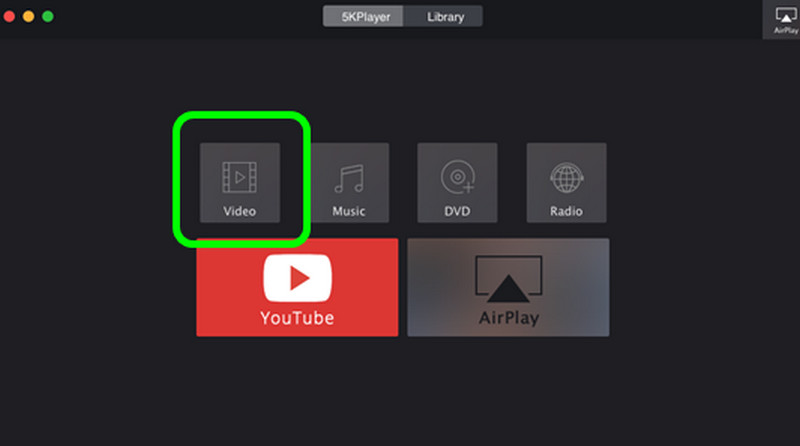
Schritt 3. Nachdem Sie die MP4‑Datei geöffnet haben, können Sie das Video genießen. Dies ist die effektive Methode, der Sie folgen können, um MP4 auf dem MacBook und anderen Geräten abzuspielen.
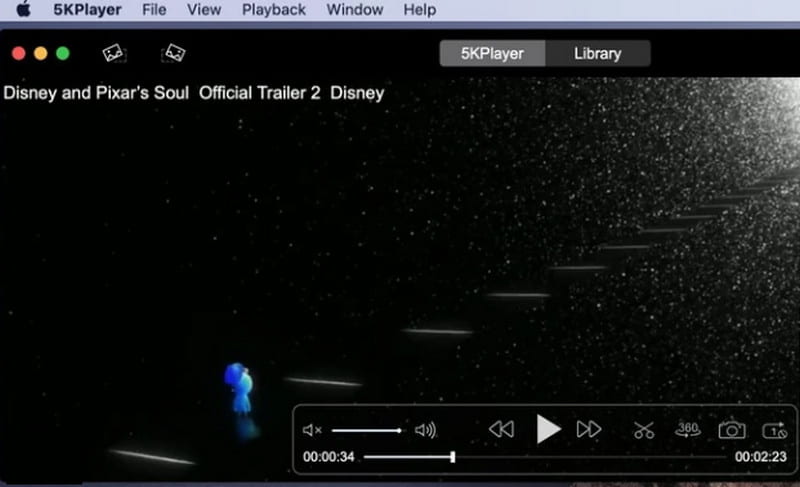
5KPlayer ist ein weiterer empfehlenswerter Mediaplayer, den Sie auf Ihrem Mac nutzen können, um Ihre MP4‑Dateien erfolgreich abzuspielen. Was uns daran gefällt, ist, dass Sie Videos bis zu 4K/5K abspielen können. Der einzige Nachteil ist, dass er eine große Dateigröße hat. Achten Sie daher stets darauf, genügend Speicherplatz zu haben, bevor Sie das Programm nutzen.
Fazit
Wenn Sie MP4 auf dem Mac erfolgreich abspielen möchten, können Sie allen oben genannten Anleitungen folgen. So erhalten Sie Ihr gewünschtes Ergebnis. Wenn Sie zudem den besten Multimediaplayer suchen, der eine flüssige MP4‑Videowiedergabe bietet, empfehlen wir Vidmore Player. Diese Software kann alle Funktionen bereitstellen, die Sie benötigen, und ist damit ein idealer Player für alle Nutzer.