Anleitung – So lädst du den Windows‑Media‑Player‑MP4‑Codec herunter und installierst ihn
Warum werden MP4‑Videos in Windows Media Player 12 nicht abgespielt? Obwohl MP4 eines der beliebtesten Videoformate ist, erhältst du dennoch die Meldung, dass diese Dateien vom Windows Media Player nicht unterstützt werden. Das liegt daran, dass der Windows Media Player einige MP4‑Codecs nicht unterstützt. Es gibt zwei Möglichkeiten, das Problem „Windows Media Player spielt MP4‑Dateien nicht ab“ zu beheben. Du kannst den MP4‑Codec für Windows Media Player installieren oder eine Windows‑Media‑Player‑Alternative zum Abspielen von MP4 verwenden. Egal, wofür du dich entscheidest, du erhältst die ausführlichen Schritte, um MP4‑Videos auf deinem Windows‑Computer erfolgreich abzuspielen.

SEITENINHALT
Teil 1: So spielst du MP4‑Dateien mit Windows Media Player 12 ab
Wenn du den passenden MP4‑Codec für Windows Media Player nicht installiert hast oder die Standard‑Codecs des Windows Media Player veraltet sind, kannst du .mp4‑Dateien mit dem Windows Media Player nicht richtig wiedergeben. Es wird zu vielen unterschiedlichen Problemen kommen, bei denen der Windows Media Player MP4 nicht abspielt.
- MP4 kann mit Windows Media Player nicht wiedergegeben werden.
- Kein Ton bei der MP4‑Wiedergabe mit Windows Media Player.
- Ton und Bild sind bei der MP4‑Wiedergabe in Windows Media Player nicht synchron.
Was ist zu tun, wenn du die Benachrichtigung mit dem Hinweis Es wird ein Codec benötigt, um diese Datei wiederzugeben erhältst? Mach dir keine Sorgen. Du kannst MP4‑Videocodecs für Windows Media Player wie in den folgenden Abschnitten beschrieben installieren.
Schritt 1: Klicke im Dialogfenster „Windows Media Player spielt MP4 nicht ab“ auf die Option Webhilfe.
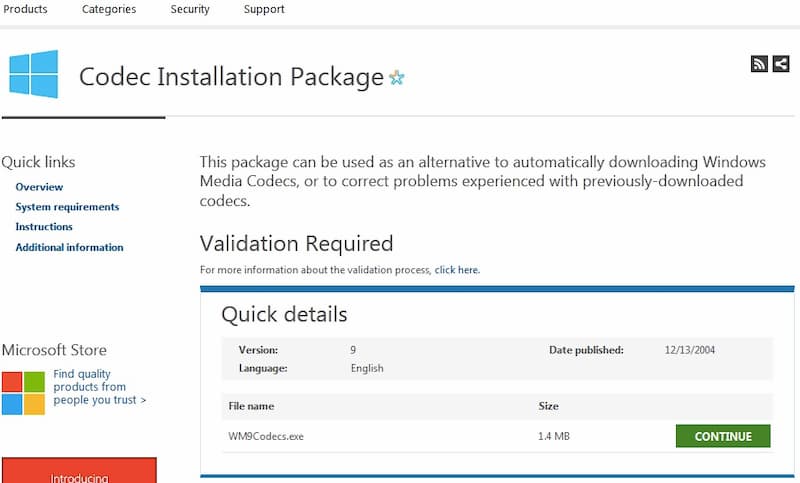
Schritt 2: Klicke im neuen Fenster Hilfe zu Windows Media Player‑Fehlermeldungen auf den untenstehenden Hyperlink und wechsle zur Website WMplugin.
Schritt 3: Suche nach dem MP4‑Codec‑Installationspaket und lade es herunter.
Schritt 4: Sobald die Installation des WMP‑MP4‑Codecs abgeschlossen ist, wird Windows Media Player automatisch neu gestartet. Jetzt kannst du MP4‑Wiedergabe in Windows Media Player 12 nutzen.
Teil 2: MP4‑Datei wird nicht wiedergegeben? Verwende eine Alternative zu Windows Media Player
Leider besteht das Problem, dass WMP MP4 nicht abspielt, auch dann noch, wenn du den MP4‑Codec für Windows Media Player installierst. Windows Media Player unterstützt die native Wiedergabe von .mp4‑Dateien nicht. Wenn du dein Video‑Seherlebnis verbessern möchtest, kannst du Vidmore Player als alternative Software zu Windows Media Player verwenden. Nahezu alle gängigen Video‑ und Audioformate werden unterstützt. Du erhältst stets verlustfreie Video‑ und Audiowiedergabe.
- Spiele alle vom Windows Media Player nicht unterstützten Formate ohne Qualitätsverlust ab.
- Erhalte die 4K UHD sowie 1080p/720p‑HD‑Videowiedergabe ohne zusätzliche Codecs.
- Mit fortschrittlichen Audio‑Decodierungstechnologien ausgestattet.
- Bildeffekte anpassen und mit einfachen Optionen schnelle Schnappschüsse machen.
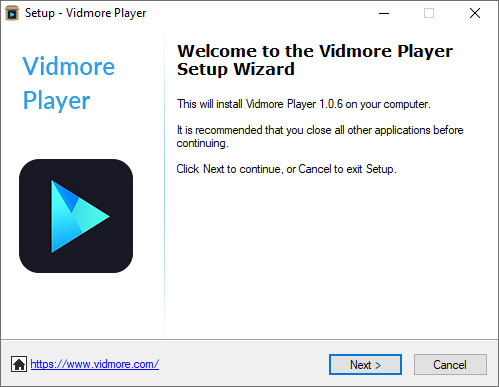
Schritt 1: Lade Vidmore Player kostenlos herunter, installiere es und starte es auf deinem Windows‑Computer.
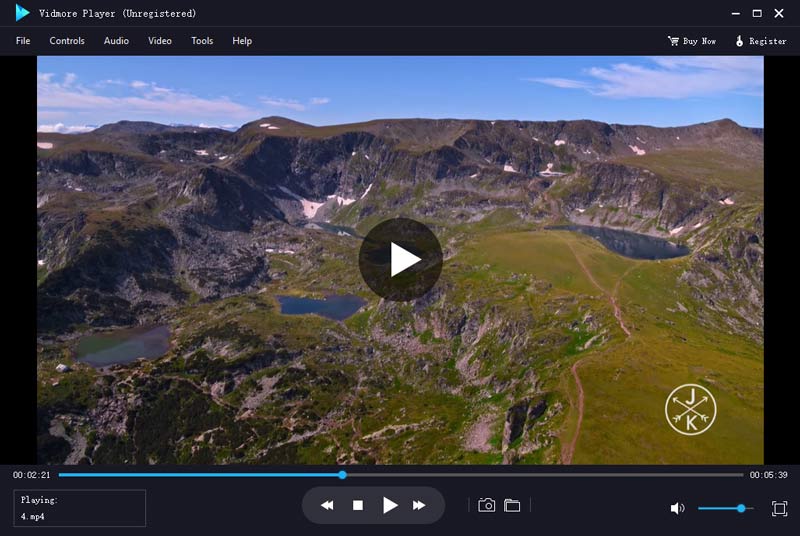
Schritt 2: Klicke in der Hauptoberfläche auf Datei öffnen. Füge das MP4‑Video hinzu und klicke auf Öffnen, um fortzufahren. Klappe die oberen Listen Video und Audio auf, um Video‑ und Audioeffekte anzupassen.

Schritt 3: Du kannst die Symbolleiste unten verwenden, um die MP4‑Wiedergabe mit der Windows‑Media‑Player‑Alternative anzuhalten, fortzusetzen und zu stoppen.
Teil 3: FAQs zur MP4‑Wiedergabe in Windows Media Player
Warum kann ich MP4 nicht mit Windows Media Player abspielen?
Nur Windows Media Player 12 unterstützt die Wiedergabe von MP4‑Videos. Wenn Sie Windows Media Player 11/10/9/7 oder eine frühere Version verwenden, steht kein MP4‑Codec für Windows Media Player zur Verfügung. Anstatt auf ein nicht verfügbares Media‑Player‑Codec‑Paket zurückzugreifen, können Sie Vidmore Player verwenden, um eine MP4‑Datei unter Windows und Mac flüssig abzuspielen.
Wie spielt man MP4‑Dateien unter Windows 10 ab?
Öffne den Datei-Explorer über das Start-Menü. Klicke mit der rechten Maustaste auf dein MP4‑Video und wähle im Kontextmenü Öffnen mit. Du kannst Windows Media Player oder Windows‑Media‑Player‑Alternativen wählen, um die MP4‑Videowiedergabe zu erhalten.
Welche Dateitypen werden von Windows Media Player 12 unterstützt?
Du kannst ASF, WMA, WMV, WM, AVI, WAV, CDA, M4A, M4V, MP4, MP4V, 3G2, 3GPS, 3GP, 3GPP sowie sogar DVD/Blu-ray mit Windows Media Player abspielen. Beachte, dass du für die Wiedergabe mit Windows Media Player 12 neue Codec‑Pakete installieren musst.
Zusammenfassend kannst du den MP4‑Codec für Windows Media Player installieren, um MP4‑Dateien unter Windows 10/8/7 erfolgreich abzuspielen. Wenn du Windows Media Player 11 oder frühere Versionen verwendest, solltest du besser Vidmore Player als deine MP4‑Videoplayer‑Software nutzen. Lade das Programm einfach kostenlos herunter und probiere es jetzt aus.