Wie man ein Video in PowerPoint abspielt + Wege, um das Problem „Video wird nicht abgespielt“ zu beheben
PowerPoint ist ein hervorragendes Präsentationsprogramm, mit dem Benutzer eindrucksvolle Projekte erstellen können. Eine der großartigen Funktionen von PowerPoint ist die Möglichkeit, Videos in Präsentationen einzufügen. Es bietet zwei Möglichkeiten, Videos hinzuzufügen: durch das Einbetten eines Codes aus Online-Quellen und über gespeicherte Videos in einem Ordner. In diesem Beitrag erfahren Sie, wie man Videos in PowerPoint abspielt. Außerdem werden einige Vorgehensweisen vorgestellt, die Sie anwenden sollten, wenn Ihr Video nicht abgespielt wird. Worauf warten Sie also noch? Fahren Sie mit den folgenden Informationen fort.

SEITENINHALT
- Teil 1. Wie man ein Video in PowerPoint abspielt
- Teil 2. Wie man ein Video in PowerPoint automatisch abspielen lässt
- Teil 3. Warum PowerPoint-Videos nicht abgespielt werden und wie man das behebt
- Teil 4. Bester Videoplayer für Windows & Mac
- Teil 5. Häufig gestellte Fragen zum Abspielen von Videos in PowerPoint
Teil 1. Wie man ein Video in PowerPoint abspielt
In diesem Abschnitt wird ein Schritt-für-Schritt-Vorgang zum Abspielen von Videos mit dem Programm vorgestellt. Er hilft Ihnen dabei, ein Video aus Online-Quellen und ein gespeichertes Video abzuspielen. Ohne weitere Umschweife erfahren Sie unten, wie Sie ein Video in PowerPoint abspielen.
1. Für Online-Videos
Schritt 1. Öffnen Sie zunächst PowerPoint auf Ihrem Desktop-Gerät. Sobald das Programm geöffnet ist, wechseln Sie zur Registerkarte Einfügen und wählen Sie die Schaltfläche Video, gefolgt von Onlinevideo.
Schritt 2. Das Fenster „Einfügen“ erscheint auf Ihrem Bildschirm. Geben Sie hier den Link zu dem Video ein, das Sie aus Online-Quellen verwenden oder hinzufügen möchten.
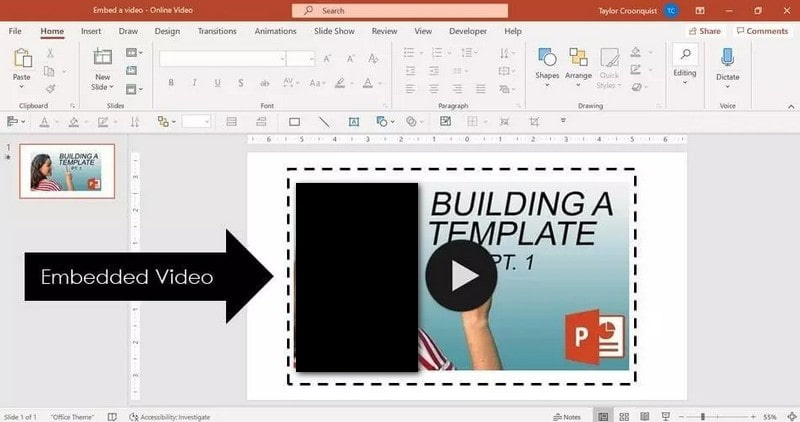
Schritt 3. Das Hochladen des Videos in die Folie dauert einige Minuten; die Folie sehen Sie in der linken Ecke Ihres Bildschirms. Es ist außerdem erforderlich, eine schnelle oder stabile Internetverbindung zu haben, damit das Video zügig geladen wird. Sobald der Vorgang abgeschlossen ist, können Sie das Video per Mausklick oder automatisch abspielen lassen – je nach Ihrer bevorzugten Methode.
2. Für Videos auf dem PC
Schritt 1. Klicken Sie auf die Registerkarte „Einfügen“ in der linken oberen Ecke Ihres Bildschirms. Wählen Sie anschließend im Drop-down-Menü die Schaltfläche Video und dann Video auf dem PC; dies ist die Option, um Ihr Video hinzuzufügen.
Schritt 2. Das Browserfenster erscheint auf Ihrem Bildschirm. Als Nächstes suchen Sie nach dem Video, das Sie hinzufügen oder verwenden möchten. Sobald Sie es gefunden haben, klicken Sie auf die Schaltfläche Einfügen, um Ihr Video in der Folie zu platzieren.
Schritt 3. Das Video wird in die Folie importiert, mit einem Wiedergabemenü, über das Sie z. B. die Lautstärke steuern können. Wenn Sie das Video im Vollbildmodus abspielen möchten, können Sie das ebenfalls tun. Wenn Sie zusätzlich eine weitere Folie einfügen möchten, gehen Sie zur Menüleiste und klicken Sie auf Neue Folie.
Teil 2. Wie man ein Video in PowerPoint automatisch abspielen lässt
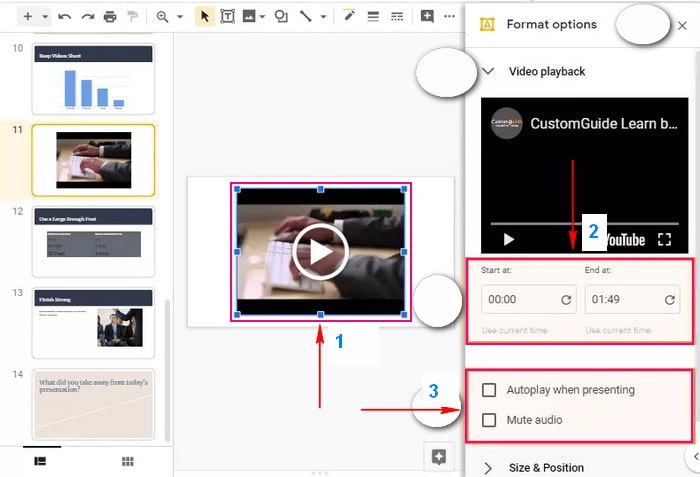
Wenn Sie Ihre Präsentation vorführen, möchten Sie möglicherweise, dass Ihr Video automatisch abgespielt wird, sobald die Folie erscheint. PowerPoint verfügt über eine Funktion, mit der Videos automatisch abgespielt werden, sobald die Folie, auf der sich das Video befindet, auf dem Bildschirm erscheint. Möchten Sie wissen, wie diese Funktion funktioniert? Dann sind Sie hier richtig, denn wir zeigen Ihnen, wie Sie ein Video in PowerPoint automatisch abspielen lassen.
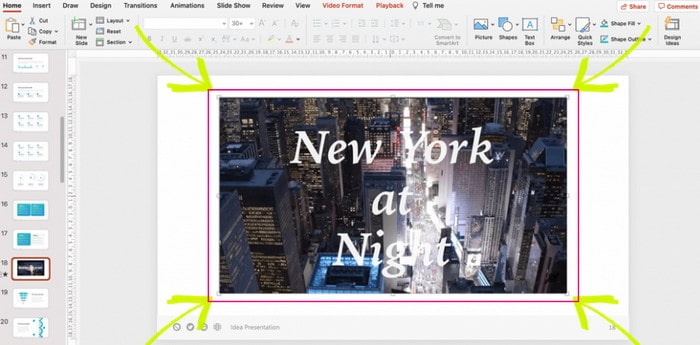
Schritt 1. Klicken Sie auf das Video, das automatisch abgespielt werden soll. Das ausgewählte Video wird mit weißen Markierungen an den Rändern hervorgehoben. Wenn Sie das Video nicht durch Anklicken auswählen können, bedeutet dies, dass das Video über eine Masterfolie hinzugefügt wurde. Um dies zu bearbeiten, gehen Sie im oberen Menü auf Ansicht und dann auf Folienmaster. Suchen Sie anschließend die Masterfolie mit dem gewünschten Video.
Schritt 2. Wechseln Sie bei ausgewähltem Video zu Videoformat und dann zu Wiedergabe; diese zusätzlichen Elemente erscheinen in der oberen Menüleiste.
Schritt 3. Suchen Sie unter der Registerkarte Wiedergabe nach der Option Start; es öffnet sich ein Drop-down-Menü. Wählen Sie dort die Option Automatisch, damit Ihr Video automatisch abgespielt wird, sobald die Folie auf Ihrem Bildschirm angezeigt wird.
Teil 3. Warum PowerPoint-Videos nicht abgespielt werden und wie man das behebt
Sie haben eine beeindruckende PowerPoint-Präsentation erstellt und drücken F5, um sie zu testen, bevor Sie sie Ihrem Publikum zeigen. Alles sieht gut aus, aber PowerPoint kann das hinzugefügte oder eingebettete Video nicht abspielen. Meistens tritt dieses Problem auf, weil ein nicht unterstütztes Videoformat verwendet wird oder Einstellungen falsch konfiguriert sind. Wenn Sie auf dasselbe Problem stoßen, sehen Sie sich die Lösungen unten an, um zu erfahren, wie Sie das Problem „PowerPoint-Video wird nicht abgespielt“ beheben können.
1. Videoformat prüfen
Wenn Sie ein von dem Programm nicht unterstütztes Video importiert haben, kann das Video nicht abgespielt werden oder es ist kein Audio zu hören. Wenn Ihre Videodatei beispielsweise die Erweiterung .SWF hat, kann dieser Dateityp im Programm nicht wiedergegeben werden.
2. Video erneut herunterladen
Wenn Ihr PowerPoint das Videoformat zwar unterstützt, es aber trotzdem nicht abgespielt werden kann, könnte ein Problem mit Ihrem Video vorliegen. Es gibt verschiedene Gründe, warum Sie das Video im Programm nicht abspielen können, wie etwa ein beschädigter Speicherort, fehlende Dateien usw.
3. PowerPoint-Wiedergabeeinstellungen überprüfen
Wenn Sie an Ihrem Video kein Problem feststellen, sollten Sie als Nächstes die Wiedergabeeinstellungen in PowerPoint überprüfen. Sie können das Video automatisch oder erst nach einem Klick abspielen lassen. Stellen Sie sicher, dass das Programm so eingestellt ist, dass das Video gemäß Ihrer Eingabemethode bzw. Erwartung wiedergegeben wird.
4. Code für YouTube-Videos einbetten
Wenn Sie ein Video aus einer Online-Quelle wie YouTube verwenden, reicht es nicht, nur den Link zu kopieren und einzufügen. Stattdessen müssen Sie den Einbettungscode des Videos in Ihre Präsentation einfügen.
5. PowerPoint-Medien komprimieren
Wenn Sie eine große Videodatei verwenden, kann PowerPoint Schwierigkeiten bei der Verarbeitung haben. Ziehen Sie daher in Betracht, die Videodatei zu komprimieren, die Sie Ihrer Präsentation hinzugefügt haben. Gehen Sie dazu zu Datei, anschließend zu Informationen und dann zum Menü Medien komprimieren. Dort sehen Sie drei Optionen: Präsentationsqualität/ Full HD (1080p), Internetqualität/ HD (720p) und Niedrige Qualität/ Standard (480p).
Teil 4. Bester Videoplayer für Windows & Mac

Sie möchten Ihr Video abspielen, ohne auf Probleme zu stoßen, und ohne sich Gedanken darüber zu machen, ob Ihr Videoformat unterstützt wird. Daher sollten Sie ein Programm wählen, das das bestmögliche Seherlebnis bietet. Haben Sie bereits einen Videoplayer im Kopf? Falls ja, empfehlen wir Ihnen nachdrücklich den Vidmore Player.
Vidmore Player ist ein Programm, das Blu-rays oder DVDs, Ordner, ISO-Dateien und zahlreiche Videoformate verlustfrei abspielen kann. Es unterstützt Blu-ray-Disc-Typen wie B9-9, BD-25, BD-5 und mehr. Außerdem unterstützt es gängige Audio- und Videoformate wie AVI, WMV, MP3, MOV, MPEG, MP3 und weitere. Darüber hinaus bietet es eine hochwertige Bildwiedergabe und eine perfekt abgestimmte Klangverarbeitung.
Sie können während der Wiedergabe auch Screenshots erstellen, die in Ihrem Desktop-Ordner gespeichert werden. Außerdem können Sie die Lautstärke des Videos nach Ihren Wünschen anpassen. Darüber hinaus können Sie Ihr Video in verschiedenen Bildschirmmodi ansehen, um ein besseres Seherlebnis zu erzielen. Zusätzlich können Sie Untertitel hinzufügen sowie Effekte, Audio- und Videospur bearbeiten. Außerdem bietet es individuell anpassbare Optionen zur Steuerung der Multimedia-Wiedergabe. Erstaunlich, oder?
Zweifellos ist Vidmore Player das beste Programm, auf das Sie sich verlassen können, um Videos ohne Probleme abzuspielen.
Teil 5. Häufig gestellte Fragen zum Abspielen von Videos in PowerPoint
Welche Videoformate werden von PowerPoint unterstützt?
Die von PowerPoint unterstützten Videoformate sind MP4, WMV, SWF, MPG, MPEG, AVI und ASF.
Welches Videoformat funktioniert in PowerPoint am besten?
Das empfohlene Videoformat für neuere Versionen von PowerPoint ist das MP4-Videoformat.
Gibt es eine zeitliche Begrenzung für Videos, die in PowerPoint eingefügt werden?
Glücklicherweise gibt es in PowerPoint keine zeitliche Begrenzung für Videos. Allerdings kann es zu leichten Verzögerungen kommen, wenn Sie ein langes Video verwenden.
Wie groß dürfen PowerPoint-Videos maximal sein?
Das Größenlimit für eingebettete Videos beträgt 50–100 Megabyte, und für WAV-Dateien 100 Kilobyte.
Wie ändere ich die Qualität eines Videos in PowerPoint?
Gehe zu „Datei“, dann „Exportieren“ und anschließend „Video erstellen“. Danach wählst du die gewünschte Qualität aus, zum Beispiel Ultra HD (4K), Full HD (1080p) und weitere Optionen.
Fazit
Ein Video zu Ihrer PowerPoint-Präsentation hinzuzufügen, ist ein schöner Akzent, der Ihr Projekt professioneller wirken lässt. Allerdings haben einige Benutzer Probleme mit PowerPoint‑Videos, die nicht abgespielt werden, erlebt, und dieser Beitrag hat Ihnen geholfen, das Problem zu lösen. Außerdem können Sie sich auf Vidmore Player verlassen, um Ihre Videos ohne Schwierigkeiten anzusehen. Um vollen Zugriff auf das Programm zu haben, denken Sie daran, es auf Ihrem Computer zu installieren und loszulegen.