Verschiedene Methoden zur Videowiedergabe auf einem Autoscreen, auf die Sie sich verlassen können
Ein Fahrzeugbildschirm ist ein elektronisches Display, das Fahrern und Beifahrern verschiedene Informations- und Unterhaltungsfunktionen bietet. Eine der Unterhaltungsfunktionen besteht darin, dass er Videos abspielen kann.
Fragen Sie sich, wie man Videos auf einem Fahrzeugbildschirm abspielen kann? Wenn ja, sind Sie hier richtig. Dieser Beitrag liefert Ihnen umfassende, hilfreiche Informationen. Er behandelt einige Vorbereitungen, die Sie vor der Videowiedergabe treffen müssen, und welche Arten von Videos auf dem Fahrzeugbildschirm abgespielt werden können. Außerdem werden Methoden vorgestellt, um Videos auf dem Fahrzeugbildschirm wiederzugeben, einschließlich Konvertierung, falls Ihre Videodatei nicht unterstützt wird.

SEITENINHALT
Teil 1. Vorbereitungen, bevor Sie Videos auf einem Autoscreen abspielen
Bevor Sie Videos auf einem Fahrzeugbildschirm abspielen, gibt es zahlreiche Vorbereitungen, die Sie berücksichtigen sollten. Dazu gehören die Kompatibilität des Fahrzeugs, unterstützte Medienformate, unterstützte Videoauflösungen und das Verständnis der Kompatibilitäten Ihres Fahrzeugbildschirms. Hier ist die Aufschlüsselung der einzelnen Aspekte:
Kompatibilität des Autos
Nicht alle Fahrzeugbildschirme unterstützen die Videowiedergabe, daher ist es notwendig zu prüfen, ob das Infotainment- oder Multimediasystem Ihres Fahrzeugs über Videowiedergabefunktionen verfügt. Diese Informationen finden Sie in der Regel im Benutzerhandbuch des Fahrzeugs oder indem Sie den Hersteller kontaktieren.
Unterstützte Medienformate
Fahrzeugbildschirme unterstützen in der Regel gängige, weit verbreitete Medienformate für die Videowiedergabe. Typischerweise werden Formate wie MP4, MKV, WMV und AVI unterstützt. Die unterstützten Formate können jedoch je nach Fahrzeugmodell und Multimediasystem variieren.
Unterstützte Videoauflösung
Fahrzeugbildschirme haben unterschiedliche Bildschirmauflösungen; es ist wichtig, die unterstützte Videoauflösung zu kennen, um eine klare Wiedergabe sicherzustellen. Übliche Auflösungen sind 480p (Standard Definition), 720p (High Definition) und 1080p (Full High Definition). Einige hochwertige Fahrzeugbildschirme unterstützen sogar höhere Auflösungen wie 2K oder 4K.
Den Autoscreen verstehen
Machen Sie sich mit den Bedienelementen und Funktionen Ihres Fahrzeugbildschirms vertraut. Lernen Sie, wie Sie auf die Medienoberfläche zugreifen, Playlists oder Ordner durchsuchen, Wiedergabeeinstellungen ändern und externe Geräte verbinden. Einige Fahrzeugbildschirme verfügen über zusätzliche Funktionen wie Touchscreen, drahtlose Konnektivität oder Unterstützung für externe Mediengeräte wie DVD-Player oder Spielkonsolen.
Teil 2. Welche Art von Videos auf einem Autoscreen wiedergegeben werden kann
Ein Fahrzeugbildschirm kann in der Regel verschiedene Arten von Videos abspielen, etwa selbst aufgenommene Videos, heruntergeladene oder übertragene Videos, Musikvideos und mehr. Darüber hinaus können darauf Filme von DVDs/Blu-ray-Discs, Serien und sogar Videos von Streaming-Diensten wiedergegeben werden. Im Folgenden finden Sie eine Einführung in die einzelnen Typen:
Videos
1. Aufgenommene Videos
Diese Videos werden typischerweise in einem kompatiblen Format wie MP4 oder AVI gespeichert und können zur Wiedergabe auf dem Fahrzeugbildschirm auf eine SD-Karte oder ein USB-Laufwerk übertragen werden.
2. Heruntergeladene oder übertragene Videos
Dies sind Videos, die Sie aus dem Internet heruntergeladen oder von einem anderen Gerät auf eine SD-Karte, ein USB-Laufwerk oder eine externe Festplatte übertragen haben. Dazu gehören Filme, Serien oder Videoinhalte, die Sie rechtmäßig erworben haben. Achten Sie darauf, dass diese Videos in einem mit Ihrem Fahrzeugbildschirm kompatiblen Format und in einer unterstützten Auflösung gespeichert sind.
3. Musikvideos
Sie kombinieren Audio- und Videoelemente, um das Musikerlebnis zu verbessern. Sie können Musikvideos von verschiedenen Plattformen herunterladen und auf Ihrem Fahrzeugbildschirm abspielen. Wie bei anderen Videos sollten Sie sicherstellen, dass die Musikvideodateien mit der Auflösung Ihres Fahrzeugbildschirms kompatibel sind.
Filme
1. Heruntergeladene Filme
Diese Videos werden üblicherweise aus Online-Quellen heruntergeladen. Ein Fahrzeugbildschirm kann in der Regel heruntergeladene Videos abspielen, sofern sie in einem kompatiblen Format und in einer geeigneten Auflösung vorliegen. Bei heruntergeladenen Filmen sind mehrere Aspekte zu berücksichtigen, darunter Videoformat, Auflösung, Audioformat und Untertitel. Um heruntergeladene Filme auf Ihrem Fahrzeugbildschirm abzuspielen, müssen Sie über die entsprechenden Ressourcen verfügen, etwa Filmdateien, Speichermedium, SD-/USB-Steckplatz und Dateinavigation.
2. Auf DVDs/Blu-ray-Discs gespeicherte Filme
Wenn Ihr Fahrzeug über einen integrierten DVD-/Blu-ray-Player verfügt, können Sie Filme abspielen, die in diesen physischen Medienformaten gespeichert sind. DVDs haben in der Regel eine niedrigere Videoauflösung als Blu-ray-Discs, können aber dennoch ein angenehmes Seherlebnis im Auto bieten. Stellen Sie sicher, dass Ihr Fahrzeug über das erforderliche Laufwerk verfügt und das entsprechende Disc-Format (DVD oder Blu-ray) unterstützt.
TV‑Sendungen
Sie können Serien, die auf Speichermedien wie USB-Sticks oder externen Festplatten gespeichert sind, auf Ihrem Fahrzeugbildschirm abspielen. Serien sind üblicherweise in Episoden unterteilt; Sie können sie in Playlists organisieren, um die Navigation zu erleichtern. Achten Sie darauf, dass das Videoformat und die Auflösung der Serienepsioden mit Ihrem Fahrzeugbildschirm kompatibel sind.
Streaming‑Dienste
Einige Fahrzeugbildschirme bieten integrierte Anwendungen, über die man Streaming-Dienste nutzen kann. So können Sie auf Ihrem Fahrzeugbildschirm auf beliebte Videoplattformen wie Netflix, Amazon Prime Video, YouTube oder Hulu zugreifen. Streaming-Dienste erfordern eine Internetverbindung; möglicherweise benötigen Sie einen speziellen Datentarif, um auf die Inhalte zugreifen zu können.
Teil 3. Gängige Methoden zur Videowiedergabe auf einem Autoscreen
Videos von einem mobilen Gerät auf einen Autoscreen streamen
Sie können verschiedene Methoden nutzen, um Videos von einem Mobilgerät auf einen Fahrzeugbildschirm zu streamen. Hier sind einige gängige Methoden, um dies zu erreichen:
1. Verbindung mit einem Mobilgerät
Die meisten modernen Fahrzeugbildschirme unterstützen Anschlussmöglichkeiten wie Bluetooth, USB oder AUX-Eingänge. Sie können Ihr Smartphone über eine dieser Verbindungen mit dem Fahrzeugbildschirm verbinden und Videos direkt von Ihrem Gerät abspielen. So spielen Sie Videos von einem Mobilgerät auf einem Fahrzeugbildschirm ab:
◆ Bluetooth
Koppeln Sie Ihr Mobilgerät mit dem Bluetooth-System des Fahrzeugs. Sobald die Verbindung steht, können Sie die Mediensteuerung in der Fahrzeugoberfläche nutzen, um auf Ihrem Gerät gespeicherte Videos abzuspielen. Beachten Sie, dass Bluetooth bei Videoauflösung und -qualität Einschränkungen haben kann.
◆ USB-Verbindung
Verbinden Sie Ihr Mobilgerät mit dem Fahrzeugbildschirm über ein USB-Kabel. Einige Fahrzeugbildschirme unterstützen die USB-Medienwiedergabe und ermöglichen es Ihnen, im Dateisystem Ihres Geräts zu navigieren und Videos direkt abzuspielen.
◆ AUX-Eingang
Wenn Ihr Fahrzeugbildschirm über einen AUX-Eingang verfügt, können Sie ein geeignetes Audiokabel verwenden, um die Kopfhörerbuchse Ihres Smartphones mit dem AUX-Eingang des Fahrzeugs zu verbinden. Mit dieser Methode wird nur Audio übertragen; Sie müssen also den Bildschirm Ihres Mobilgeräts zur Videowiedergabe verwenden.
2. Bildschirmspiegelung des Mobilgeräts
Eine weitere Methode besteht darin, den Bildschirm Ihres Mobilgeräts auf den Fahrzeugbildschirm zu spiegeln, sodass Sie Videos oder andere Inhalte direkt übertragen können. Diese Methode erfordert bestimmte Funktionen oder Anwendungen und ist möglicherweise nicht auf allen Fahrzeugbildschirmen verfügbar. Hier sind zwei gängige Spiegelungsmethoden:
◆ Drahtlose Bildschirmspiegelung
Einige Fahrzeugbildschirme unterstützen drahtlose Bildschirmspiegelungstechnologien wie Apple CarPlay für iPhones und Android Auto für Android-Geräte. Diese Technologien ermöglichen es, den Bildschirm Ihres Mobilgeräts einschließlich Videowiedergabe drahtlos auf den Fahrzeugbildschirm zu spiegeln. Prüfen Sie, ob Ihr Fahrzeugbildschirm diese Technologien unterstützt, und folgen Sie den jeweiligen Einrichtungsschritten.
◆ Kabelgebundene Bildschirmspiegelung
Wenn Ihr Fahrzeugbildschirm keine drahtlose Spiegelung unterstützt, können Sie kabelgebundene Verbindungen wie MHL oder HDMI verwenden. Dies erfordert ein MHL- oder HDMI-fähiges Gerät und einen verfügbaren MHL- oder HDMI-Eingang an Ihrem Fahrzeugbildschirm. Nach dem Anschluss können Sie den Bildschirm Ihres Mobilgeräts spiegeln und Videos direkt abspielen.
3. Streaming-Apps auf dem Mobilgerät
Einige Fahrzeugbildschirme verfügen über integrierte Anwendungen, die Streaming-Dienste unterstützen. Sie können Streaming-Apps wie Netflix, YouTube oder Hulu auf Ihrem Mobilgerät installieren. Anschließend streamen Sie Videos direkt aus diesen Anwendungen auf Ihren Fahrzeugbildschirm. Diese Methode erfordert eine aktive Internetverbindung; zudem müssen Sie sich eventuell bei Ihren Streaming-Dienstkonten anmelden.
Videos über USB wiedergeben
Um Filme per USB auf einem Fahrzeugbildschirm abzuspielen, müssen Sie sicherstellen, dass die Filme in einem kompatiblen Format vorliegen. Falls nicht, muss Ihre Filmdatei einen Konvertierungsprozess durchlaufen, bei dem Sie ein unterstütztes Format auswählen. Ziehen Sie dafür die Verwendung von Vidmore Video Converter in Betracht, um Ihre Filmdatei in ein anderes Format zu konvertieren.
Vidmore Video Converter dient in erster Linie als Konverter und ist mit zahlreichen integrierten Funktionen ausgestattet. Dieses Programm unterstützt zahlreiche Formate, darunter auch die gängigen, von Fahrzeugbildschirmen unterstützten Formate wie MP4, MKV, WMV und AVI. Aus diesem Grund können Sie Ihr nicht unterstütztes Filmdateiformat in ein von Ihrem Fahrzeugbildschirm unterstütztes umwandeln. Neben der Konvertierung können Sie die Qualität Ihres Films verbessern, sodass er auf dem Bildschirm klarer und realistischer wirkt.
Sind Sie bereit, all dies umzusetzen? Wenn ja, erfahren Sie nachfolgend, wie man Videos von USB auf einem Fahrzeugbildschirm abspielt:
Schritt 1. Laden Sie Vidmore Video Converter auf Ihren Desktop herunter, installieren Sie das Programm und starten Sie es.
Schritt 2. Gehen Sie zum Reiter Converter und klicken Sie auf die Schaltfläche Add File, um die Filmdatei zu importieren, die Sie konvertieren möchten.

Schritt 3. Öffnen Sie das Profile Menu in der rechten Ecke der importierten Datei und wählen Sie ein Ausgabeformat, das mit Ihrem Fahrzeugbildschirm kompatibel ist. Sie können MP4, MKV, WMV und AVI wählen, da dies die gängigen, von Fahrzeugbildschirmen unterstützten Formate sind.
Optional können Sie die Ausgabeparameter wie Auflösung, Bitrate, Bildrate und Audioparameter entsprechend den Spezifikationen Ihres Fahrzeugbildschirms anpassen. Klicken Sie dazu auf die Schaltfläche Settings.
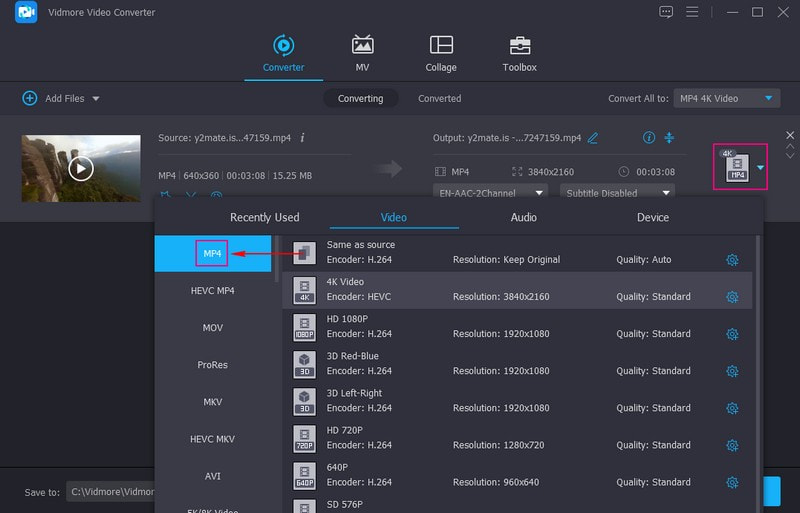
Schritt 4. Wenn alles eingestellt ist, drücken Sie die Schaltfläche Convert, um den Konvertierungsvorgang zu starten. Warten Sie, bis die Konvertierung abgeschlossen ist.
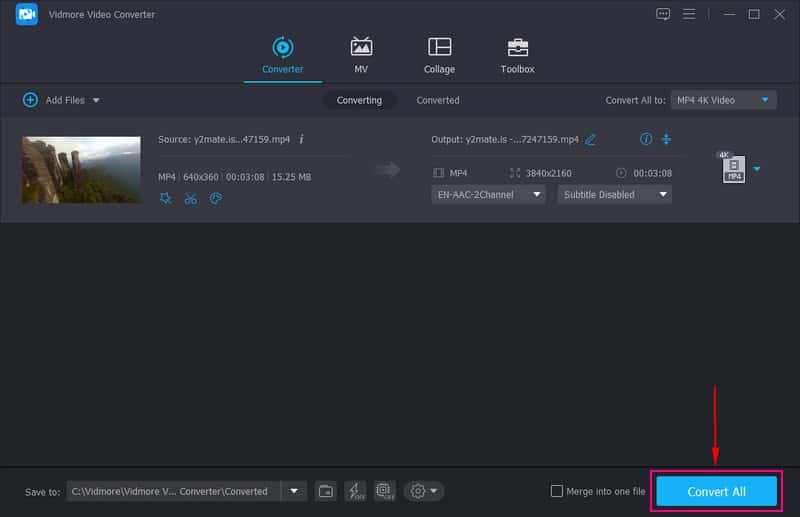
Schritt 5. Schließen Sie nach der Videokonvertierung Ihr USB-Laufwerk an Ihren Desktop an. Kopieren oder ziehen Sie die konvertierte Filmdatei aus dem Ausgabeverzeichnis von Vidmore Video Converter und fügen Sie sie auf dem USB-Laufwerk ein.
Stecken Sie das USB-Laufwerk in den USB-Anschluss Ihres Fahrzeugbildschirms. Verwenden Sie anschließend die Oberfläche des Fahrzeugbildschirms, um auf dem USB-Laufwerk zu navigieren und die Filmdatei zu finden. Sie müssen die Medienoberfläche oder das Quellenmenü aufrufen und das USB-Laufwerk als Wiedergabequelle auswählen. Von dort aus sollten Sie durch die Ordner blättern und den gewünschten Film zur Wiedergabe auswählen können.
TV‑Kanal
Das Abspielen von TV-Sendern auf einem Fahrzeugbildschirm erfordert einen speziellen TV-Empfänger oder Tuner sowie ein kompatibles Fahrzeug-Multimediasystem. Hier ist ein allgemeiner Überblick über die notwendigen Schritte:
Schritt 1. Installieren Sie einen TV-Empfänger oder Tuner, der mit Ihrem Fahrzeugmodell und Ihrem Multimediasystem kompatibel ist.
Schritt 2. Schließen Sie eine externe TV-Antenne an den TV-Empfänger oder Tuner an. Achten Sie darauf, dass die Antenne an einem Ort positioniert ist, an dem TV-Signale effektiv empfangen werden können, etwa auf dem Fahrzeugdach oder in der Nähe eines Fensters.
Schritt 3. Richten Sie den TV‑Empfänger oder Tuner gemäß den spezifischen Anweisungen ein; dazu gehört das Scannen nach verfügbaren TV‑Sendern in Ihrer Region.
Schritt 4. Verbinden Sie den TV‑Empfänger oder Tuner mit dem Multimediasystem Ihres Autos. Dazu werden AV‑, HDMI‑ oder andere Audio‑ und Video‑Verbindungen verwendet.
Schritt 5. Wenn der TV‑Empfänger oder Tuner korrekt angeschlossen ist, nutzen Sie die Multimedia‑Benutzeroberfläche Ihres Autos, um die TV‑Funktion aufzurufen. Dort sollten Sie verfügbare TV‑Sender durchsuchen, auswählen und auf dem Bildschirm Ihres Autos ansehen können.
Tragbarer DVD‑Player
Um einen tragbaren DVD‑Player auf einem Autoscreen wiederzugeben, müssen Sie den DVD‑Player mit dem Bildschirm des Autos über Audio‑ und Video‑Verbindungen verbinden. Gehen Sie wie folgt vor:
Schritt 1. Stellen Sie den tragbaren DVD‑Player an einer gut erreichbaren Stelle im Auto ab.
Schritt 2. Stellen Sie sicher, dass der tragbare DVD‑Player entweder über seinen eingebauten Akku oder über einen Stromanschluss im Auto mit Strom versorgt wird.
Schritt 3. Verbinden Sie den tragbaren DVD‑Player über Audio‑ und Videokabel mit dem Autoscreen. Die am häufigsten verwendeten Anschlüsse sind Composite‑Audio/Video und HDMI.
Schritt 4. Wählen Sie am Autoscreen die Eingangsquelle, die dem im vorherigen Schritt hergestellten Anschluss entspricht.
Schritt 5. Legen Sie eine DVD in den tragbaren DVD‑Player ein und verwenden Sie dessen Bedienelemente, um die Wiedergabe zu starten. Das Video‑ und Audiosignal wird an den Autoscreen übertragen, sodass Sie die DVD auf dem größeren Display ansehen können.
Teil 4. FAQs zur Videowiedergabe auf einem Autoscreen
Was ist, wenn das Videoformat von meinem Auto nicht unterstützt wird?
Wenn Ihr Auto das Videoformat nicht unterstützt, müssen Sie die Videodatei in ein kompatibles Format konvertieren, das Ihr Auto abspielen kann.
Wie verwendet man Apple CarPlay, um Filme anzusehen?
Installieren Sie zuerst AnyDesk auf Ihrem iPhone und in CarPlay aus dem App Store. Verbinden Sie dann beide Geräte mit demselben WLAN-Netzwerk. Wenn die App auf beiden Geräten installiert ist, tippen Sie auf Einstellungen, dann auf Bildschirmfreigabe und aktivieren Sie diese. Gehen Sie anschließend zu CarPlay, öffnen Sie AnyDesk und tippen Sie auf „Remote Desk“. Geben Sie dann die ID Ihres iPhones in das Feld „Remote-ID“ ein und tippen Sie auf „Verbinden“. Tippen Sie zum Schluss auf „Zulassen“, starten Sie die Bildschirmfreigabe und schauen Sie Filme.
Wie spielt man YouTube‑Videos auf dem Autoscreen ab?
Für drahtlose Bildschirmspiegelung stellen Sie sicher, dass Ihr Mobilgerät und der Bildschirm im Auto mit demselben WLAN-Netzwerk verbunden sind. Aktivieren Sie die Bildschirmspiegelung auf Ihrem Mobilgerät und wählen Sie die Option zur Bildschirmspiegelung auf dem Autodisplay. Sobald die Verbindung hergestellt ist, öffnen Sie YouTube auf Ihrem Mobilgerät und spielen Sie Videos ab – diese werden dann auf den Bildschirm im Auto gespiegelt.
Wie spielt man Videos über CarPlay ab?
Sie müssen sicherstellen, dass CarPlay kompatibel ist, Ihr iPhone verbinden und dann die CarPlay‑Benutzeroberfläche aufrufen. Auf der CarPlay‑Oberfläche sehen Sie eine Auswahl kompatibler Apps. Suchen Sie nach einer Video‑App wie Apple TV, YouTube oder Netflix. Durchsuchen Sie die Inhalte, wählen Sie ein Video aus und spielen Sie es anschließend ab.
Wie spielt man Videos während der Fahrt auf einem Autoscreen ab?
Verwenden Sie Android Auto – das ist die einfachste Methode, um Videos von jedem Android‑Smartphone auf dem Bildschirm des Autos wiederzugeben.
Fazit
Endlich! Sie haben gelernt, wie Sie Filme im Auto über einen Bildschirm im Auto ansehen können. Dieser Beitrag hat umfassende Informationen zur Videowiedergabe auf Autoscreens bereitgestellt. Welche Methode Sie auch bevorzugen, Sie können sich auf die oben genannten Verfahren verlassen. Wenn das vom Autoscreen unterstützte Format Ihre Filmdatei nicht unterstützt, können Sie Vidmore Video Converter verwenden. Damit können Sie Ihre Filmdatei in das gewünschte Format umwandeln, das von der Medienwiedergabe des Autoscreens unterstützt wird.