Die 3 besten Methoden, um WMV auf dem Mac abzuspielen
WMV gehört zu den Containerformaten, mit denen sich verschiedene Dateien wie Videos, Audios, Untertitel usw. abspielen lassen. Es ist auf verschiedenen Plattformen abspielbar und bietet eine verlustbehaftete Komprimierung, mit der Sie Inhalte bei geringerer Dateigröße erhalten. Daran erkennt man, dass WMV zu den besten Formaten gehört, die man verwenden kann. Wenn Sie also eine WMV‑Datei haben und Ihre Videos optimal ansehen möchten, erhalten Sie in diesem Beitrag alle Details. Die folgende Anleitung zeigt, wie Sie WMV auf dem Mac abspielen – und zwar mit verschiedenen Multimedia‑Playern. Außerdem gehen wir auf die Funktionen der Software ein, um Ihnen weitere Einblicke zu geben. Wenn Sie also alle Informationen erhalten möchten, beginnen Sie mit der Lektüre dieses Beitrags.

SEITENINHALT
Teil 1. Was ist WMV und warum wird es so häufig verwendet?
WMV, auch bekannt als Windows Media Video, ist ein von Microsoft entwickeltes komprimiertes Video‑Containerformat. Es wurde geschaffen, um Audio‑ und Videodaten in einem kompakten Format zu speichern, was es sowohl für die lokale Wiedergabe als auch für Online‑Streaming geeignet macht. Positiv an diesem Format ist, dass es von verschiedenen Media‑Playern und Windows‑Geräten umfassend unterstützt wird. Sie können es sogar auf Ihrem Mac abspielen, solange Sie den passenden Media‑Player verwenden. Es nutzt zudem einen verlustbehafteten Komprimierungsalgorithmus, sodass Sie kleinere Dateien erhalten. Bedenken Sie jedoch, dass es sich um ein verlustbehaftetes Format handelt, was zu einem gewissen Qualitätsverlust führen kann.
Warum wird es so häufig verwendet?
Es gibt verschiedene Gründe, warum WMV‑Dateien so weit verbreitet sind. Um sich umfassend zu informieren, lesen Sie die folgenden Details.
• Das Format ermöglicht durch seinen verlustbehafteten Komprimierungsalgorithmus eine geringere Dateigröße. Dadurch können Sie mehr Dateien auf Ihrem Speicher ablegen.
• Es ist mit fast allen Windows‑Geräten kompatibel, sodass Sie Dateien ohne Wiedergabefehler abspielen können.
• Es wird vielfach eingesetzt, da es DRM unterstützt. Es dient zum Schutz urheberrechtlich geschützter Inhalte und ist daher eine hervorragende Option für die Verbreitung von TV‑Sendungen und Filmen.
Teil 2. WMV auf dem Mac mit Vidmore Player abspielen
Einer der besten WMV‑Videoplayer auf dem Mac ist der Vidmore Player. Sobald Sie ihn auf Ihrem Mac installiert haben, können Sie Ihre WMV‑Dateien mühelos abspielen. Besonders praktisch ist, dass der Vorgang zum Öffnen und Abspielen der WMV‑Videodatei sehr einfach ist. Zudem bietet das Programm eine übersichtliche Oberfläche mit allen notwendigen Funktionen. Sie können Ihre Videos sogar in 4K‑Auflösung wiedergeben, was die Wiedergabe leistungsstark und zuverlässig macht. Darüber hinaus unterstützt Vidmore Player neben WMV viele weitere Videoformate. Sie können Videos in verschiedenen Formaten wie MP4, MKV, AVI, FLV, M4V usw. abspielen. Das Beste daran ist, dass Sie auch Ihre DVDs und Blu‑ray‑Videos wiedergeben können.
Außerdem kann das Programm beim Abspielen der WMV‑Datei mit der Snapshot‑Funktion Screenshots erstellen. Mit nur einem Klick können Sie Ihre Lieblingsszene erfassen. Hinsichtlich der Kompatibilität lässt sich die Software auf verschiedenen macOS‑Versionen wie macOS Sierra, Big Sur, Monterey, Yosemite und weiteren installieren. Sie können das Programm sogar auf Ihren Windows‑Computern herunterladen, was es noch praktischer macht.
Funktionen
• Das Programm bietet eine zuverlässige WMV‑Videowiedergabe.
• Es unterstützt eine hervorragende Videoqualität bis zu 4K.
• Der Media‑Player kann zahlreiche Videoformate verarbeiten, z. B. WMV, MP4, M4V, AVI, MOV, FLV, AVI, DVD, BD usw.
• Er verfügt über eine Snapshot‑Funktion, um verschiedene Szenen aus dem Video aufzunehmen.
Um zu erfahren, wie man WMV auf dem Mac ansehen kann, folgen Sie der einfachen Anleitung unten.
Schritt 1. Laden Sie den Vidmore Player auf Ihren Mac herunter und installieren Sie ihn. Sie können auch die nachfolgenden Schaltflächen verwenden, um den Media‑Player direkt aufzurufen.
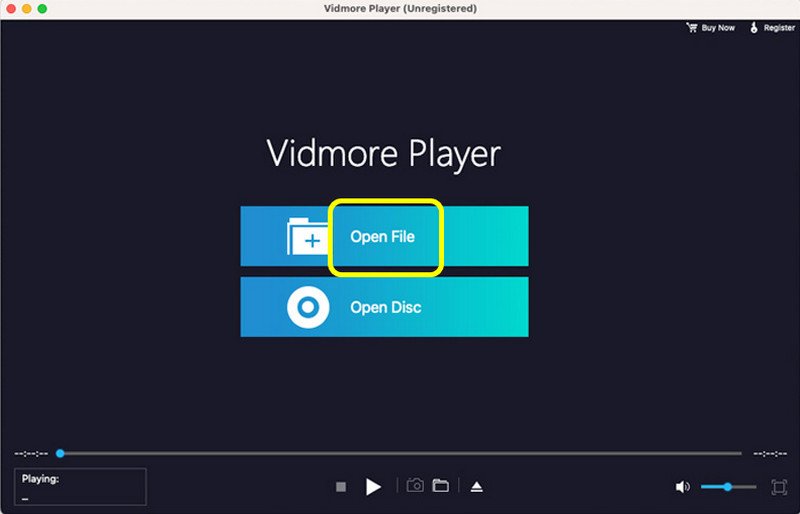
Schritt 2. Sobald die Hauptoberfläche erscheint, klicken Sie auf die Option Datei öffnen. Durchsuchen Sie dann in Ihrem Computerordner die WMV‑Datei, die Sie öffnen und ansehen möchten.
Schritt 3. Anschließend können Sie Ihre WMV‑Datei bereits genießen. Nutzen Sie die Funktion Snapshot, um einen Screenshot Ihrer Lieblingsszene zu erstellen. Außerdem können Sie die Wiedergabesteuerung verwenden, um Ihre Inhalte zu pausieren und fortzusetzen.
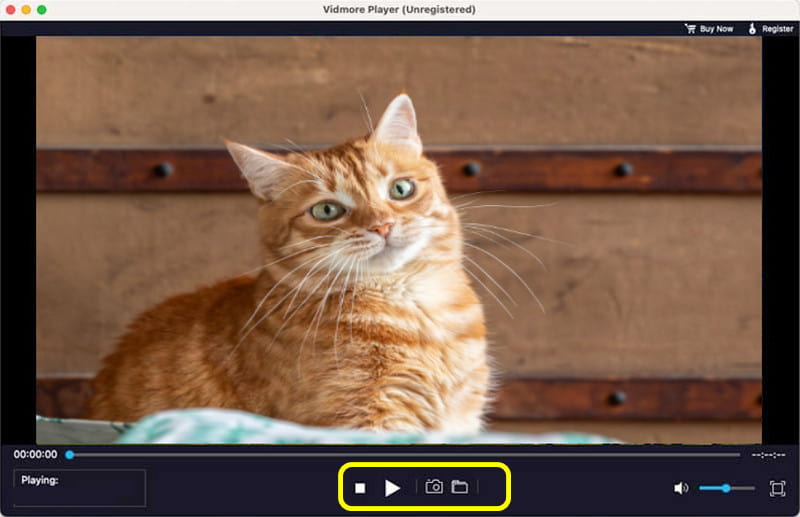
Nach dem Durchgehen des Vorgangs lässt sich feststellen, dass Vidmore Player sehr hilfreich ist, um eine flüssige und zuverlässige Videowiedergabe zu erzielen. Zudem bietet er eine Snapshot‑Funktion, mit der Sie während des Anschauens zahlreiche Screenshots machen können. Daher empfehlen wir, diesen Multimedia‑Player zu verwenden, um Ihre WMV‑ und andere Videos in verschiedenen Formaten erfolgreich abzuspielen.
Teil 3. WMV auf dem Mac mit GOM Media Player öffnen
GOM Media Player ist ebenfalls eine ausgezeichnete Software, um WMV auf dem Mac anzusehen. Diese Software stellt ein übersichtliches Layout bereit, über das Sie die Videodatei mit nur wenigen Klicks einfügen können. Sie ist zudem mit verschiedenen macOS‑Versionen wie Yosemite, Catalina, Sierra und weiteren kompatibel. Darüber hinaus ist dieser WMV‑Player kostenlos, sodass Sie keinen Cent ausgeben müssen, um Ihre Videoinhalte anzusehen. Damit ist klar, dass dieser Player eine weitere verlässliche Software‑Lösung ist.
Funktionen
• WMV‑Inhalte in Standardqualität wiedergeben.
• Bietet verschiedene Wiedergabesteuerungen für ein angenehmes Seherlebnis.
• Kann Videos direkt über eine URL öffnen.
Schritt 1. Laden Sie den GOM Media Player auf Ihren Mac herunter. Führen Sie anschließend die Installation durch, um die Hauptoberfläche zu öffnen.
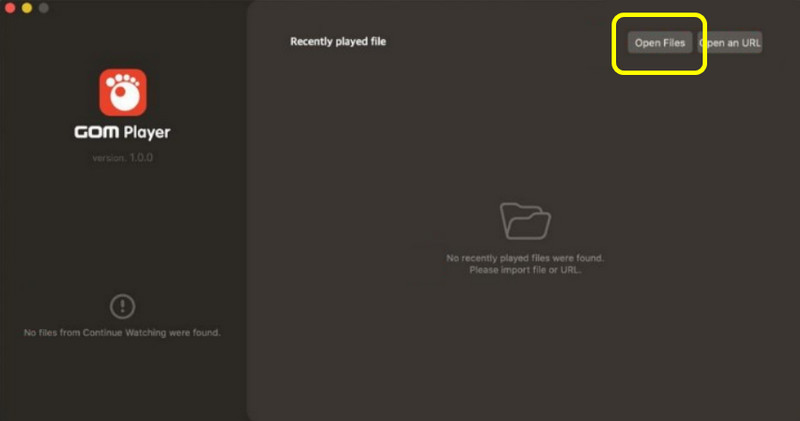
Schritt 2. Klicken Sie in der Oberfläche auf die Schaltfläche Dateien öffnen, um die WMV‑Datei einzufügen. Warten Sie dann ein paar Sekunden, bis das Video geladen ist.
Schritt 3. Sobald der Ladevorgang abgeschlossen ist, können Sie Ihre WMV‑Datei ansehen. Sie können zudem die Wiedergabesteuerung verwenden, um das Video zu starten und zu stoppen. Auch die Lautstärke lässt sich anpassen.

GOM Media Player gehört zu den besten Programmen, die Sie auf Ihrem Mac verwenden können, wenn Sie WMV flüssig abspielen möchten. Der einzige Nachteil dieses Players besteht darin, dass er keine Videos in besonders hoher Qualität wie 4K wiedergeben kann.
Teil 4. WMV auf dem Mac mit MPlayerX abspielen
Um zu erfahren, wie man eine WMV‑Datei auf dem Mac öffnet, können Sie auch MPlayerX verwenden. Dieser herunterladbare Media‑Player kann Ihre WMV‑Dateien problemlos wiedergeben. Er spielt das Video über eine einfache Oberfläche ab. Außerdem können Sie Ihre Videos in guter Qualität genießen. Positiv ist außerdem, dass Sie auch verschiedene andere Videoformate wie MP4, AVI, FLV, M4V und mehr öffnen und abspielen können. Sie können diesen Multimedia‑Player auf verschiedenen macOS‑Versionen wie macOS Lion, Monterey, Big Sur, Ventura und weiteren nutzen.
Funktion
• Bietet eine hochwertige und zuverlässige WMV‑Wiedergabe.
• Die Software kann zahlreiche Videoformate verarbeiten.
• Sie stellt ein schlichtes Layout für eine einfache Navigation bereit.
Schritt 1. Rufen Sie die Website von MPlayerX auf und klicken Sie auf die Schaltfläche Download, um die Software herunterzuladen. Installieren Sie sie anschließend, um zu beginnen.
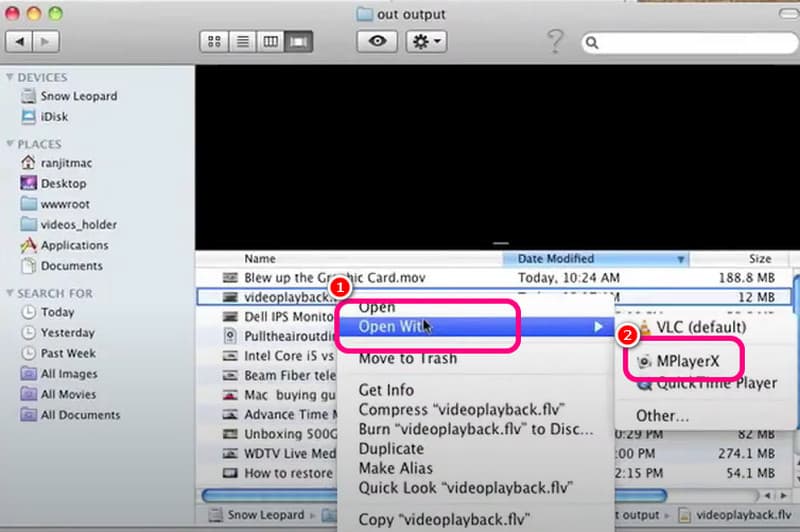
Schritt 2. Öffnen Sie Ihren Ordner und suchen Sie die WMV‑Datei. Klicken Sie mit der rechten Maustaste darauf und wählen Sie Öffnen mit > MPlayerX.
Schritt 3. Danach erscheint das Video auf Ihrem Bildschirm. Jetzt können Sie es ansehen und entspannen!
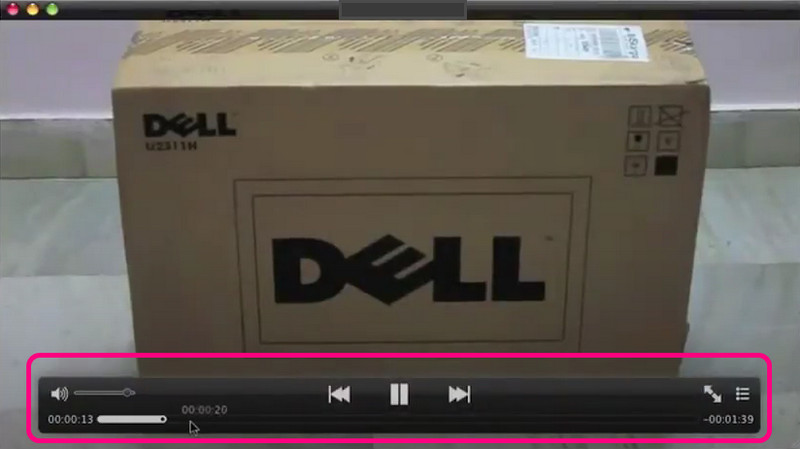
Mit dieser Methode zeigt sich, dass MPlayerX eine weitere geeignete Software ist, die Sie auf Ihrem Mac herunterladen können, um WMV‑ und andere Videos in unterschiedlichen Formaten optimal zu öffnen. Der einzige Nachteil ist, dass es gelegentlich zu Fehlern kommen kann oder das Programm sich unerwartet schließt.
Fazit
Mit Hilfe dieses Beitrags können Sie WMV auf dem Mac mithilfe der besten verfügbaren Methoden effektiv abspielen. Um also eine flüssige und erfolgreiche Videowiedergabe auf Ihrem Mac zu erzielen, können Sie alle nötigen Informationen diesem Inhalt entnehmen. Und wenn Sie einen herausragenden Multimedia‑Player suchen, um verschiedene Videos abzuspielen, empfehlen wir den Vidmore Player. Er bietet alle Funktionen, die Sie für ein beeindruckendes Seherlebnis benötigen.