QuickTime Player Zeitlupe: Konkrete Methoden, Ihr Video zu verlangsamen
Zu diesem Zweck finden Sie im Internet mehrere Programme zur Videobearbeitung, mit denen sich Videos verlangsamen lassen. Viele Player verfügen über eine integrierte Funktion, mit der Sie Ihren Film manuell verlangsamen können. QuickTime Player ist ein Programm, das alle benötigten Medienformate abspielen kann. Die Leistungsfähigkeit des zuverlässigen und stabilen QuickTime Player wird leicht unterschätzt. Neben der Möglichkeit, Musik- und Videodateien abzuspielen, ist QuickTime mit mehreren wichtigen Funktionen ausgestattet, die Ihnen beim Verwalten Ihrer Mediendateien helfen. So können Sie ein Video mit QuickTime in Zeitlupe in drei einfachen Schritten abspielen.

- Teil 1. Wie man in QuickTime ein Zeitlupen-Video erstellt
- Teil 2. Wie man die Zeitlupenfunktion in QuickTime deaktiviert
- Teil 3. Gibt es QuickTime für Windows?
- Teil 4. FAQs dazu, wie QuickTime ein Video in Zeitlupe abspielen kann
Teil 1. Wie man in QuickTime ein Zeitlupen-Video erstellt
1. Über das Player-Menü
Angenommen, Sie möchten Ihre Videos im QuickTime Player so schnell wie möglich ansehen. Dann empfiehlt es sich dringend, eine Lösung zu wählen, die langfristig zuverlässig ist. Sie können die Einstellungen der Anwendung über die Symbolleiste anpassen und die Geschwindigkeit des Clips Ihren Anforderungen entsprechend erhöhen oder verringern.
Schritt 1: Starten Sie den QuickTime Player auf Ihrem Rechner. Fügen Sie anschließend das Video in die Benutzeroberfläche ein.
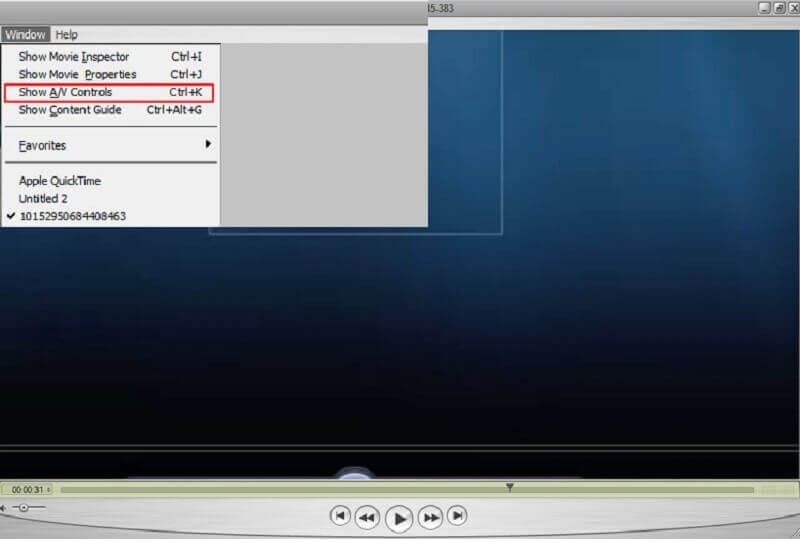
Schritt 2: Wechseln Sie zur Symbolleiste und wählen Sie den Reiter „Fenster“. Wenn Sie auf die Schaltfläche A/V-Einstellungen klicken, erscheint ein Dialogfenster.
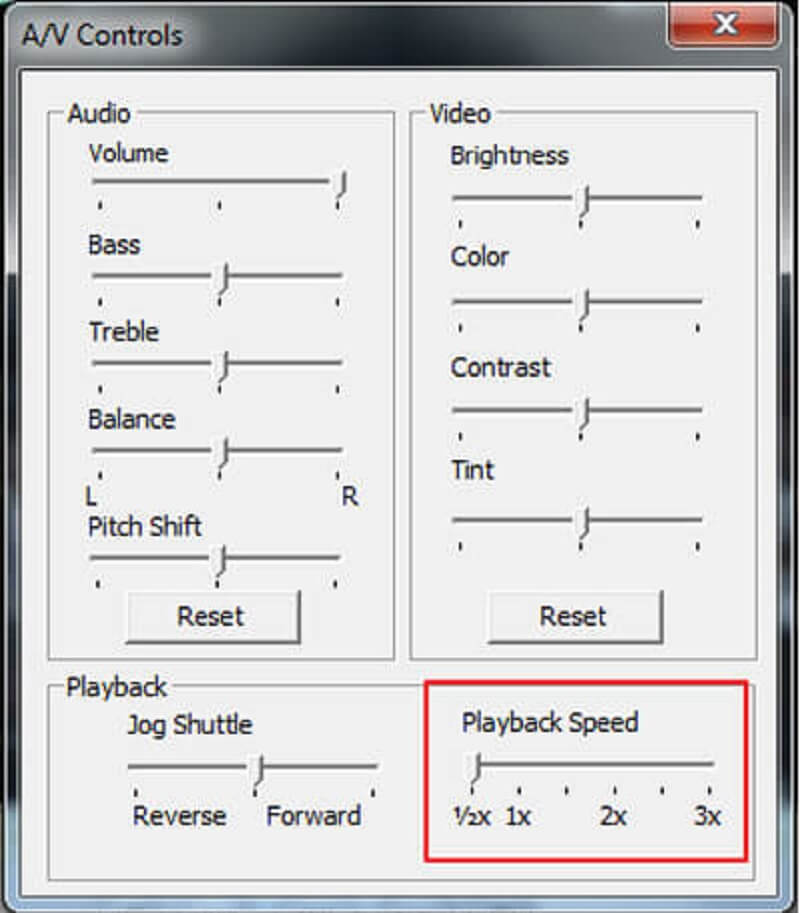
Schritt 3: Suchen Sie das Menü Wiedergabegeschwindigkeit und passen Sie die Geschwindigkeit des Films an, indem Sie sie erhöhen oder verringern. Schließen Sie das Fenster wieder und spielen Sie das Video weiter ab.
2. Über spezielle Hotkeys
QuickTime verfügt nicht über eine spezielle Tastenkombination, mit der Sie ein Video schneller oder langsamer abspielen können. Wenn Sie jedoch Maus und Tastatur Ihres Computers nutzen, können Sie diese Aufgabe dennoch in kürzester Zeit erledigen.
Schritt 1: Starten Sie den QuickTime Player auf Ihrem Computer und öffnen Sie das betreffende Video.
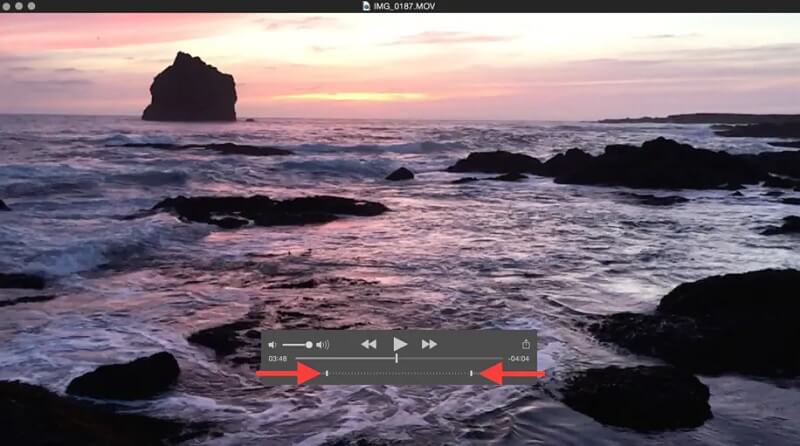
Schritt 2: Starten Sie die Videowiedergabe, während Sie gleichzeitig die ALT-Taste auf Ihrer Tastatur gedrückt halten. Halten Sie die Maustaste gedrückt und betätigen Sie zugleich die Schaltfläche zum Verlangsamen im Player. Dadurch wird das Video beschleunigt.
Schritt 3: Wenn Sie einfach die ALT-Taste drücken und anschließend die Zurückspulen-Taste betätigen, wird die Abspielgeschwindigkeit des Videos verringert.
Teil 2. Wie man die Zeitlupenfunktion in QuickTime deaktiviert
Indem Sie die Wiedergabegeschwindigkeit anpassen, können Sie das Tempo des Films an Ihre Wünsche anpassen. Je nach Vorliebe können Sie den Film schneller abspielen oder verlangsamen. Wenn Sie der Meinung sind, dass die Wiedergabegeschwindigkeit in QuickTime Ihren Anforderungen entspricht, können Sie die Zeitlupenfunktion von QuickTime wieder deaktivieren.
Schritt 1: Wählen Sie im Hauptmenü „Fenster“ und dann im Untermenü die Option A/V-Einstellungen einblenden.
Schritt 2: Um die Wiedergabegeschwindigkeit zu ändern, klicken Sie auf die entsprechende Schaltfläche und ziehen den Schieberegler im neuen Fenster nach links oder rechts. Um zu verhindern, dass das Video in einer unpassenden Geschwindigkeit wiedergegeben wird, setzen Sie die Audio- und Videoeinstellungen wieder zurück.
Schritt 3: Um den bearbeiteten Film zu speichern, können Sie auf Ihrem Computer die Tastenkombinationen STRG + S oder CMD + S verwenden. Mit nur wenigen Mausklicks können Sie die Zeitlupenfunktion im QuickTime Player wirksam deaktivieren.
Teil 3. Gibt es QuickTime für Windows?
Eine Windows-Version des QuickTime Players ist vor Kurzem erschienen. Um sie zu verwenden, muss Ihr Betriebssystem jedoch Windows 7 oder neuer sein. Obwohl QuickTime ein komfortabler Media Player ist, bietet er derzeit keine wirklich zuverlässige Möglichkeit, die Abspielgeschwindigkeit eines Films zu erhöhen oder zu verringern. Außerdem kann es vorkommen, dass dabei die Audio- und Videoqualität der Datei beeinträchtigt wird. Falls der QuickTime Player für Sie also nicht die gewünschten Ergebnisse liefert, empfehlen wir Ihnen die Verwendung von Vidmore Video Converter. Für Mac-Anwender ist dies eine der besten Lösungen für Videobearbeitung und Formatkonvertierung. Darüber hinaus ist die Benutzeroberfläche sehr übersichtlich, sodass das Programm sowohl für Einsteiger als auch für erfahrene Nutzer leicht zu bedienen ist.
Mit Vidmore Video Converter können Sie die Wiedergabegeschwindigkeit jedes Videos professionell anpassen. Außerdem handelt es sich um ein leistungsstarkes Videobearbeitungsprogramm, mit dem Anwender Clips schnell schneiden, Effekte hinzufügen und Untertitel einfügen können. Schließlich müssen Sie die Geschwindigkeit Ihres Videos nicht jedes Mal von Neuem einstellen, da dieses Tool die Abspielgeschwindigkeit dauerhaft reduzieren kann.
Schritt 1: Klicken Sie auf die Option Free Download, wenn Sie Windows oder Mac verwenden. Sie müssen anschließend den Launcher einrichten und ihm erlauben, auf Ihrem Gerät zu laufen.
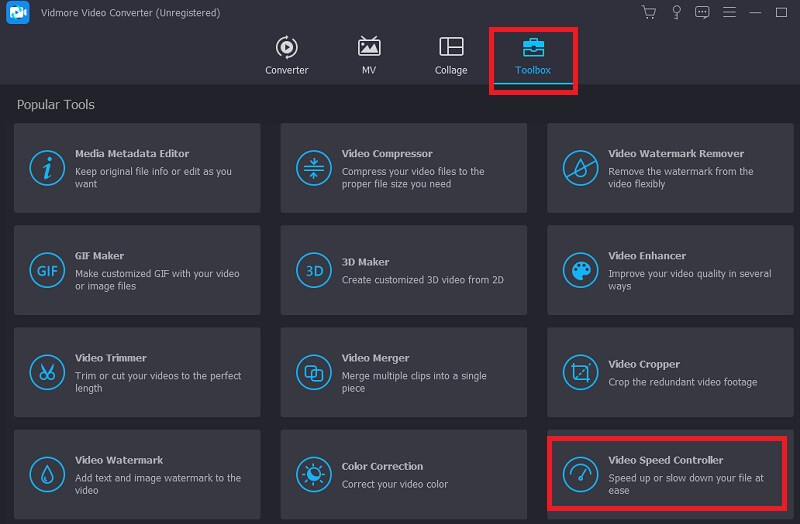
Starten Sie diesen Videokonverter und wechseln Sie zur Registerkarte Toolbox. Suchen Sie dort den Video-Geschwindigkeitsregler („Video Speed Controller“) und klicken Sie ihn an. Achten Sie außerdem darauf, dass das Plus-Symbol ausgewählt ist, und fügen Sie Ihr Video hinzu.
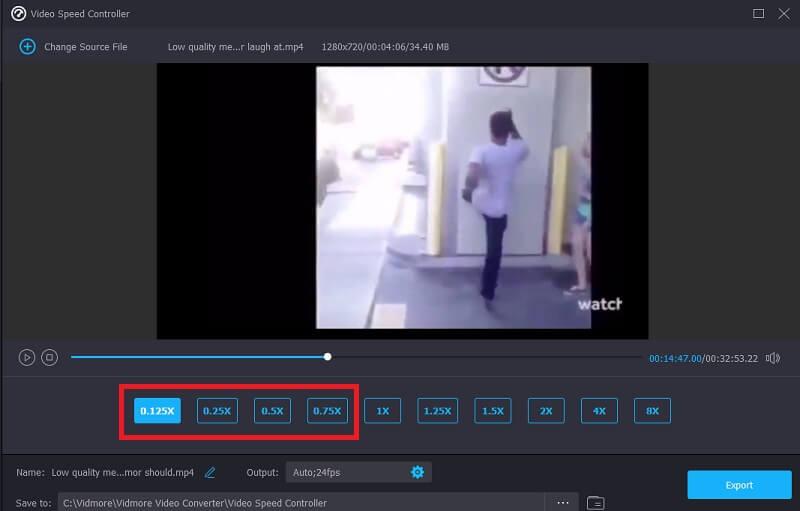
Schritt 2: Nach erfolgreichem Hochladen des Videos werden Ihnen acht verschiedene Geschwindigkeitsstufen zur Auswahl angezeigt.
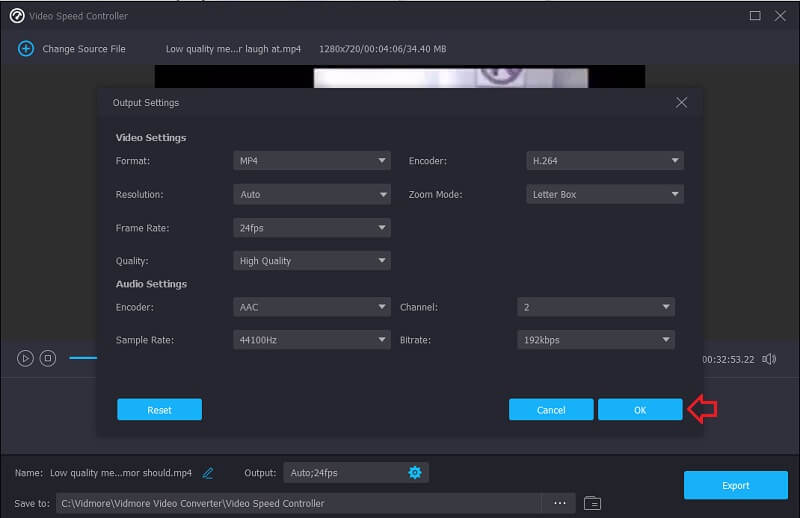
Wenn Sie Ihren Clip weiter bearbeiten möchten, klicken Sie auf das Symbol, das wie ein Zahnrad aussieht, und ändern Sie die Qualitätsparameter nach Bedarf. Nachdem Sie die Verbesserung optimal eingestellt haben, können Sie auf die Schaltfläche OK klicken.
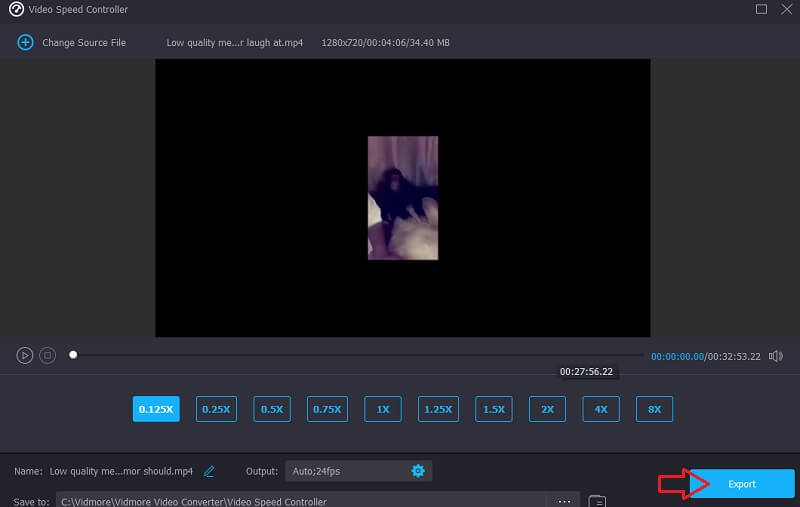
Schritt 3: Im letzten Schritt müssen Sie auf die Schaltfläche Exportieren klicken und warten, bis der Vorgang abgeschlossen ist.
Teil 4. FAQs dazu, wie QuickTime ein Video in Zeitlupe abspielen kann
Ist QuickTime auf dem Mac kostenlos?
Da QuickTime auf jedem Mac und MacBook vorinstalliert ist, ist die Nutzung von QuickTime auf einem Mac völlig kostenlos. Um jedoch auf alle Funktionen der Pro-Version zugreifen zu können, müssen Sie ein kostenpflichtiges Abonnement abschließen.
Gibt es in QuickTime eine schnelle Möglichkeit, die Wiedergabegeschwindigkeit von Videos zu ändern?
Die neueste Version von QuickTime bietet die Möglichkeit, einen Film stark zu beschleunigen. Sie können die Tastenkombination für „Optionen“ verwenden, wenn Sie Videos in QuickTime schneller abspielen möchten. Diese Funktion ist derzeit nicht mit QuickTime 7 kompatibel.
Welche Formate unterstützt QuickTime?
Der QuickTime Player für Mac ist mit verschiedenen Dateiformaten kompatibel. Es steht eine große Auswahl an Formaten zur Verfügung, darunter unter anderem AAC, MP3, AIFF, DV, AVI, FLAC und 3GP.
Fazit
Der oben genannte Beitrag enthält einige einfache Tipps, mit denen sich die Wiedergabe jedes Films beschleunigen lässt – insbesondere bei sehr langen Videos. Sie haben gelernt, wie Sie ein Video auf dem Mac mit QuickTime Player in Zeitlupe abspielen können. Außerdem haben wir eine einfache Methode erklärt, mit der sich die Zeitlupenwiedergabe in QuickTime wieder deaktivieren lässt. Ich hoffe, dass Sie nach der Lektüre dieses Artikels Filme nun noch mehr genießen.