Entdecken Sie die wichtigsten Funktionen des Windows Media Player, Alternativen & mehr
Windows Media Player ist ein von Microsoft entwickeltes Medienwiedergabeprogramm. Seine Hauptfunktion besteht darin, Audio- und Videodateien auf einem Windows-basierten Betriebssystem wiederzugeben. Es ist ein äußerst vielseitiges Programm, mit dem Sie Videos ansehen, Audiodateien anhören und Audio streamen können. Nutzer stoßen jedoch auf ein Problem beim Abspielen einer Datei, das in diesem Beitrag gelöst wird. Außerdem wird eine alternative Videowiedergabesoftware vorgestellt, mit der Sie Ihre Videos abspielen können. Möchten Sie mehr erfahren? Dann lesen Sie bitte weiter.

SEITENINHALT
Teil 1. Was ist der Windows Media Player
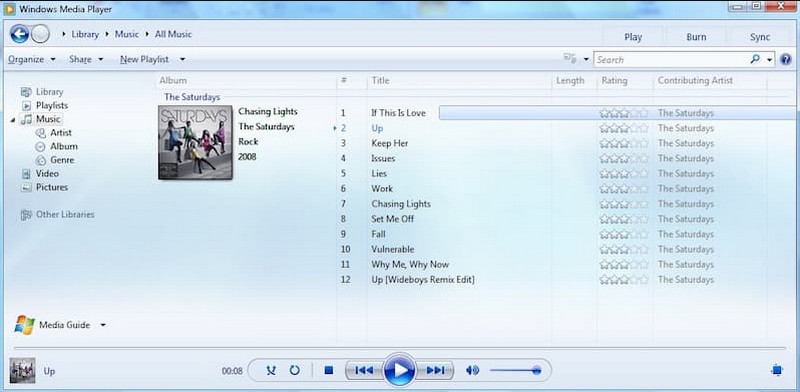
Was ist der Windows Media Player? Der Windows Media Player, auch WMP oder WmPlayer genannt, ist der voll ausgestattete Mediaplayer von Microsoft. Er bietet zwei Betriebsmodi: die Playerbibliothek und den Modus „Jetzt wiedergeben“. Die Playerbibliothek bietet umfassende Kontrolle über die meisten Funktionen des Players. Im Gegensatz dazu zeigt der Modus „Jetzt wiedergeben“ eine vereinfachte Ansicht der Medien. Darüber hinaus ermöglicht er mit Hilfe des Internets das Hören von Radiosendern.
Mit dem Windows Media Player können Benutzer Bilder anzeigen, Musik von einer CD oder aus einer Musikdatei abspielen und Videodateien ansehen. Er organisiert Audio- und Videodateien nach verschiedenen Kategorien wie Genre, Künstler, Album, Jahr und Bewertung. Außerdem verfügt er über erweiterte Funktionen, etwa die Möglichkeit, Wiedergabelisten zu erstellen und mit externen Geräten zu synchronisieren.
Dieser Mediaplayer kann nahezu alle Computermedien wiedergeben, einschließlich Audio- und Video-Dateiformaten. Zu den Audioformaten gehören MP3, WMA, WMV, WAV, CDA und andere; für Video werden unter anderem MPEG-4 und AVI unterstützt. Darüber hinaus werden andere Videoformate unterstützt, solange die zugehörigen Videocodecs installiert sind.
Teil 2. Wichtige Funktionen des Windows Media Player
In diesem Abschnitt werden die wichtigsten Funktionen des Mediaplayers dargestellt. So erfahren Sie, was das Programm den Nutzern bieten kann. Ohne weitere Umschweife fahren Sie mit den folgenden Details fort.
- Er verfügt über eine benutzerfreundliche Oberfläche mit intuitiven Bedienelementen und Menüs, die eine einfache Navigation ermöglichen.
- Er enthält eine Medienbibliothek, mit der Benutzer ihre Mediensammlung organisieren und verwalten können.
- Er bietet die notwendigen Wiedergabesteuerungen wie Wiedergabe, Stopp, Pause, Vorspulen, Zurückspulen und Lautstärkeregelung.
- Er ermöglicht es Benutzern, Medieninhalte über ein Netzwerk zu streamen.
- Er erlaubt es Nutzern, ihre Medienbibliothek mit kompatiblen tragbaren Geräten wie Smartphones zu synchronisieren.
- Er stellt einen Equalizer mit voreingestellten und anpassbaren Audioeinstellungen zur Verfügung.
Teil 3. Wie man den Windows Media Player verwendet
In diesem Teil erhalten Sie eine Schritt-für-Schritt-Anleitung zur Verwendung des Windows Media Player auf Ihrem Desktop. Wenn Sie lernen möchten, wie man ihn benutzt, lesen Sie die folgenden Informationen.
Schritt 1. Öffnen Sie zunächst das Start-Menü, suchen Sie nach Windows Media Player und klicken Sie auf das Programm, um es zu starten.
Schritt 2. Klicken Sie auf die Registerkarte Datei und wählen Sie Zur Bibliothek hinzufügen, um Mediendateien hinzuzufügen. Anschließend durchsucht der Mediaplayer diese und importiert sie in Ihre Bibliothek.
Schritt 3. Gehen Sie zum Navigationsbereich auf der linken Seite des Players, um Ihre Medienbibliothek zu öffnen. Dort können Sie Ihre Medien nach Kategorien wie Audio, Bilder und Fotos organisieren.
Schritt 4. Wählen Sie die Mediendatei aus Ihrer Bibliothek, die Sie wiedergeben möchten. Doppelklicken Sie darauf, und der Mediaplayer beginnt mit der Wiedergabe der Datei. Sie können die Wiedergabesteuerung unterhalb des Playerfensters nutzen. Mit diesen Bedienelementen können Sie Wiedergabe, Stopp, Pause, nächsten und vorherigen Titel sowie die Lautstärke steuern. So einfach ist das – nun können Sie Ihr Video ganz bequem ansehen.
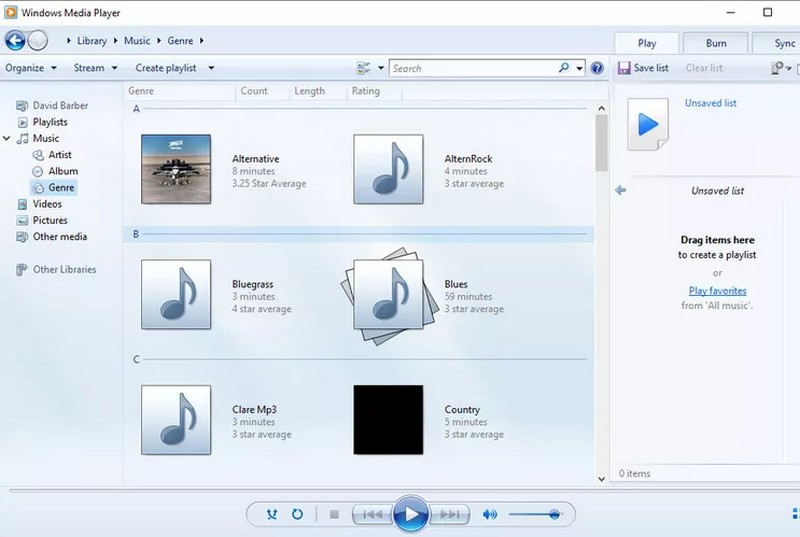
Teil 4. Was zu tun ist, wenn der Windows Media Player eine Datei nicht abspielen kann
Wenn der Windows Media Player beim Abspielen der Datei auf ein Problem stößt, können Sie die folgenden Anweisungen zur Fehlerbehebung verwenden:
1. Windows Media Player aktualisieren
Stellen Sie sicher, dass Sie die aktualisierte Version des Mediaplayers verwenden. Falls nicht, suchen Sie über die Windows-Update-Funktion nach Updates und installieren Sie alle verfügbaren Aktualisierungen für den Mediaplayer.
2. Windows Media Player neu starten
Schließen Sie den Mediaplayer und starten Sie ihn neu. Manchmal kann ein einfacher Neustart vorübergehende Probleme beheben.
3. Kompatibilität des Dateiformats prüfen
Stellen Sie sicher, dass die Datei, die Sie abspielen möchten, mit den unterstützten Dateiformaten kompatibel ist. Wenn sie nicht unterstützt wird, sollten Sie in Betracht ziehen, die Datei in ein vom Programm unterstütztes Format zu konvertieren.
4. Codecs aktualisieren
Wenn die Datei, die Sie wiedergeben möchten, einen bestimmten, veralteten Codec erfordert, kann dies zu Wiedergabeproblemen führen. In diesem Fall müssen Sie Ihre Codecs aktualisieren, indem Sie ein Codec-Paket wie K-Lite Codec Pack und andere installieren.
5. Alternative zum Windows Media Player verwenden
Wenn die oben genannten Lösungen nicht funktionieren, sollten Sie einen Videoplayer verwenden, der Ihre Videos ohne Probleme abspielen kann. Die beste Alternative zum Windows Media Player ist nichts anderes als der Vidmore Player.
Vidmore Player ist ein universeller Mediaplayer, der zahlreiche Audio- und Videoformate, Blu-rays oder DVDs, Ordner und ISO-Dateien wiedergeben kann. Er unterstützt verschiedene Blu-ray-Typen wie BD-25, BD-50, BD-XL, BD-R, BD-RE und Ultra HD Blu-ray. Außerdem unterstützt er DVD-Typen wie DVD-RW, DVD+RW, DVD-RAM, DVD-DL, DVD-ROM usw. Er bietet eine hochwertige Bildwiedergabe und exzellente Tonverarbeitung. Darüber hinaus stellt er anpassbare Steuerelemente für Lautstärke, Wiedergabe, Kapitel, Titel und Menü zur Verfügung. Sie können auch die Audio- und Videospur ändern, Effekte anwenden, die gewünschte Bildschirmgröße auswählen und mehr.
Verlassen Sie sich auf die Schritt-für-Schritt-Anleitung zur Verwendung von Vidmore Player, um mehr über diesen Mediaplayer zu erfahren.
Schritt 1. Laden Sie zunächst den Vidmore Player von der offiziellen Website herunter und installieren Sie ihn. Wenn Sie fertig sind, starten Sie das Programm.
Schritt 2. Wählen Sie je nach Herkunft Ihrer Dateien Datei öffnen oder Disc öffnen, um Ihr Video mit dem Programm abzuspielen.
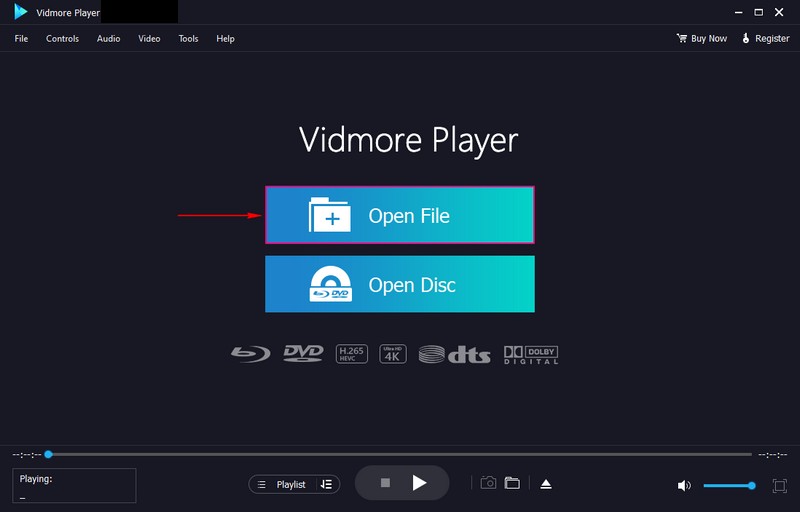
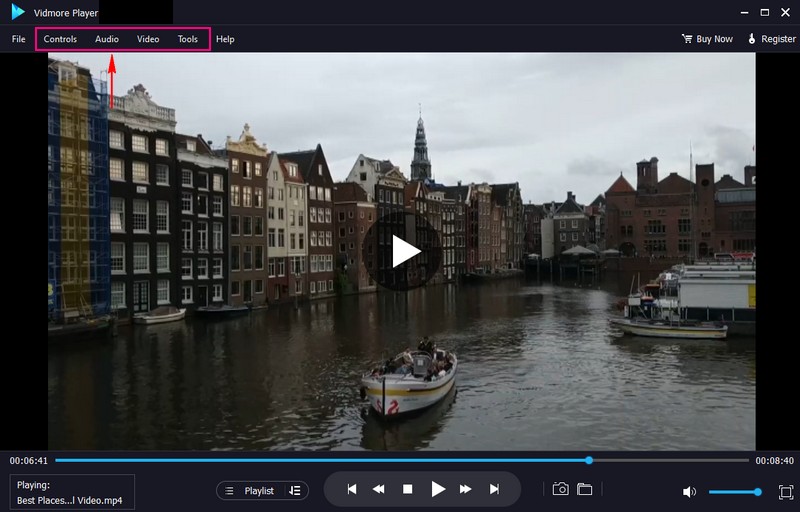
Schritt 3. Ihr Video wird nun im Playerfenster wiedergegeben. Gehen Sie zu Steuerung; dort sehen Sie verschiedene Parameter zur Steuerung der Videowiedergabe. Wechseln Sie zu Audio, um die Tonspur zu deaktivieren und Ihren bevorzugten Stereo-Modus auszuwählen. Gehen Sie anschließend zu Video, um zu deaktivieren, Untertitel hinzuzufügen und Ihre bevorzugte Bildschirmgröße zu wählen. Wechseln Sie zu Tools und dann zu Effekte, um das grundlegende Erscheinungsbild Ihres Videos zu verändern.
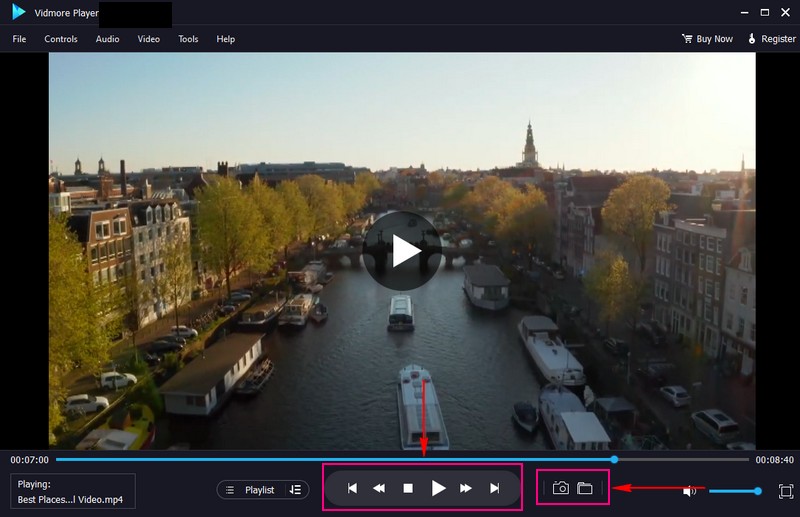
Schritt 4. Unterhalb des Playerfensters können Sie die Player-Steuerung verwenden, um das Video zu Wiedergeben, Anzuhalten, Zu stoppen, Vorzuspulen und Zurückzuspulen. Klicken Sie auf die Kamera-Schaltfläche, um einen Schnappschuss einer beliebigen Videosequenz aufzunehmen.
Teil 5. FAQs zum Windows Media Player
Wie fügt man Musik in den Windows Media Player hinzu?
Zunächst starten Sie Windows Media Player, klicken im Menü auf „Organisieren“ und wählen dann „Bibliotheken verwalten“. Wählen Sie dort „Hinzufügen“ und navigieren Sie anschließend zu der Datei oder dem Speicherort, an dem Sie Ihre Audiodatei gespeichert haben. Klicken Sie danach auf „Ordner hinzufügen“ und bestätigen Sie Ihre Auswahl.
Was sind die Systemanforderungen für den Windows Media Player?
Sie müssen ein Betriebssystem ab Windows 98 mit mindestens einem 233-MHz-Pentium-II-Prozessor und 64 Megabyte RAM verwenden. Und wenn Sie Videostreams ansehen möchten, muss Version 9 oder höher in Ihre Webbrowser integriert sein.
Wie behebt man das Problem, wenn der Windows Media Player keinen Ton ausgibt?
Sie müssen mit der rechten Maustaste auf das Lautsprechersymbol in der Taskleiste klicken und „Sounds“ auswählen. Wählen Sie dann die Registerkarte „Wiedergabe“ und das gewünschte Gerät aus. Anschließend wählen Sie die Ausgabe des gewünschten Geräts und klicken auf „Als Standard festlegen“.
Welches Audioformat wurde von Microsoft für den Windows Media Player entwickelt?
Windows Media Audio oder WMA ist das von Microsoft für den Windows Media Player entwickelte Audioformat, eine Reihe von Audiocodecs.
Was ist zu tun, wenn der Windows Media Player nicht reagiert?
Klicken Sie auf die Start-Schaltfläche und geben Sie „Systemwiederherstellung“ ein. Wählen Sie „Wiederherstellungspunkt erstellen“ und klicken Sie dann im Fenster „Systemeigenschaften“ auf „Systemwiederherstellung“. Folgen Sie den Anweisungen auf dem Bildschirm und wählen Sie einen Wiederherstellungspunkt aus, der vor den Updates liegt, die das Problem auslösen.
Fazit
Damit hätten wir es! Sie haben nun Details über den Windows Media Player kennengelernt. Außerdem wurden Lösungen dafür bereitgestellt, warum beim Windows Media Player beim Abspielen einer Datei ein Problem auftrat. Eine der genannten Lösungen ist die Verwendung eines alternativen Videoplayers, des Vidmore Player. Er ist zweifellos der beste Mediaplayer für verschiedene Multimediaformate, Blu-rays, DVDs und 4K-Videos. Darüber hinaus kann er Ihre Videos abspielen, ohne dass Probleme oder Störungen auftreten.