Top 4 RMVB‑Player zum Ansehen von RMVB‑Filmen und ‑Serien
Wenn Sie viele asiatische Filme und Serien auf Ihrem Computer heruntergeladen haben, ist Ihnen sicher aufgefallen, dass diese Videos die Dateiendung .rmvb oder .rm haben. Anders als die beliebten MP4‑Videos, die Sie in fast jedem Player öffnen können, lassen sich RMVB‑Dateien weder mit dem Windows Media Player unter Windows noch mit QuickTime auf dem Mac öffnen.
Um RMVB‑Dateien abzuspielen, benötigen Sie einen RMVB‑Player.
Deshalb sind Sie hier genau richtig.
Wir haben die 4 besten RMVB‑Player‑Programme zusammengestellt, mit denen Sie RMVB‑ oder RM‑Videos öffnen können – unter Windows, auf dem Mac, iPhone/iPad und Android – in nur wenigen Schritten.
Legen wir direkt los.
SEITENINHALT
Teil 1. Bester RMVB‑Player für PC und Mac – Vidmore Player
Vidmore Player ist die besonders empfohlene RMVB‑Player‑Software für Desktop‑Nutzer. Sie ist mit Windows- und Mac‑Computern kompatibel, und Sie können RMVB‑ oder RM‑Filme direkt auf dem Computer ansehen. Dieser RMVB‑Player unterstützt nahezu alle Formate, darunter RMVB, RM, MP4, MOV, MKV, M4V, AVI, WMV, WebM, MP3, FLAC, WMA, AIFF und mehr, sodass Sie sich um die digitale Medienwiedergabe keine Sorgen machen müssen.
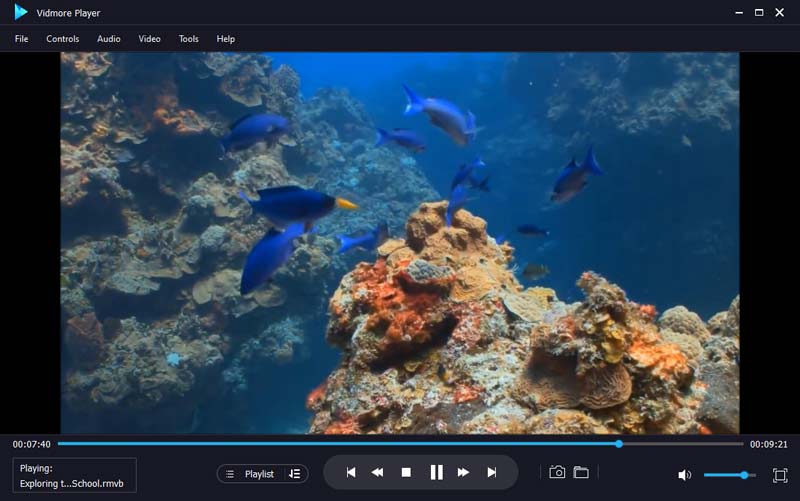
Darüber hinaus profitieren Sie noch mehr von diesem RMVB‑Player:
- Blu‑ray‑ und DVD‑Disc, Ordner und ISO‑Dateien auf PC und Mac wiedergeben.
- 4K‑UHD‑Blu‑ray und digitale Videos auf einem 4K‑Display abspielen.
- Flexible Wiedergabesteuerung für Untertitel, Audiospur, Videoeffekte, Seitenverhältnis usw.
- Erstellen Sie Ihre eigene Playlist für eine schnelle Navigation beim nächsten Mal.
RMVB/RM‑Videos auf PC oder Mac wiedergeben
Schritt 1. Laden Sie diesen RMVB‑Player kostenlos auf Ihren Computer herunter. Starten Sie die Software direkt.
Schritt 2. Klicken Sie auf Datei öffnen, um das RMVB‑Video zu finden und auszuwählen.

Anschließend beginnt dieser Player automatisch mit der Wiedergabe der RMVB‑Dateien.
Dieser Player unterstützt auch die Drag‑and‑drop‑Funktion, mit der Sie das RMVB‑Video einfach in das Programm ziehen können, um es zu öffnen.
Teil 2. Bester RMVB‑Player für iOS und Android – VLC Media Player
Wenn Sie RMVB‑Dateien auf einem Smartphone wie iPhone, Android usw. wiedergeben möchten, benötigen Sie eine entsprechende RMVB‑Player‑App für Android bzw. iPhone.
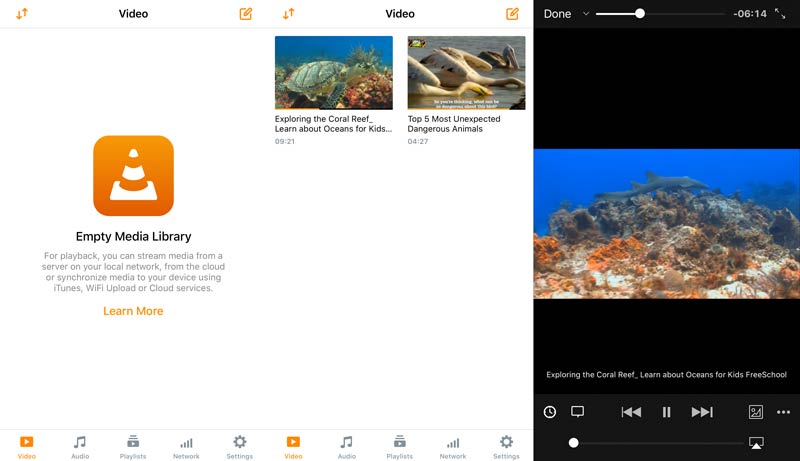
VLC Media Player ist ein kostenloser, plattformübergreifender Media Player. Er spielt nicht nur RMVB‑Dateien unter Windows, Mac, Linux usw. ab, sondern öffnet RMVB‑Videos auch auf iPhone und Android. Im Vergleich zur Desktop‑Version fehlen der App auf iPhone und Android einige Funktionen wie DVD‑Ripping, Videokonvertierung, Streaming usw., aber sie kann RMVB‑Videos auf iPhone und Android abspielen.
RMVB/RM‑Filme auf iPhone oder Android wiedergeben
Schritt 1. Laden Sie VLC for Mobile auf Ihr iPhone oder Android‑Gerät aus dem App Store bzw. von Google Play herunter.
Schritt 2. Fügen Sie das Video von Ihrem Android‑Handy zu VLC hinzu.
Für iPhone‑Nutzer ist es erforderlich, die RMVB‑Dateien per iTunes, WLAN oder Cloud‑Dienst in VLC zu synchronisieren.
Schritt 3. Wählen Sie das Video aus und tippen Sie darauf, um die Wiedergabe auf iPhone oder iPad sowie Android zu starten.
Teil 3. Bester RMVB‑Player für Windows – RealPlayer
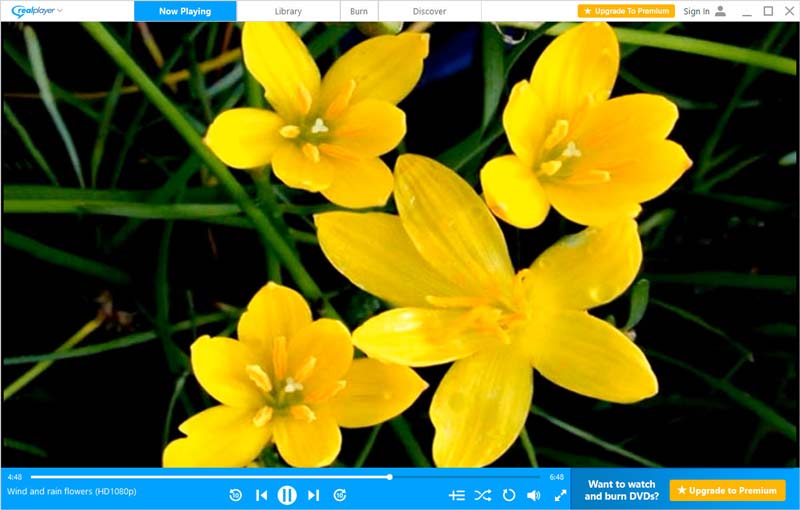
RealPlayer ist ein kostenloser Media Player für Windows‑Computer. Er kann Videos, Musik und Fotos wiedergeben und unterstützt eine große Bandbreite an Formaten wie RMVB, RM, MOV, SWF, AVI, M3U, WebM, MKV, WMA, MP3 usw. Dieser kostenlose RMVB‑Player ist in einer Gratis‑ und einer Premium‑Version erhältlich. In der kostenlosen Version können Sie RMVB‑ und andere Mediendateien abspielen. Mit einem Abonnement können Sie zusätzlich DVDs abspielen und brennen, Webvideos von YouTube herunterladen und während der RMVB‑Wiedergabe die Werbung entfernen.
RMVB/RM‑Videos unter Windows wiedergeben
Schritt 1. Laden Sie diesen kostenlosen RMVB‑Player auf einen Windows‑Computer herunter.
Schritt 2. Ziehen Sie die RMVB‑Filme per Drag & Drop in dieses Programm in die Bibliothek.
Schritt 3. Wählen Sie das RMVB‑Video, das Sie abspielen möchten, und klicken Sie mit der rechten Maustaste darauf, um Wiedergeben auszuwählen. Oder doppelklicken Sie auf die RMVB‑Datei, und der Player öffnet diese RMVB‑Datei.
Teil 4. Bester plattformübergreifender RMVB‑Player – GOM Player
GOM Player ist ein Open‑Source‑RMVB‑Player für Windows, Mac, iOS und Android. Während der Wiedergabe eines RMVB‑Videos kann er automatisch Untertitel für den aktuell laufenden Film suchen und synchronisieren. Außerdem unterstützt er die Wiedergabe von 360‑Grad‑Videos, die Sie besitzen. Die flexible Steuerung der Wiedergabeeinstellungen ermöglicht es Ihnen, Bildschirm, Audiospuren und andere Parameter so anzupassen, dass sie Ihren Wünschen entsprechen.
Erwähnenswert ist außerdem, dass dieser kostenlose RMVB‑Player auch eine Premium‑Version bietet, mit der Sie 4K‑Filme ohne Werbung ansehen können.
RMVB/RM‑Inhalte auf Windows/Mac/iPhone/Android wiedergeben
Schritt 1. Laden Sie den kostenlosen RMVB‑Player auf Ihr Gerät herunter. Starten Sie den Player.
Schritt 2. Ziehen Sie das RMVB‑Video per Drag & Drop in diesen Player.
Dann beginnt die Wiedergabe des RMVB‑Videos sofort.

Teil 5. FAQs zum RMVB‑Player
Was ist eine RMVB‑Datei?
RMVB (RealMedia Variable Bitrate) ist eine Erweiterung mit variabler Bitrate des digitalen Multimedia-Containerformats RealMedia, das von RealNetworks entwickelt wurde. RMVB wird typischerweise für lokal gespeicherte Multimedia-Inhalte verwendet. Dateien in diesem Format haben die Dateiendung .rmvb. RMVB-Dateien sind besonders bei der Verbreitung asiatischer Inhalte beliebt, insbesondere von chinesischen Fernsehserien und Filmen.
Wie spielt man RMVB‑Dateien im Windows Media Player ab?
Windows Media Player unterstützt RMVB‑Codecs nicht von Haus aus. Um RMVB‑Dateien im Windows Media Player abzuspielen, gibt es 2 Möglichkeiten: 1. Ähnlich wie bei Media Player Classic installieren Sie den RMVB‑Codec im Windows Media Player, um RMVB‑Videos zu öffnen. 2. Verwenden Sie einen RMVB‑Konverter, um RMVB‑Dateien in vom Windows Media Player unterstützte Formate wie WMV, MP4 und andere umzuwandeln.
Was ist der Unterschied zwischen RMVB und RM?
Sowohl RMVB (RealMedia Variable Bitrate) als auch RM (RealMedia) sind Multimedia-Containerformate, die von RealNetworks entwickelt wurden. Die über das Internet per RM übertragenen Inhalte liegen in CBR (konstanter Bitrate) vor, und der Container für VBR (variabler Bitrate) ist RMVB. Sowohl .rmvb als auch .rm sind Dateierweiterungen von RealMedia-Dateien. Es gibt keinen Unterschied.
Fazit
Aufgrund der geringeren Kompatibilität im Vergleich zu MP4 lassen sich RMVB‑Dateien möglicherweise weder auf dem Computer noch auf dem Smartphone öffnen. Auf dieser Seite werden die 4 besten RMVB‑Player (VLC, Vidmore Player, GOM Player und RealPlayer) vorgestellt, die RMVB‑ und RM‑Filme direkt und ohne Installation zusätzlicher Codecs wiedergeben können. Neben RMVB‑Videos können diese Media Player auch andere Mediendateien abspielen.
Welcher RMVB‑Player ist der beste für Sie?
Haben wir andere RMVB‑Player übersehen, die Sie für ausgezeichnet halten?
Hinterlassen Sie einen Kommentar und teilen Sie es uns mit.