Top 3 Zeitlupen‑Videoplayer, um Videos mit beeindruckender Zeitlupe abzuspielen
Zeitlupe und Zoom sind häufig verwendete Effekte in Filmen. Wenn du einen starken Effekt auf ein Video anwenden möchtest, welche sind die besten Zeitlupen‑Player für Windows und Mac? Zeitlupe ist eine Technik, bei der die Aktion langsamer als in ihrer normalen Geschwindigkeit zu laufen scheint. Du kannst einfach die Geschwindigkeitssteuerung nutzen, um den Videoplayer in einen Zeitlupen‑Player zu verwandeln.

SEITENINHALT
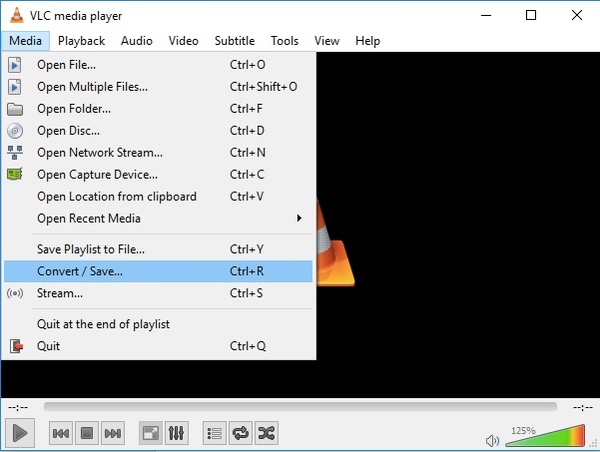
Top 1: VLC Media Player – Open‑Source‑Zeitlupen‑Player
VLC Media Player ist ein kostenloser und Open‑Source‑Zeitlupen‑Player für Windows und Mac. Er ermöglicht dir, eine große Bandbreite an Videos sowie Online‑Streams abzuspielen. Wenn du die Details eines bestimmten Bildes erfassen möchtest, kannst du die entsprechende Bewegung verlangsamen. Du kannst das Video auch beschleunigen, um unerwünschte Teile zu überspringen.
- Passe die Videogeschwindigkeit an, um einen eindrucksvollen Zeitlupeneffekt zu erzielen.
- Verwende Hotkeys oder das Menü „Wiedergabe“, um eine bevorzugte Geschwindigkeit festzulegen.
- Ändere Helligkeit, Untertitel, Zeitlupe und mehr.
- Einfach zu bedienen dank eleganter Benutzeroberfläche.
Top 2: 5KPlayer – Bester Zeitlupen‑Videoplayer für Windows
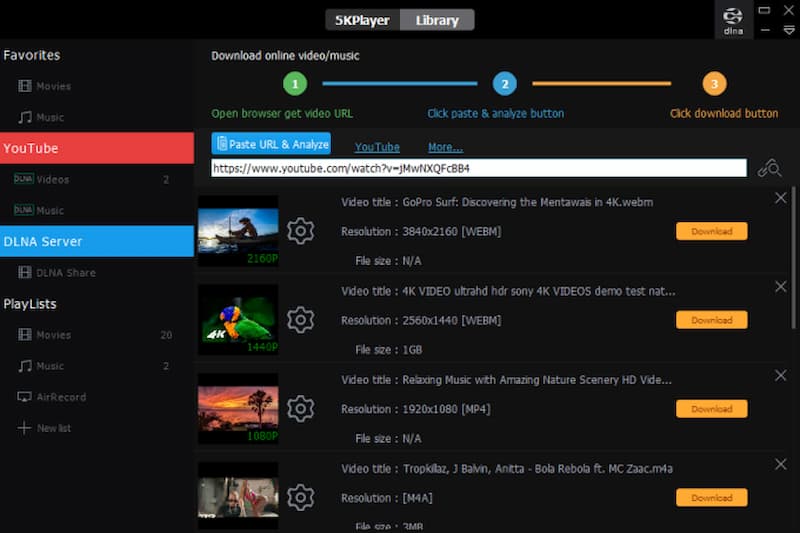
5KPlayer ist ein funktionsreicher, kostenloser Mediaplayer, mit dem du Videos unter Windows in Zeitlupe abspielen kannst. Er bietet 3 verschiedene Zeitlupen‑Modi, z. B. 0,8‑fache, 0,7‑fache und 0,5‑fache Geschwindigkeit. Der Zeitlupen‑Videoplayer ermöglicht dir außerdem, hochauflösende Videos und HiFi‑Musik in hoher Qualität flüssig herunterzuladen und wiederzugeben.
- Ändere die Videogeschwindigkeit manuell mit der Geschwindigkeitssteuerung.
- Stelle eine integrierte Bearbeitungsfunktion bereit, um ein Zeitlupenvideo zu erstellen.
- Unterstützt eine hohe Videoauflösung von bis zu 4K UHD.
- Beschleunige ein Video, um bei Bedarf die langweiligen Teile zu überspringen.
Top 3: QuickTime – Bester Zeitlupen‑Videoplayer für Mac
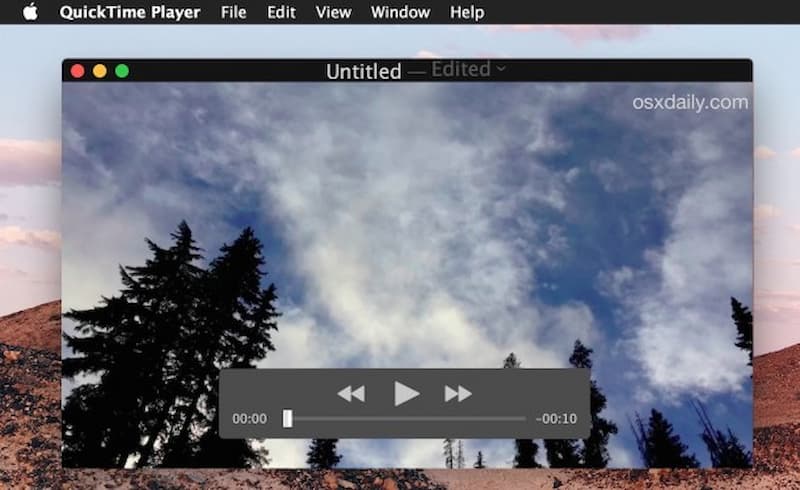
Als Standard‑Mediaplayer für den Mac unterstützt QuickTime ebenfalls den Zeitlupen‑Modus. Um ein Video auf deinem MacBook in Zeitlupe abzuspielen, solltest du daher die Wiedergabe‑/Pause‑Taste etwa 5 Sekunden lang gedrückt halten, um das Menü für die Geschwindigkeitsänderung aufzurufen. Anschließend kannst du eine bestimmte Geschwindigkeit auswählen, um deine Lieblingsvideos in Zeitlupe abzuspielen. Manchmal kannst du jedoch auf das Problem QuickTime Player funktioniert nicht stoßen.
- Bietet eine Tastenkombination, um die Videogeschwindigkeit schnell zu steuern.
- Spielt hochwertige Videos bei geringer Dateigröße ab.
- Fungiert auch als Audio‑Player und Bildbetrachter.
- Bietet eine übersichtliche und intuitive Benutzeroberfläche.
Top 4: Beste Alternative zum Zeitlupen‑Player
Vidmore Player ist eine kostenlose Alternative zum Zeitlupen‑Player, mit der du Blu‑rays, DVDs, 4K‑Videos und mehr abspielen kannst. Er kann gleichzeitig einen verlustfreien Soundeffekt und eine HD‑Bildqualität beibehalten. Außerdem gibt es ein Navigationsmenü zur Steuerung der abzuspielenden Kapitel.
- Spiele alle Video‑/Audioformate, DVDs und Blu‑ray‑Discs ab.
- Stelle eine hochwertige Bildwiedergabe und den Originalton bereit.
- Passe Audio‑/Videospur, Kanal, Effekte und Bildschirmgröße an.
- Ermöglicht es dir, während des Anschauens schnell Bildschirmfotos zu machen.

Top 5: FAQs zum Zeitlupen‑Videoplayer
1. Wie lässt sich ein Video in Zeitlupe abspielen?
Wenn du mit den Effekten der oben genannten Zeitlupen-Player zufrieden bist, kannst du ganz einfach online mit veed.io ein Zeitlupen‑Video erstellen. Dort kannst du deine Clips aufteilen, bestimmte Teile verlangsamen und sogar beeindruckende Effekte erzeugen.
2. Ist es möglich, Zeitlupenvideos direkt auf dem iPhone abzuspielen?
Ja. Um iPhone‑Videos in Zeitlupe abzuspielen, gibt es einige fortgeschrittene Apps, die Sie kennen sollten, wie iMotion HD, SLOPRO, Videoshop und weitere. Anschließend können Sie die Videos auch übertragen, um iPhone‑Zeitlupenclips auf einem Computer abzuspielen.
3. Wie spielt man YouTube‑Videos Bild für Bild in Zeitlupe ab?
Öffne einfach das YouTube‑Video, das du in Zeitlupe abspielen möchtest. Klicke auf das Zahnrad-Symbol und wähle die Option Geschwindigkeit. Es gibt zwei verschiedene Zeitlupen‑Optionen, 0,5‑fache und 0,25‑fache Geschwindigkeit. Wenn du andere Modi verwenden möchtest, kannst du stattdessen den HTML5‑Player wählen.
Fazit
Wenn du nur einen starken Effekt auf einen Videoclip anwenden musst, solltest du die oben genannten 3 besten Zeitlupen‑Videoplayer in Betracht ziehen. Du kannst mehr über die Geschwindigkeitsoptionen erfahren und je nach Bedarf die gewünschte auswählen. Natürlich kannst du auch Vidmore Player wählen, um DVDs abzuspielen, Blu‑ray‑Discs und Videos.