So löst du das Problem „Videos werden auf Android nicht abgespielt“ – 7 beste Methoden, die du kennen solltest
Warum werden Videos auf einem Android‑Telefon nicht abgespielt? Wenn du YouTube‑Videos ansehen möchtest, erscheint möglicherweise die Fehlermeldung “Verbindung zum Server getrennt”. Wenn du einige Videos aus dem Internet heruntergeladen hast, kannst du sie eventuell nicht mit dem Standard‑Videoplayer öffnen. Was sind die besten Methoden, um das Problem Videos werden auf Android nicht abgespielt zu lösen? In diesem Artikel erfährst du die 7 besten Lösungswege im Detail.
SEITENINHALT
Teil 1. 4 nützliche Tipps, um YouTube‑Videos auf Android wieder abspielbar zu machen
1. Netzwerk unter Android zurücksetzen
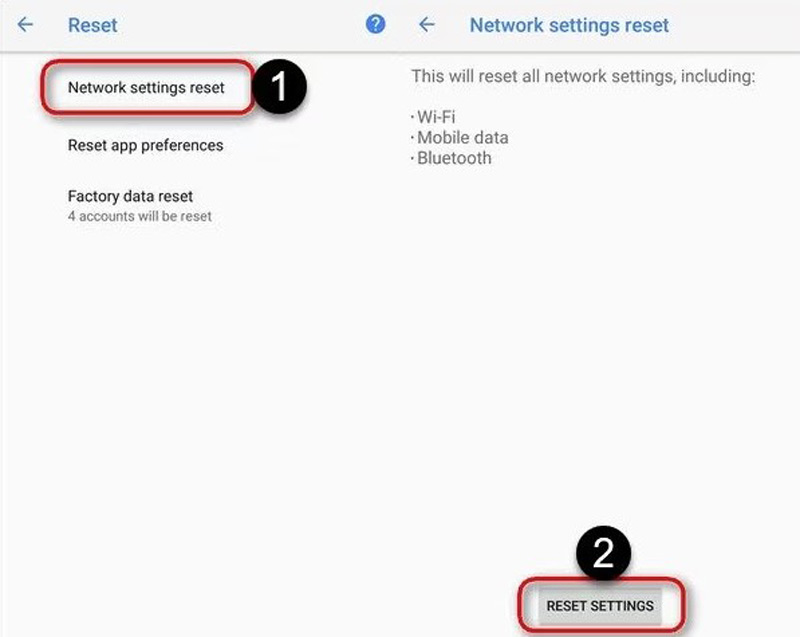
Ein instabiles Netzwerk ist häufig der Grund dafür, dass Videos auf Android nicht abgespielt werden. Du kannst das Netzwerk ausschalten und anschließend wieder aktivieren. Außerdem kannst du versuchen, von WLAN auf eine mobile Datenverbindung zu wechseln, um das Problem zu beheben. Wenn das nicht hilft, setze das Netzwerk in den Einstellungen zurück, indem du auf „System“, „Zurücksetzen“ und dann auf „WLAN, Mobilfunk & Bluetooth zurücksetzen“ (Netzwerkeinstellungen zurücksetzen) tippst.
2. Speicherplatz auf Android freigeben
Dies ist eine weitere häufige Frage, wenn YouTube‑Videos auf Android nicht abgespielt werden. Lösche einfach ungenutzte Dokumente, Apps und Bilder. Beende anschließend alle Programme, um sicherzustellen, dass genügend RAM verfügbar ist, und starte dann die YouTube‑App neu, um die Videos abzuspielen.
3. Cache oder Cookies in YouTube löschen
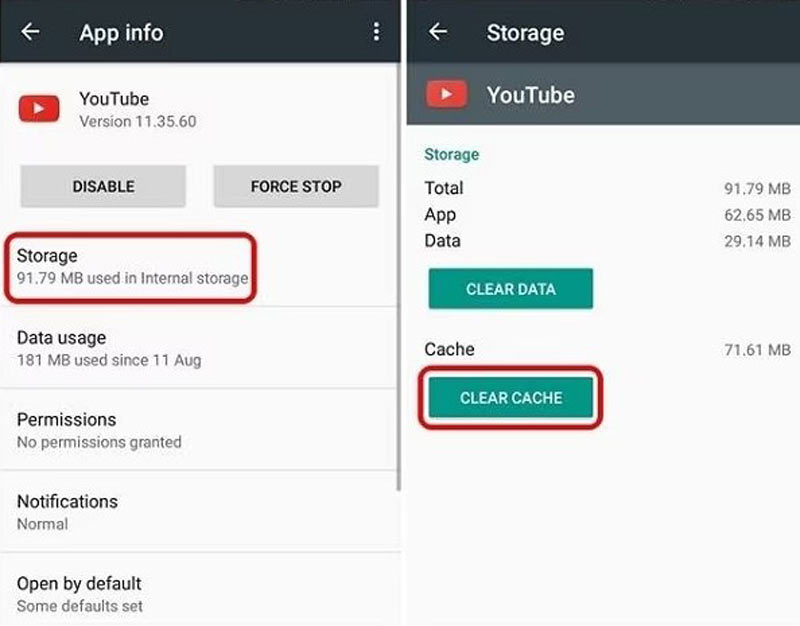
Manchmal sind Cache‑Dateien in YouTube ebenfalls ein Grund, warum Videos auf einem Android‑Telefon nicht abgespielt werden. Du kannst auf deinem Android‑Telefon die Einstellungen öffnen und auf den Button Apps & Benachrichtigungen tippen. Suche dann die YouTube‑App und tippe auf Speicher. Danach wähle die Option Cache leeren, um den Cache zu löschen. Du kannst YouTube auch deinstallieren und anschließend erneut aus dem Google Play Store herunterladen.
4. Weitere Tipps zum Beheben des Fehlers „Video kann nicht wiedergegeben werden“ auf Android
Wenn die Meldung erscheint, dass ein Video nicht wiedergegeben werden kann, kann dies Ursachen haben wie einen Virenangriff, ein veraltetes Android‑System oder eine alte YouTube‑Version. Um Videos, die auf Android nicht abgespielt werden, zu reparieren, kannst du versuchen, die Internetverbindung neu herzustellen, dein Android‑System zu aktualisieren und eine neue Version von YouTube herunterzuladen.
Teil 2. 3 beste Methoden, um Videos, die auf Android nicht abgespielt werden, zu beheben
Wie sieht es mit heruntergeladenen Videos aus dem Internet aus? Wenn du einige AVI‑Filme heruntergeladen hast, kannst du sie mit den Android‑Mediaplayern nicht direkt abspielen. Außerdem: Wenn die Dateien zu groß für die Wiedergabe sind oder das Video während der Wiedergabe hängen bleibt, findest du hier 3 effiziente Methoden, um das Problem „Videos werden auf einem Android‑Gerät nicht abgespielt“ zu beheben.
Methode 1. So konvertierst du Android‑Videos in ein kompatibles Format
Da Android einige Video‑Codecs nicht abspielen kann, benötigst du einen leistungsstarken und benutzerfreundlichen Konverter, um nicht abspielbare Videos in kompatible Codecs umzuwandeln. Ganz gleich, ob die heruntergeladenen Android‑Videos im AVI‑Format vorliegen oder zu groß für dein Android‑Telefon sind: Vidmore Video Converter ist eine All‑in‑One‑Lösung zum Konvertieren und Komprimieren von Videos für Android‑Telefone. Wenn du Videos auf Android nicht abspielen kannst, kannst du sie mit diesem Programm einfach konvertieren, bearbeiten und verwalten.
 Vidmore Video Converter
- Konvertiere Videos in Android‑kompatibles MP4 oder optimale Voreinstellungen.
- Komprimiere das Video, das auf Android nicht wiedergegeben wird, auf die gewünschte Größe.
- Passe Video‑Codec, Auflösung, Bildrate und vieles mehr an.
- Biete Bearbeitungsfunktionen zum Trimmen, Zuschneiden, Zusammenführen oder Anwenden von Video‑Filtern.
- Hohe Erfolgsquote bei der Reparatur beschädigter Videos.

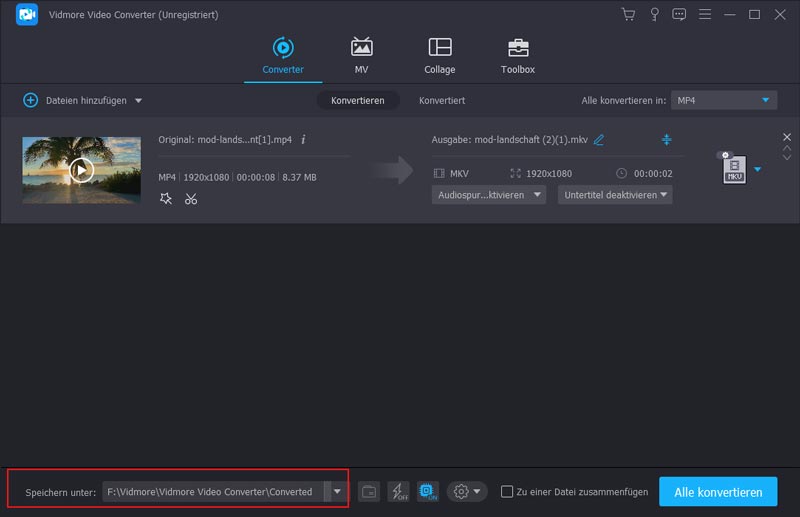
Schritt 1. Lade Vidmore Video Converter auf deinen Computer herunter und starte das Programm. Gehe zum Menü Converter und klicke oben links auf die Schaltfläche Dateien hinzufügen, um die heruntergeladenen Videos von deinem Android‑Gerät hinzuzufügen. Wenn möglich, kannst du die Videos auch direkt auf deinen Computer herunterladen.
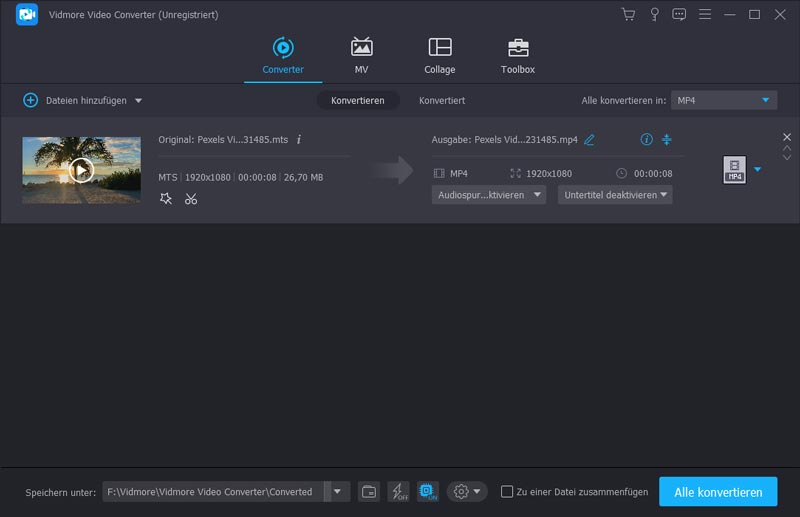
Schritt 2. Klicke oben rechts auf die Schaltfläche Alle konvertieren in und wähle in der Videoliste das MP4‑Format, um Videos zu reparieren, die auf Android nicht abgespielt werden können. Klicke anschließend auf die Schaltfläche Wie Quelle, um die Originalqualität beizubehalten. Natürlich kannst du auch direkt das passende Android‑Telefon‑Preset auswählen.
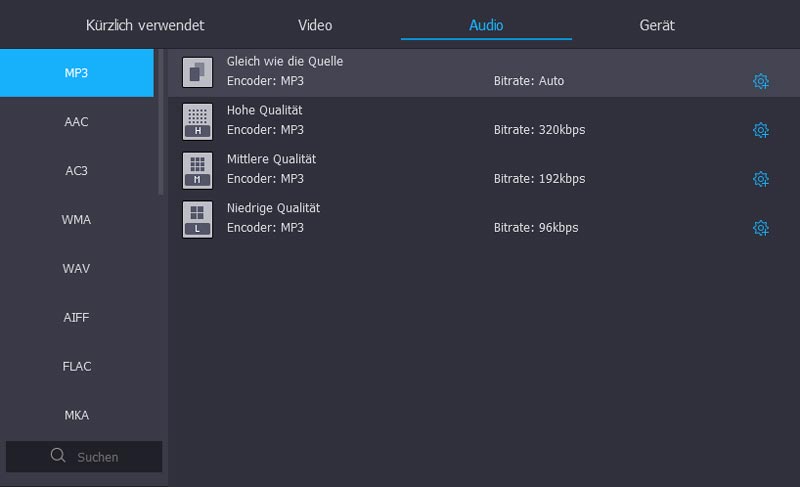
Schritt 3. Danach kannst du den Video‑Codec und die Auflösung anpassen, um das Video zu komprimieren, oder über die Option Komprimieren im Menü Toolbox eine kleinere AVI‑Datei für Android erstellen. Klicke auf die Schaltfläche Alle konvertieren, um AVI‑Dateien für Android zu konvertieren und zu komprimieren.
Methode 2. So reparierst du beschädigte und nicht abspielbare Videos
Wenn das Video beschädigt oder defekt ist, musst du es reparieren, damit es auf deinem Android‑Gerät wiedergegeben werden kann. Mit dem leistungsstarken Vidmore Video Fix ist das ein einfacher Vorgang. Dieses Tool kann beschädigte oder defekte Videos mit KI‑Technologie schnell reparieren, ganz gleich, wodurch der Schaden verursacht wurde. Dabei profitierst du von einer hohen Erfolgsquote und einer schnellen Reparatur. Probiere es aus, um Videos zu reparieren, die auf Android nicht abgespielt werden.
- Beschädigte und nicht abspielbare Videos mühelos reparieren.
- Videos reparieren, unabhängig davon, wie sie beschädigt wurden.
- Verschwommene, ruckelnde oder flackernde Videos wiederherstellen.
- Dein repariertes Video vor dem Speichern in der Vorschau ansehen.
- Hohe Erfolgsquote bei der Reparatur beschädigter Videos.
Schritt 1. Lade das Video‑Reparaturtool auf deinen Computer herunter, installiere es und starte es.
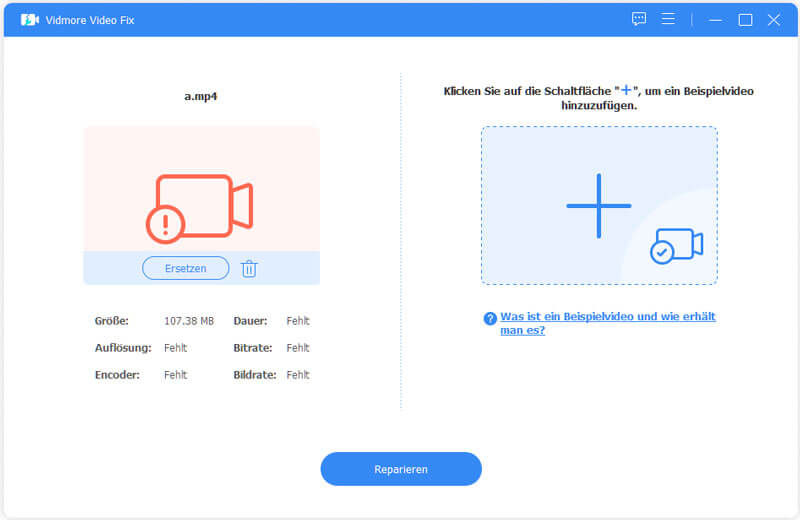
Schritt 2. Importiere das nicht abspielbare Video, indem du auf die Schaltfläche + auf der linken Seite klickst. Klicke anschließend auf die +‑Schaltfläche auf der rechten Seite, um das Beispielvideo hinzuzufügen, das dasselbe Format wie das beschädigte Video haben sollte.
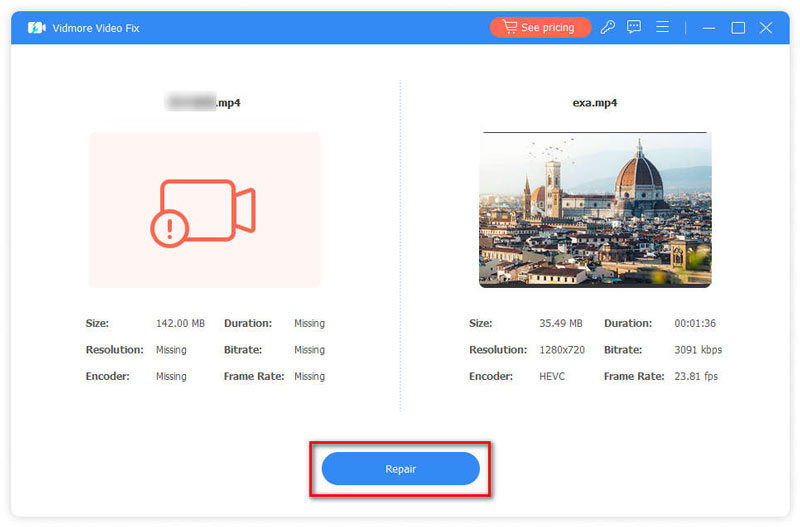
Schritt 3. Klicke auf die Schaltfläche Reparieren, um mit der Reparatur deines nicht abspielbaren Videos zu beginnen.
Schritt 4. Nachdem die Videoreparatur abgeschlossen ist, kannst du auf die Schaltfläche Vorschau klicken, wenn du es ansehen möchtest. Um es auf deinem Computer zu speichern, klicke unten auf die Schaltfläche Speichern.
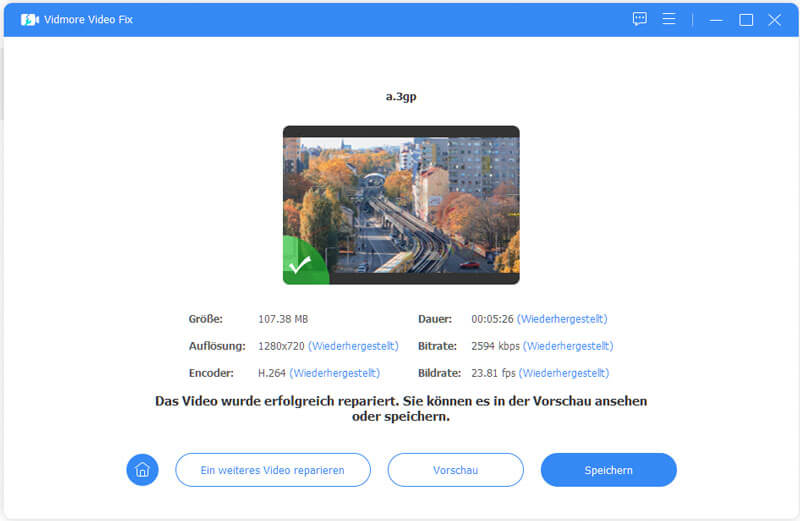
Nun kannst du dein repariertes Video im Ordner anzeigen und auf deinem Android‑Gerät ansehen. Wenn du mehr als ein Video reparieren musst, wiederhole den Vorgang einfach und repariere sie nacheinander.
Methode 3. So spielst du Android‑Videos ohne Qualitätsverlust ab
Was solltest du tun, wenn du die ursprünglichen AVI‑Dateien in Originalqualität genießen möchtest? Wenn du einige große AVI‑Filme auf Android nicht abspielen kannst – vor allem bei wiederholten Rucklern und fehlendem Ton –, ist Vidmore Player ein vielseitiger Mediaplayer, der mit Videos, Audiodateien, DVDs und Blu‑ray‑Dateien kompatibel ist. Er unterstützt eine hochwertige Bildwiedergabe und eine exzellente Klangverarbeitung.
 Vidmore Player
- Kompatibel mit den meisten Videoformaten wie AVI, MP4, MKV usw.
- Unterstützt 4K‑Videos, DVD/Blu‑ray‑Disc/Ordner/ISO‑Image und vieles mehr.
- Steuere Videomenü, Titel, Kapitel, Wiedergabe und Lautstärke.
- Sorgen Sie für eine hochwertige Bildwiedergabe und ein flüssiges Seherlebnis.
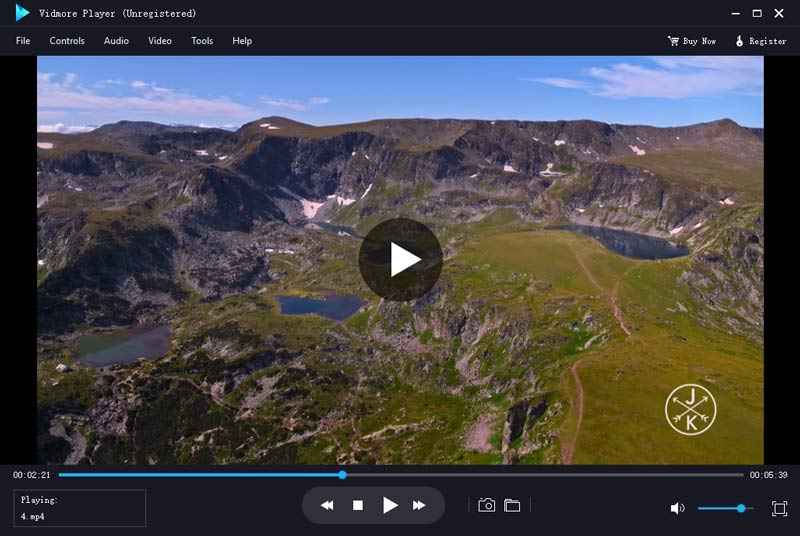
Schritt 1. Nachdem du Vidmore Player heruntergeladen hast, kannst du das Programm auf deinem Computer starten. Stelle sicher, dass du das Video auf deinen Computer übertragen hast. Klicke auf die Schaltfläche Datei öffnen, um die heruntergeladenen Videos auszuwählen, die du abspielen möchtest.

Schritt 2. Die AVI‑Dateien von deinem Android‑Telefon werden direkt in Originalqualität wiedergegeben. Außerdem kannst du die gewünschte Lautstärke, Untertitel und weitere Parameter einstellen. Dies ist die beste Alternative, um das Problem „Videos werden auf Android nicht abgespielt“ zu lösen.
Teil 3. FAQs zu Videos, die auf Android nicht abgespielt werden
Welche Codecs werden von Android unterstützt?
Android unterstützt Codecs wie H.263, H.264, H.265, MPEG‑4 SP, VP8, VP9 und AV1.
Warum werden Messenger‑Videos auf Android nicht abgespielt?
Überprüfe die Internetverbindung und versuche, den Messenger neu zu starten. Wenn das nicht hilft, starte dein Android‑Telefon neu oder aktualisiere dein Android‑Betriebssystem.
Wird durch das Löschen des Caches in YouTube mein Wiedergabeverlauf gelöscht?
Nein. Durch das Löschen des Caches in YouTube werden nur temporäre Daten entfernt. Dein Wiedergabeverlauf bleibt weiterhin erhalten.
Fazit
Wenn bei dir das Problem auftritt, dass YouTube‑Videos auf Android nicht abgespielt werden, kannst du einige gängige Methoden ausprobieren, z. B. Daten löschen, die App aktualisieren oder neu installieren. Für heruntergeladene Videos, die auf deinem Android‑Telefon nicht wiedergegeben werden können, kannst du das Video entweder in ein kompatibles Format konvertieren oder einfach einen ausgezeichneten Videoplayer wählen, um das Video in Originalqualität zu genießen. Wenn du Fragen zu diesem Thema hast, kannst du sie gerne im Artikel als Kommentar hinterlassen.