VLC Media Player Ton funktioniert nicht? Das können Sie tun
VLC ist ein anpassungsfähiger und weit verbreiteter Media Player, der unzählige Mediendateien unterstützt. Dennoch stoßen einige Nutzer auf Probleme, bei denen der Ton nicht funktioniert. Dieser Audiofehler kann durch mehrere Faktoren verursacht werden – von falschen Einstellungen im Player bis hin zu Inkompatibilitäten der Datei. In diesem Beitrag stellen wir mögliche Lösungen vor, um das Problem VLC Media Player Ton funktioniert nicht zu beheben. Das Verständnis dieser Ursachen ist entscheidend für die Fehlersuche und eine reibungslose Medienwiedergabe. Wenn Sie diese praktikablen Lösungen kennenlernen möchten, lesen Sie einfach weiter!

SEITENINHALT
- Teil 1. Warum funktioniert der Player-Ton nicht
- Teil 2. VLC im System-Sound des Geräts stummschalten aufheben
- Teil 3. Audio in VLC einschalten
- Teil 4. VLC-Voreinstellungen auf Standard zurücksetzen
- Teil 5. Verbesserungen für VLC deaktivieren
- Teil 6. VLC auf die neueste Version aktualisieren
- Teil 7. Audiodateien oder Codecs konvertieren
- Teil 8. System-Audioeinstellungen und Hardware prüfen
- Teil 9. Beste Alternative zum VLC Media Player
- Teil 10. FAQs zu VLC Media Player Ton funktioniert nicht
Teil 1. Warum funktioniert der VLC Player-Ton nicht
Bevor wir zu den möglichen Lösungen übergehen, sollten wir zunächst verstehen, warum der VLC‑Ton ausfällt. Es kommt vor, dass Sie Probleme haben und der Ton in VLC nicht funktioniert. In der Praxis kann es mehrere Gründe geben, warum aus dem VLC Media Player kein Ton zu hören ist. Einer der häufigsten Gründe sind falsche Audioeinstellungen im VLC Media Player selbst. Dazu gehören stumm geschaltete Lautstärke oder falsch konfigurierte Ausgabegeräte. Darüber hinaus können auch systemweite Probleme zu Tonproblemen führen. Dateispezifische Ursachen wie nicht unterstützte Audio-Codecs oder beschädigte Dateien können die Audiowiedergabe verhindern. Schließlich können auch Hardwareprobleme dazu führen, dass VLC Videos ohne Ton abspielt. Das Verständnis dieser Ursachen ist entscheidend, um Tonprobleme in VLC zu beheben.
Teil 2. VLC im System-Sound des Geräts stummschalten aufheben
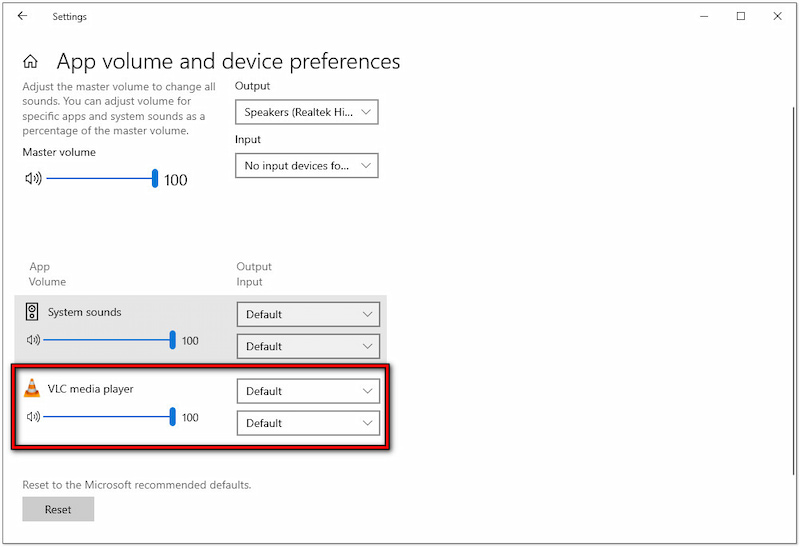
Die erste Lösung, wenn im VLC die Audioausgabe fehlt, ist die Überprüfung der Toneinstellungen Ihres Geräts. Dieser Schritt wird häufig übersehen, kann Tonprobleme jedoch schnell lösen. Öffnen Sie einfach in den Einstellungen die App-Lautstärke- und Gerätepräferenzen. Stellen Sie sicher, dass der Lautstärkeregler von VLC nicht auf leise oder stumm gestellt ist. Falls er stumm oder sehr niedrig eingestellt ist, erhöhen Sie die Lautstärke auf einen angemessenen Pegel.
Schritt 1. Öffnen Sie die Einstellungen-App unter Ihrem Windows-Betriebssystem.
Schritt 2. Wählen Sie unter den Optionen für den Soundmixer App-Lautstärke und Gerätepräferenzen aus.
Schritt 3. Wenn die VLC-Lautstärke stumm geschaltet oder sehr niedrig ist, ziehen Sie den Regler nach oben, um die Lautstärke zu erhöhen.
Teil 3. Audio in VLC einschalten
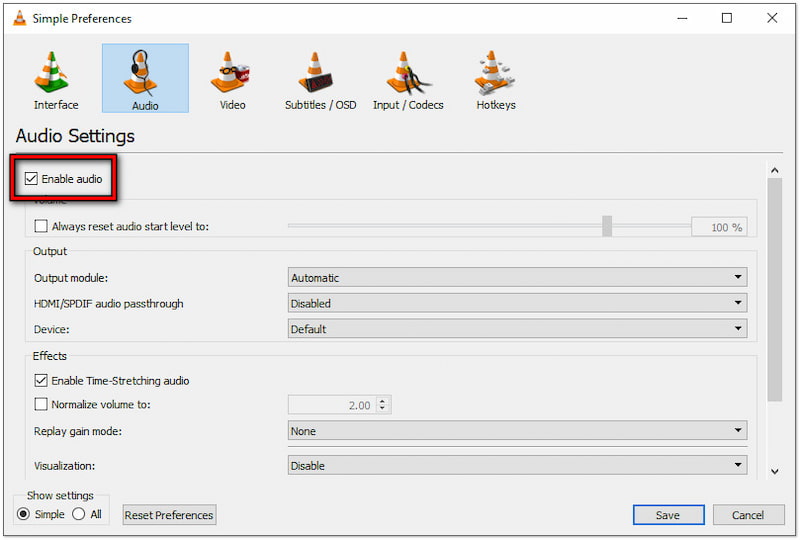
Eine alternative Lösung, wenn im VLC Player kein Ton zu hören ist, besteht darin, die Audioeinstellungen des Media Players zu überprüfen. Mitunter werden die Audioeinstellungen in VLC versehentlich deaktiviert. Software-Updates können diese internen Einstellungen ändern, sodass die Audioausgabe abgeschaltet wird.
Schritt 1. Öffnen Sie den Reiter Audio und stellen Sie sicher, dass die Option Stumm nicht aktiviert ist.
Schritt 2. Drücken Sie Strg+P, um die Einstellungen zu öffnen, und wechseln Sie zum Reiter Audio.
Schritt 3. Wenn Sie feststellen, dass die Option Audio aktivieren nicht angehakt ist, schalten Sie sie ein.
Teil 4. VLC-Voreinstellungen auf Standard zurücksetzen
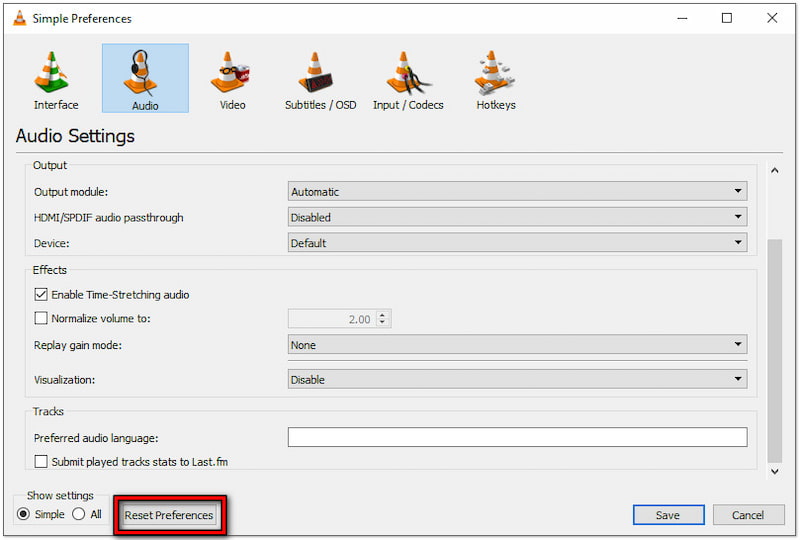
Ein weiterer Schritt besteht darin, die einfachen VLC-Voreinstellungen auf den Standardzustand zurückzusetzen. Das Zurücksetzen der Voreinstellungen auf die Standardeinstellungen kann einen Tonfehler im VLC Media Player beheben. Auf diese Weise werden fehlerhafte Konfigurationen auf ihre ursprünglichen Werte zurückgesetzt, einschließlich der Audioverzögerung.
Schritt 1. Wechseln Sie in den einfachen VLC-Voreinstellungen auf den Reiter Audio.
Schritt 2. Klicken Sie auf die Schaltfläche Einstellungen zurücksetzen, um alle konfigurierten Einstellungen zu übernehmen.
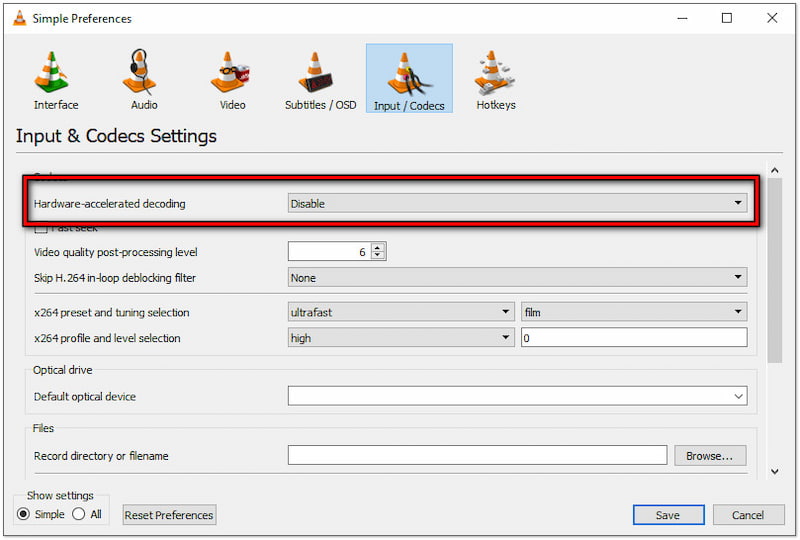
Teil 5. Verbesserungen für VLC deaktivieren
Eine weitere Methode, wenn VLC keinen Ton abspielt, ist das Deaktivieren von Audioverbesserungen. Manche auf Systemebene aktivierten Audioverbesserungen können die Audiowiedergabe stören. Wenn Sie diese Option deaktivieren, wird sichergestellt, dass der Ton nicht auf eine Weise verändert wird, die die korrekte Wiedergabe verhindert.
Schritt 1. Navigieren Sie in den einfachen VLC-Voreinstellungen zum Reiter Eingang / Codecs.
Schritt 2. Wählen Sie in der Option Hardware-beschleunigte Dekodierung im Menü den Eintrag Deaktivieren aus.
Teil 6. Audiodateien oder Codecs konvertieren
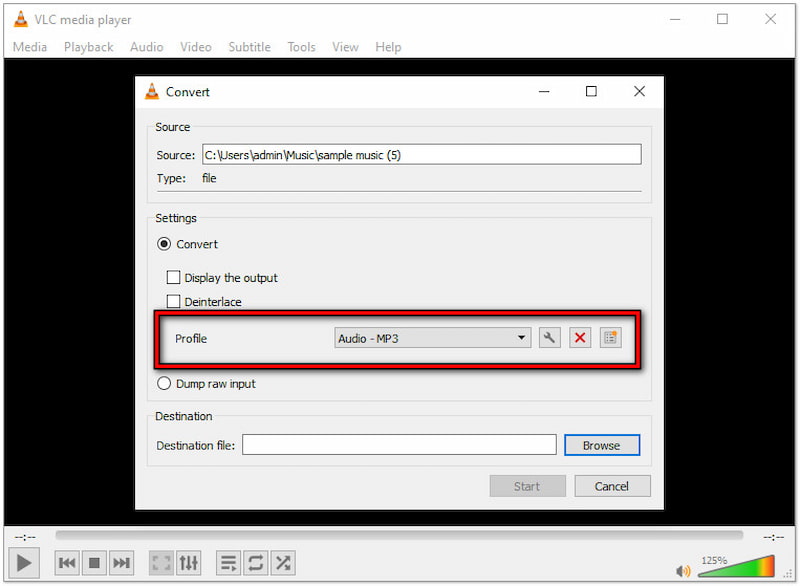
Als nächsten Schritt sollten Sie die Audiodatei oder die Codecs überprüfen, die Sie wiedergeben möchten. Dies ist besonders wichtig, wenn das VLC-Tonproblem nur bei bestimmten Mediendateien auftritt. Obwohl VLC unzählige Formate verarbeiten kann, können einige Codecs/Container Audioprobleme verursachen. So können Sie zum Beispiel CAF in AAC umwandeln, um das Problem zu lösen, da VLC dieses Format nicht unterstützt.
Schritt 1. Wählen Sie im VLC-Menü Medien die Option Konvertieren/Speichern.
Schritt 2. Fügen Sie im nächsten Fenster die nicht unterstützte Datei bzw. den Codec hinzu.
Schritt 3. Wählen Sie im Feld Profil ein Format aus der Auswahlliste.
Teil 7. VLC auf die neueste Version aktualisieren
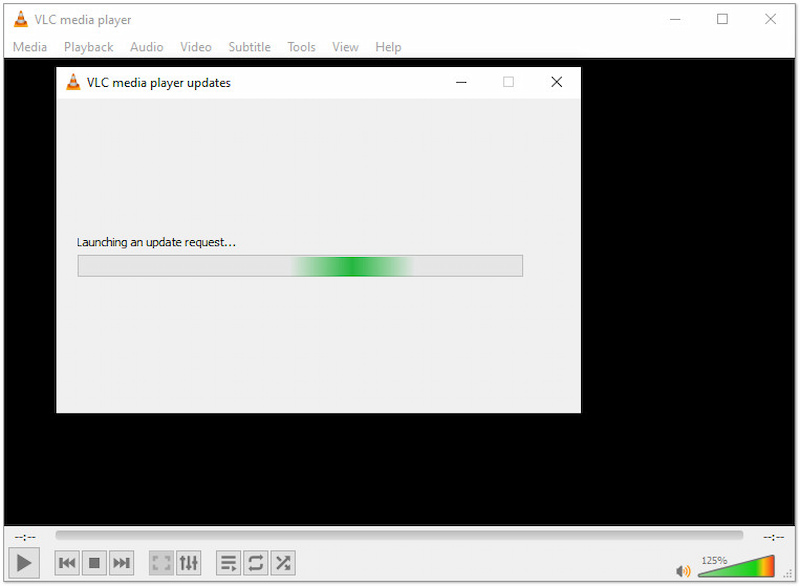
Wenn Sie die vorherigen Lösungen ausgeführt haben und im VLC Media Player immer noch kein Ton zu hören ist, versuchen Sie, das Programm auf die neueste Version zu aktualisieren. Die Entwickler veröffentlichen regelmäßig Updates, um die Leistung des Media Players zu verbessern, die Kompatibilität mit verschiedenen Mediendateien zu erweitern und Fehler zu beheben. Solche Probleme können in einer neueren Version bereits gelöst sein.
Schritt 1. Öffnen Sie das Menü Hilfe und klicken Sie auf die Option Nach Updates suchen.
Schritt 2. VLC startet eine Update-Abfrage. Falls ein Update verfügbar ist, laden Sie es herunter.
Teil 8. System-Audioeinstellungen und Hardware prüfen
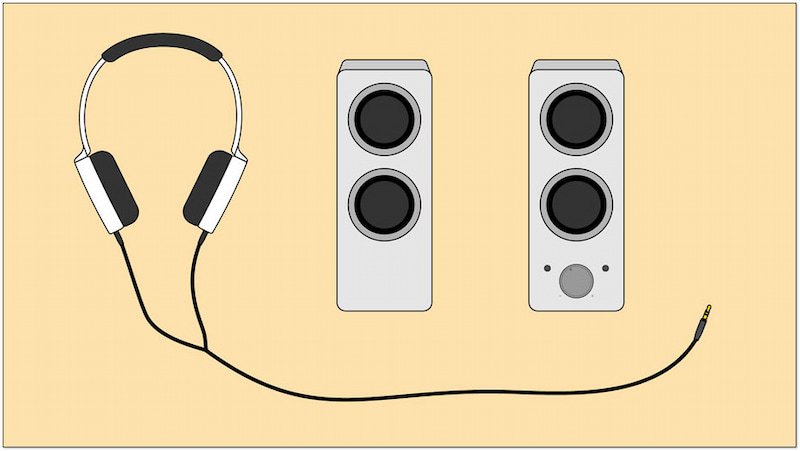
Stellen Sie abschließend sicher, dass die Audioeinstellungen korrekt konfiguriert sind und die Hardware ordnungsgemäß funktioniert. Manchmal liegt das Problem nicht an VLC, sondern an der Systemkonfiguration oder der Hardware. Daher ist es wichtig, diese Möglichkeiten auszuschließen. Aktualisieren oder installieren Sie zudem Ihre Audiotreiber neu, denn veraltete oder beschädigte Treiber können zu Tonproblemen führen.
Teil 9. Beste Alternative zum VLC Media Player
Zweifellos ist VLC ein herausragender Media Player aufgrund seiner umfangreichen Formatunterstützung. Dennoch ist er nicht die einzige verfügbare Option. Wenn Sie weiterhin auf das Problem stoßen, dass im VLC Player kein Ton zu hören ist, ist der Vidmore Player eine Überlegung wert. Dieser leistungsstarke Media Player kann mit bestimmten Dateitypen oder Formaten besser umgehen. Er ist ein umfassender Media Player, der nahezu alle digitalen Mediendateien abspielen kann. Dazu gehören unter anderem MP3, AAC, FLAC, WAV, M4A, AC3 und viele mehr. Neben digitalen Mediendateien werden auch Blu-rays/DVDs, Ordner und ISO-Dateien unterstützt. Das macht ihn zu einem vielseitigen Werkzeug, um verschiedenste Medien abzuspielen und sicherzustellen, dass er Ihren individuellen Vorlieben entspricht.
Schritt 1. Beginnen Sie damit, den Vidmore Player kostenlos herunterzuladen. Installieren Sie die Media-Player-Software und lassen Sie den Installationsvorgang vollständig abschließen.
Schritt 2. Starten Sie nach Abschluss der Installation den Vidmore Player auf Ihrem Computer. Klicken Sie auf die Schaltfläche Datei öffnen, um die Audiodatei hinzuzufügen, die Sie abspielen möchten.

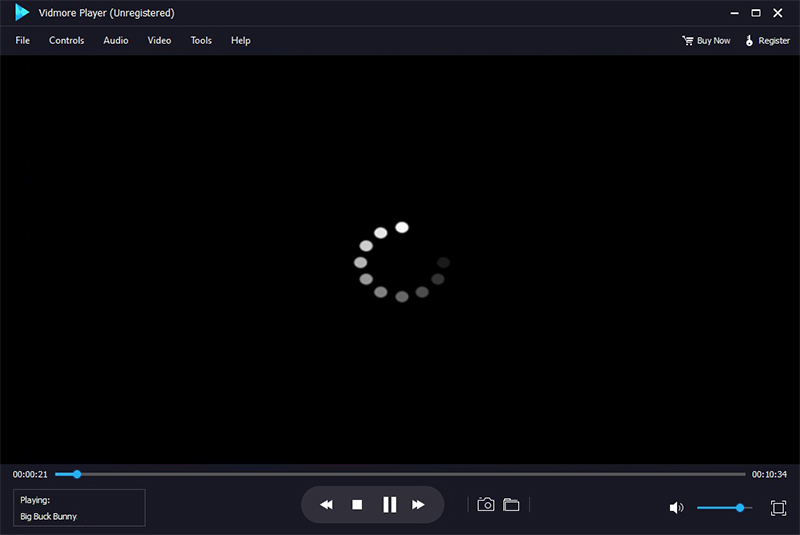
Schritt 3. Nach dem Laden der Datei wird die Audioausgabe automatisch gestartet. Nutzen Sie die Navigationssteuerung, um das Medium wiederzugeben, zu pausieren, zu stoppen, zurück- oder vorzuspulen.
Teil 10. FAQs zu VLC Media Player Ton funktioniert nicht
Warum ist VLC stumm geschaltet?
VLC ist möglicherweise stummgeschaltet, wenn die Lautstärke auf null gestellt ist. Dies passiert, wenn Sie versehentlich auf „Stumm“ klicken oder den Lautstärkeregler anpassen. Außerdem kann es über den Lautstärkemixer Ihres Systems stummgeschaltet werden, wo es über die Hauptlautstärke („Master Volume“) Ihres Desktops gesteuert werden kann.
Warum konvertiert VLC ohne Ton?
Dies geschieht, wenn es während der Konvertierung Probleme mit dem Audiocodec gibt. Wenn das ausgewählte Ausgabeformat den Audiocodec nicht unterstützt, konvertiert VLC das Video ohne Ton.
Warum nimmt VLC den Bildschirm auf, aber ohne Ton?
Die Bildschirmaufnahme mit VLC ohne Ton tritt aufgrund falscher Audioeingangseinstellungen auf. Im Grunde muss VLC so konfiguriert werden, dass der Ton von der richtigen Quelle erfasst wird. Standardmäßig wählt VLC keine Audioquelle aus, was dazu führt, dass zwar der Bildschirm aufgezeichnet wird, jedoch ohne Audio.
Fazit
Die Behebung von Problemen mit VLC Media Player Ton funktioniert nicht erfordert eine sorgfältige Überprüfung der internen Einstellungen und der Systemeinstellungen. Wenn Sie diese Ursachen identifizieren und beheben, können Sie die volle Funktionalität von VLC wiederherstellen. Ist das Problem auf bestimmte Mediendateien beschränkt, sollten Sie einen alternativen Media Player in Betracht ziehen. Glücklicherweise kann Vidmore Player in solchen Fällen Ihr Retter sein. Dieser vielseitige Media Player kann Audiodateien und Codecs verarbeiten, die VLC nicht unterstützt. Darüber hinaus sorgt er für eine hochwertige Wiedergabe verschiedenster Mediendateien.