So verwenden Sie die VLC Media Player Zoom-Funktionen, um Videos hinein/herauszuzoomen
Das Hinein- und Herauszoomen von Videos kann Ihnen verschiedene Vorteile bieten. Sie können sich auf bestimmte Details konzentrieren und so einzelne Elemente im Video hervorheben. Außerdem hilft es Ihnen, die Perspektive der Szene zu verändern, sie also distanzierter oder intimer wirken zu lassen. Es ist auch hilfreich, um visuelle Effekte zu erzeugen, etwa eine Überraschung zu enthüllen, indem Sie in das Video hineinzoomen, oder eine weitere Ansicht zu zeigen, indem Sie herauszoomen. Es gibt also viele Gründe, warum Sie Ihre Videos hinein- und herauszoomen sollten. Möchten Sie wissen, wie man Videos zoomt? Keine Sorge. In diesem Beitrag erfahren Sie, wie Sie die Funktion VLC Media Player Zoom verwenden, um Ihre Videos effektiv hinein- und herauszuzoomen. Außerdem entdecken Sie die beste Alternative zum Zoomen von Videos. Also, schauen Sie rein und erfahren Sie mehr über das Thema.

SEITENINHALT
Teil 1. Wie man ein Video in VLC hineinzoomt
Es gibt verschiedene Gründe, warum Sie in Videos hineinzoomen müssen. Es kann hilfreich sein, wenn Sie einen bestimmten Bereich oder eine bestimmte Szene ansehen möchten. Zudem wird dringend empfohlen, in Videos hineinzuzoomen, wenn Sie diese im Detail bearbeiten möchten. Darüber hinaus kann der Zoom verwendet werden, um dramatische Effekte hinzuzufügen, etwa eine Überraschung zu erzeugen, indem Sie in bestimmte Teile des Videos hineinzoomen. Er kann sogar Ihr Video-Wiedergabeerlebnis verbessern und Ihnen helfen, ein bestimmtes Ziel zu erreichen. Wenn Sie lernen möchten, wie Sie die VLC-Zoom-Funktion verwenden, um in Videos hineinzuzoomen, folgen Sie der effektiven Methode unten.
Schritt 1. Laden Sie die Software VLC Media Player herunter und installieren Sie sie auf Ihrem Computer. Danach können Sie mit dem nächsten Vorgang fortfahren.
Schritt 2. Öffnen Sie die Hauptoberfläche, gehen Sie oben zum Bereich Medien und wählen Sie die Option Datei öffnen, um das Video hinzuzufügen.
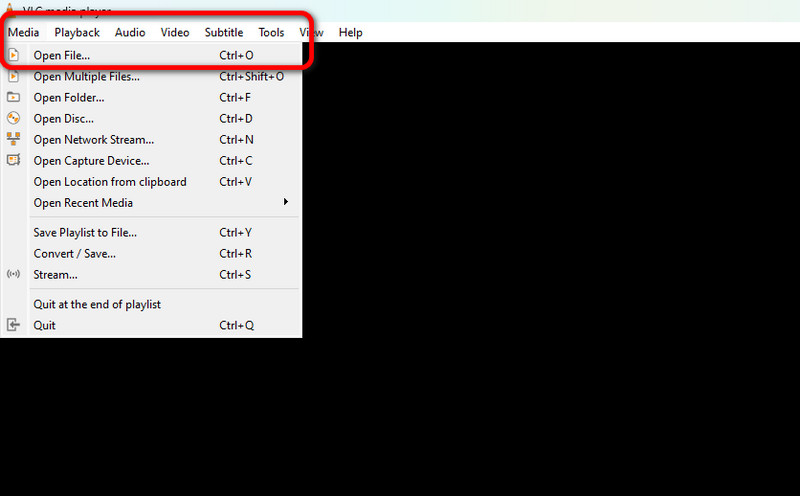
Schritt 3. Gehen Sie anschließend oben zum Bereich Werkzeuge und wählen Sie die Option Effekte und Filter. Danach erscheint ein weiteres kleines Fenster auf Ihrem Bildschirm.

Schritt 4. Wechseln Sie im Fenster Effekte und Filter zum Bereich Videoeffekte > Geometrie. Aktivieren Sie dann Interaktiver Zoom und klicken Sie unten auf Speichern > Schließen.
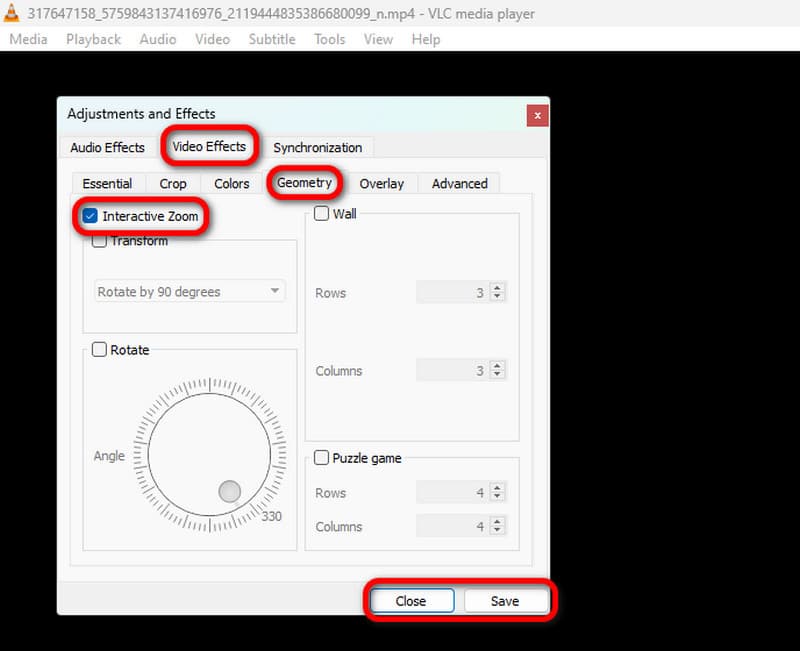
Schritt 5. Danach sehen Sie ein rechteckiges Element auf den Mini-Videos auf Ihrem Bildschirm. Verwenden Sie dieses, um auf einen bestimmten Teil des Videos hineinzuzoomen. Dies ist die beste Methode, um in VLC hineinzuzoomen.
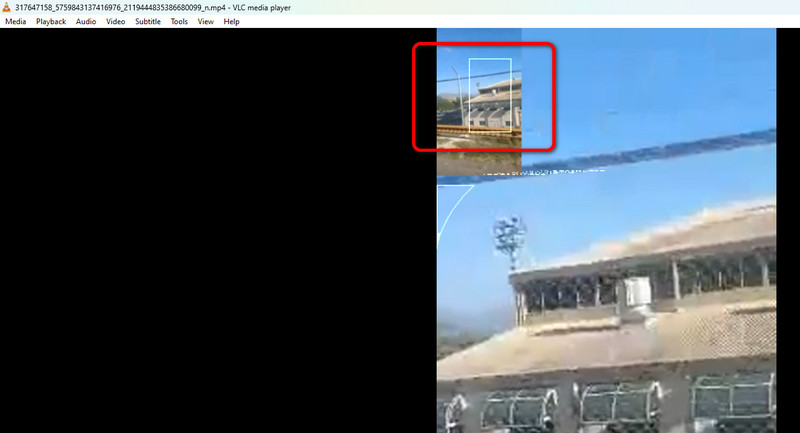
Mit dieser hilfreichen Methode können Sie mit dem VLC Media Player effektiv in das Video hineinzoomen. So können Sie die Szene detaillierter betrachten, was für alle Nutzer von Vorteil ist. Außerdem können Sie mit VLC auch Videos schneiden, zuschneiden und das Seitenverhältnis ändern, was es ideal für Nutzer macht, die das Video bearbeiten möchten. Der einzige Nachteil ist, dass die Szene beim Hineinzoomen in das Video mitunter unscharf werden kann.
Teil 2. Wie man ein Video in VLC herauszoomt
Wenn Sie die Perspektive des Videos ändern möchten, etwa indem Sie es weiter machen, ist die beste Methode, das Video mit VLC herauszuzoomen. So erhalten Sie eine breitere Ansicht der Szene, die das gesamte Setting offenlegt. Es kann außerdem ein Gefühl der Distanz zum Hauptmotiv erzeugen. Darüber hinaus können Sie durch das Herauszoomen Details im Video sehen, die zuvor beschnitten oder verdeckt waren. In Bezug auf Übergänge kann es für verschiedene Szenen oder Blickwinkel eingesetzt werden. Daher ist das Herauszoomen hilfreich und wertvoll, um den Umfang und die Perspektive des Videoinhalts zu steuern.
Wenn Sie ein zuvor herangezoomtes Video wieder herauszoomen möchten, können Sie die Option „Interaktiver Zoom“ deaktivieren. Dadurch wird die Originalversion wiederhergestellt. Wenn Sie jedoch eine andere Methode wünschen, sehen Sie sich die folgenden Schritte an.
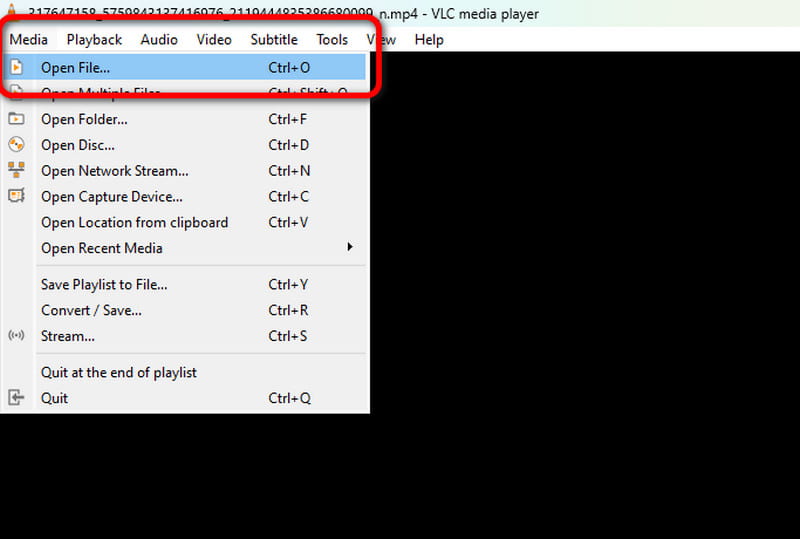
Schritt 1. Gehen Sie zur oberen Menüleiste und wählen Sie den Bereich Medien. Danach können Sie die Datei bereits hochladen, indem Sie auf die Option Datei öffnen klicken.
Schritt 2. Anschließend können Sie das Bildschirmlupe-Werkzeug Ihres PCs verwenden. Nachdem Sie es gestartet haben, können Sie das Video herauszoomen, indem Sie auf das Minuszeichen (-) klicken. Auf diese Weise können Sie das Video so weit herauszoomen, wie Sie möchten.
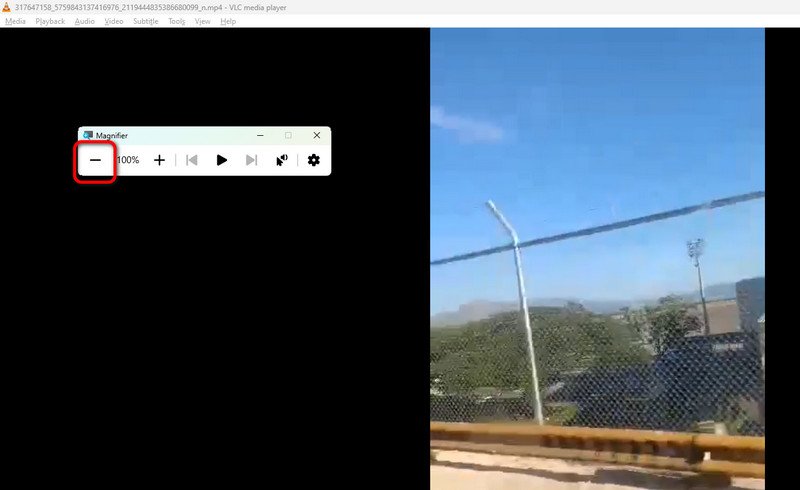
Mit dieser Anleitung haben Sie nun eine Vorstellung davon, wie Sie Videos mit dem VLC-Programm herauszoomen können. Darüber hinaus können Sie diese Software auch für weitere Video-Optimierungsschritte verwenden. Sie können das Video zuschneiden, trimmen, die Metadaten in VLC bearbeiten und mehr. Probieren Sie also den Media Player aus und erzielen Sie das gewünschte Ergebnis.
Teil 3. Video zoomen, indem man seine Auflösung ändert
Suchen Sie nach einer weiteren Möglichkeit, Ihre Videos zu zoomen? In diesem Fall empfehlen wir, die Auflösung des Videos zu ändern. Diese Methode zoomt das Video effektiv. Um die Videoauflösung zu ändern, verwenden Sie den Vidmore Video Converter. Diese Videobearbeitungssoftware bietet Ausgabeformat-Parameter, mit denen Sie die Videoauflösung nach Ihren Vorlieben anpassen können. Der Vorteil dieses Programms ist, dass es einen einfachen Ablauf zum Ändern der Videoauflösung hat und somit für alle Benutzer geeignet ist. Außerdem können Sie während des Vorgangs die Gelegenheit nutzen, Ihre Videos in verschiedene Formate und Qualitäten bis zu 8K zu konvertieren. Darüber hinaus können Sie weitere Parameter des Videos wie Bildrate, Encoder, Bitrate und mehr ändern. Wenn Sie also wissen möchten, wie Sie die Auflösung ändern, sehen Sie sich die folgenden Methoden an.
Schritt 1. Klicken Sie auf die Download-Schaltflächen unten, um den Vidmore Video Converter einfach auf Ihrem Computer zu installieren.
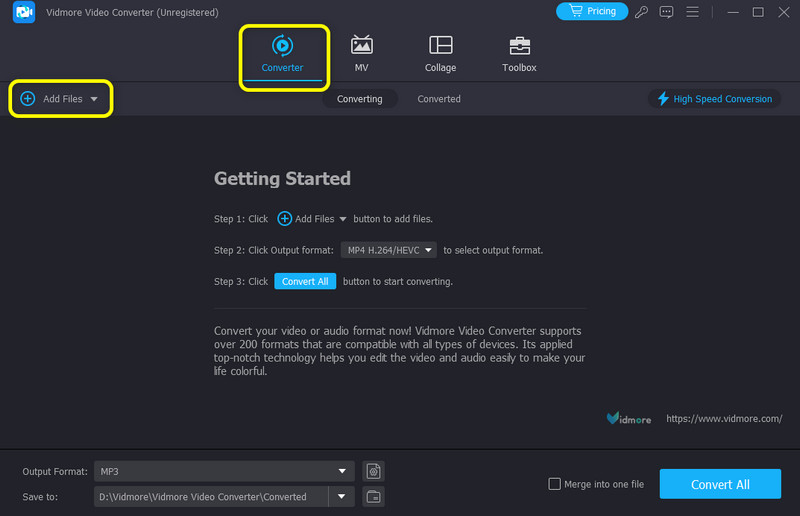
Schritt 2. Gehen Sie in der Oberfläche zum Bereich Converter und klicken Sie auf Datei hinzufügen, um das Video einzufügen.
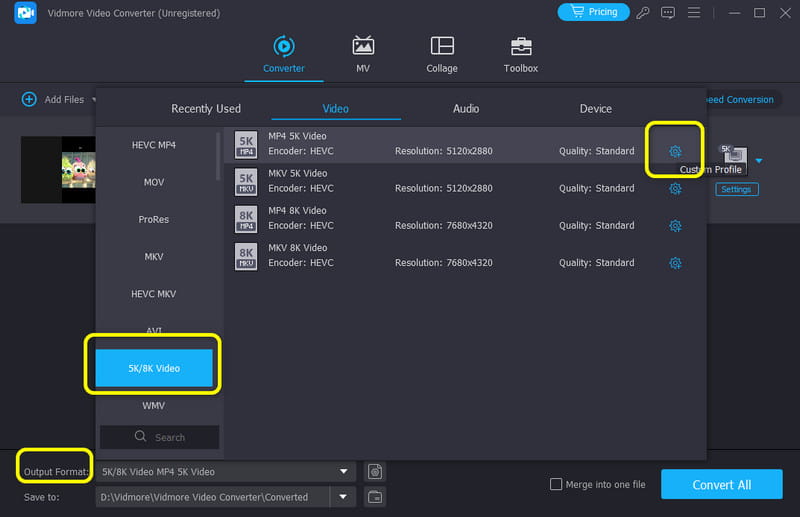
Schritt 3. Wechseln Sie zum Ausgabeformat und wählen Sie die Option 5K/8K Video. Klicken Sie dann im Bereich Qualität auf das Zahnrad-Symbol. Ein weiteres kleines Fenster erscheint auf Ihrem Bildschirm.
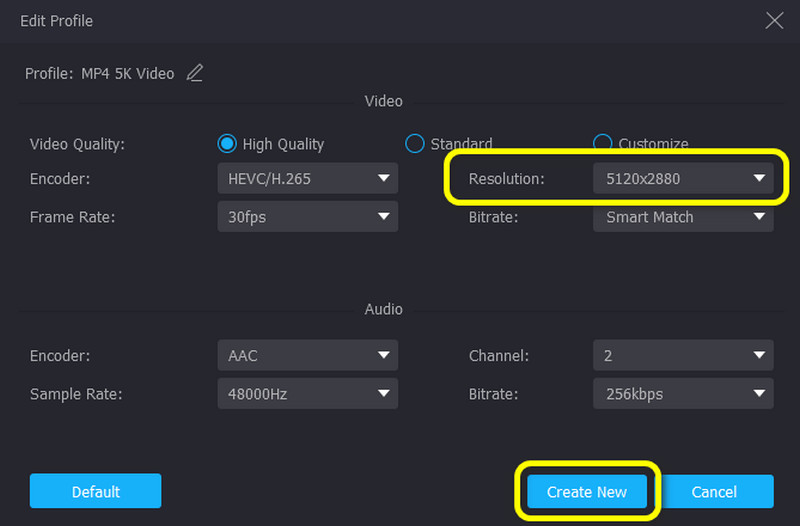
Schritt 4. Gehen Sie zum Bereich Auflösung und wählen Sie Ihre bevorzugte Auflösung. Klicken Sie dann auf Neu erstellen, um die Änderungen zu speichern.
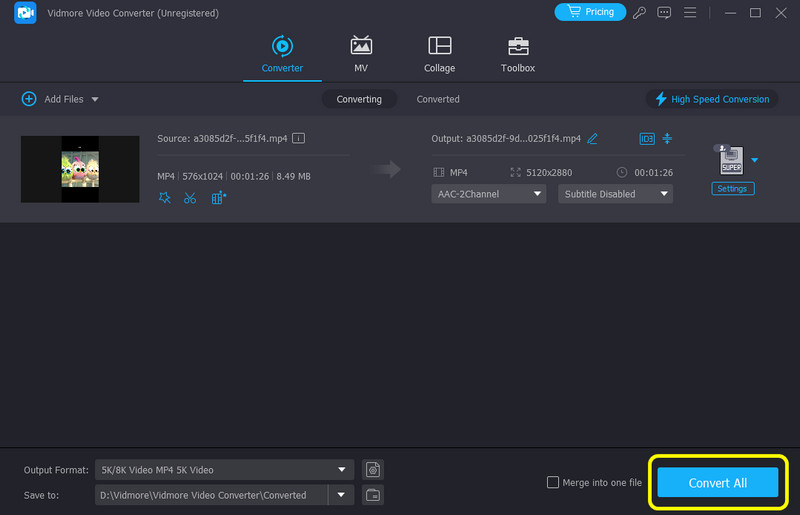
Schritt 5. Danach können Sie das Video speichern, indem Sie auf die Schaltfläche Alles konvertieren klicken.
Teil 4. FAQs zum VLC Media Player Video hinein/herauszoomen
Wie kann ich ein Video in VLC größer anzeigen?
Sie können das Video vergrößern, indem Sie hineinzoomen. Dafür gehen Sie zu „Werkzeuge“ > „Effekte und Filter“. Anschließend öffnen Sie „Videoeffekte“ > „Geometrie“ und aktivieren die Funktion „Interaktives Zoomen“. Danach können Sie das Video bereits vergrößern.
Warum funktioniert das Hineinzoomen in VLC bei mir nicht?
Ein Grund dafür sind die Rotationsinformationen in den Metadaten der Datei. Wenn du die Rotationsinformationen aus dem Video entfernst, kannst du bereits die Zoomfunktion des Programms nutzen.
Wie aktiviere ich die Zoom-Funktion in meinem Video?
Einige Mediaplayer bieten eine Zoom-Funktion an. Damit können Sie einfach nach dieser Funktion suchen, um im Video hinein- oder herauszuzoomen.
Fazit
Wenn Sie die VLC Media Player Zoom-Funktion nutzen möchten, um ein Video hinein- und herauszuzoomen, ist dieser Artikel für Sie. Er enthält detaillierte Schritte, denen Sie folgen können, um Ihre Videos reibungslos zu zoomen. Und wenn Sie Videos durch Ändern der Auflösung zoomen möchten, sollten Sie den Vidmore Video Converter ausprobieren. Er verfügt über alle Funktionen, die Sie benötigen, um das gewünschte Ergebnis zu erzielen.