5 Tipps, um das Problem „MKV-Datei wird in VLC nicht abgespielt“ zu beheben
VLC Player spielt keine MKV-Dateien ab? VLC ist ein kostenloser, plattformübergreifender Multimedia-Player, der fast alle Video- und Audiodateien, DVDs, Audio‑CDs, VCDs und Streaming-Dateien unterstützen kann. MKV gehört selbstverständlich zu den von VLC unterstützten Videoformaten.
Dennoch haben sich viele VLC‑Nutzer über das Problem beschwert, dass die MKV-Datei in VLC nicht abgespielt wird. Warum spielt VLC keine MKV-Dateien ab?

MKV ist in Wirklichkeit ein Containerformat, das viele Spuren mit unterschiedlichen Audio‑ und Videokompressionsformaten enthalten kann, selbst solche, die von Medienplayern wie VLC noch nicht standardmäßig unterstützt werden. Außerdem gibt es noch viele andere Gründe, warum MKV-Datei in VLC nicht abgespielt wird. In diesem Beitrag werden 5 hilfreiche Tipps vorgestellt, mit denen Sie das MKV‑Wiedergabeproblem in VLC lösen können.
SEITENINHALT
- Teil 1. Einstellungen für Eingänge/Codecs ändern
- Teil 2. Hardware‑Decodierung in VLC deaktivieren
- Teil 3. Audio aktivieren, um MKV‑Wiedergabe ohne Ton in VLC zu beheben
- Teil 4. Eine VLC‑Alternative nutzen, um MKV‑Dateien abzuspielen
- Teil 5. MKV in ein besser kompatibles Format konvertieren
- Teil 6. FAQs zu „VLC Player spielt keine MKV-Dateien ab“
Teil 1. Einstellungen für Eingänge/Codecs ändern
Manchmal hängen Probleme, dass der VLC Player MKV nicht abspielt, mit dem Player selbst zusammen, während andere durch verschiedene Ursachen ausgelöst werden. VLC kann beim Abspielen von HD‑MKV ruckeln oder stocken, MKV wird ohne Ton oder mit Audioversatz wiedergegeben, das Bild ist unscharf oder die Oberfläche zeigt Fehler und dergleichen.
Wenn MKV‑Dateien in VLC nicht normal wiedergegeben werden können, können Sie zunächst die Einstellungen für Eingänge/Codecs ändern, um das Problem zu beheben.
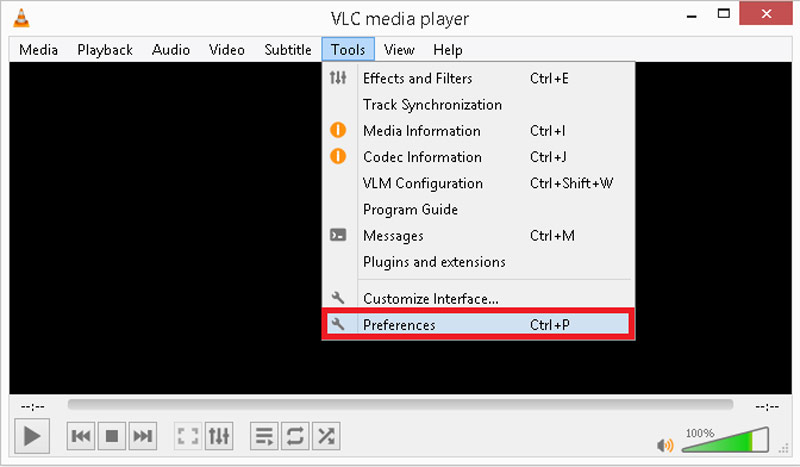
Schritt 1. Öffnen Sie den VLC Media Player auf Ihrem Computer und klicken Sie in der Menüleiste auf den Reiter Werkzeuge. Wählen Sie im Dropdown-Menü die Option Einstellungen.
Schritt 2. Wenn Sie das Einstellungsfenster öffnen, klicken Sie unten links im Bereich Anzeige auf Alle. Suchen und wählen Sie in der linken Spalte die Option Eingang/Codecs. Wählen Sie im Bereich Erweitert den Eintrag Datei-Zwischenspeicherung. Hier können Sie den Wert der Datei-Zwischenspeicherung auf 1000 erhöhen. Klicken Sie anschließend auf die Schaltfläche Speichern, um Ihre Aktion zu bestätigen.
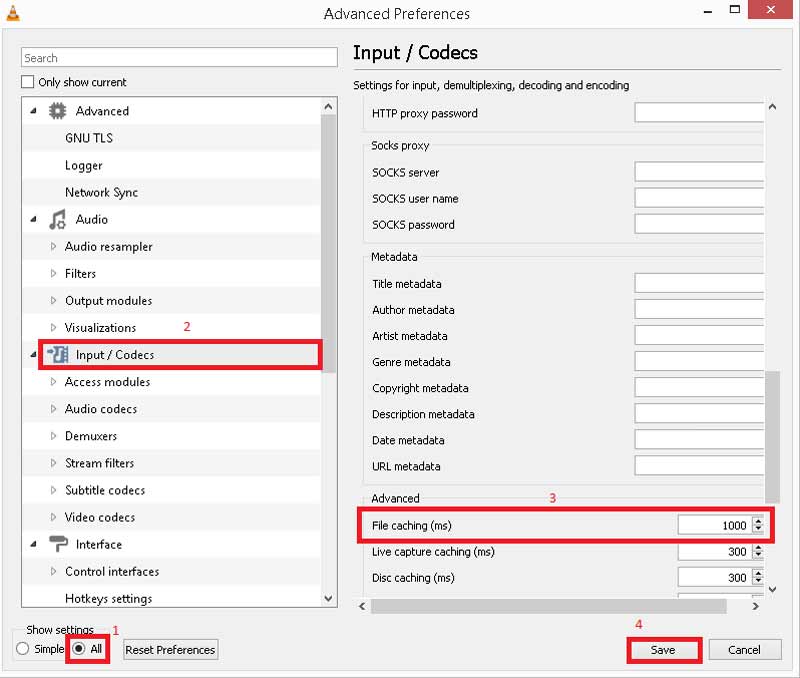
Danach können Sie den VLC Media Player neu starten und anschließend versuchen, Ihre MKV-Datei erneut abzuspielen, um zu prüfen, ob sie nun flüssig wiedergegeben wird.
Teil 2. Hardware‑Decodierung in VLC deaktivieren
In einigen Fällen führt ein grobes, ruckelndes oder beschädigtes Video dazu, dass die MKV-Datei im VLC Player nicht abgespielt wird. Sie können die Hardware-Decodierung deaktivieren, um das Problem mit ruckelnder Wiedergabe beim Abspielen von MKV oder HD‑MKV in VLC zu lösen.
Schritt 1. Öffnen Sie den VLC Media Player und wählen Sie im Menü Werkzeuge. Gehen Sie dann im Dropdown-Menü zu Einstellungen.
Schritt 2. Aktivieren Sie unten links Alle und klicken Sie dann auf Eingang/Codecs. Klicken Sie auf das Pfeilsymbol vor Video-Codecs und wählen Sie anschließend die Option FFmpeg. Suchen Sie im rechten Bereich die Option Hardware-Dekodierung und deaktivieren Sie diese Funktion dort.
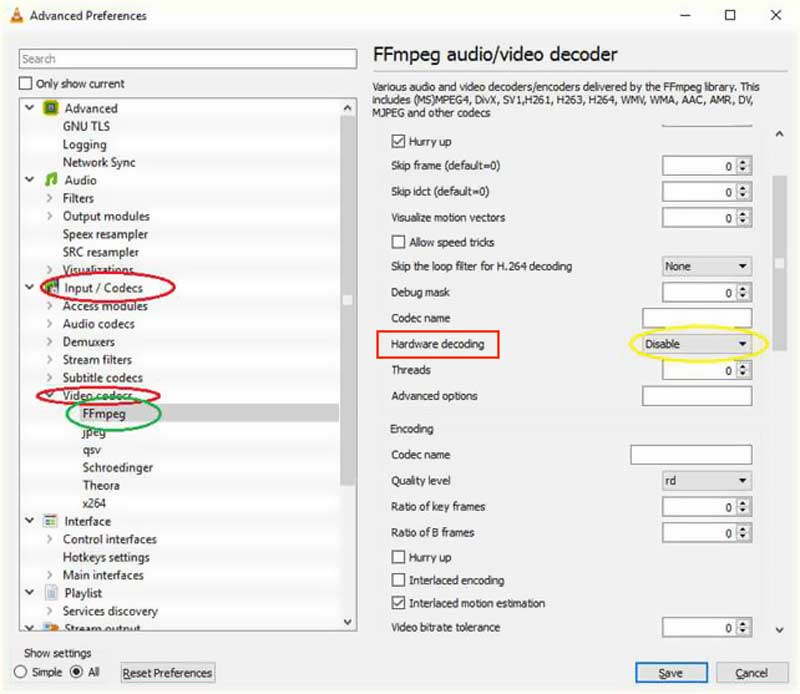
Schritt 3. Klicken Sie auf die Schaltfläche Speichern, um Ihre Aktion zu bestätigen. Anschließend können Sie den VLC Player neu starten und Ihre MKV-Datei abspielen.
Teil 3. Audio aktivieren, um MKV‑Wiedergabe ohne Ton in VLC zu beheben
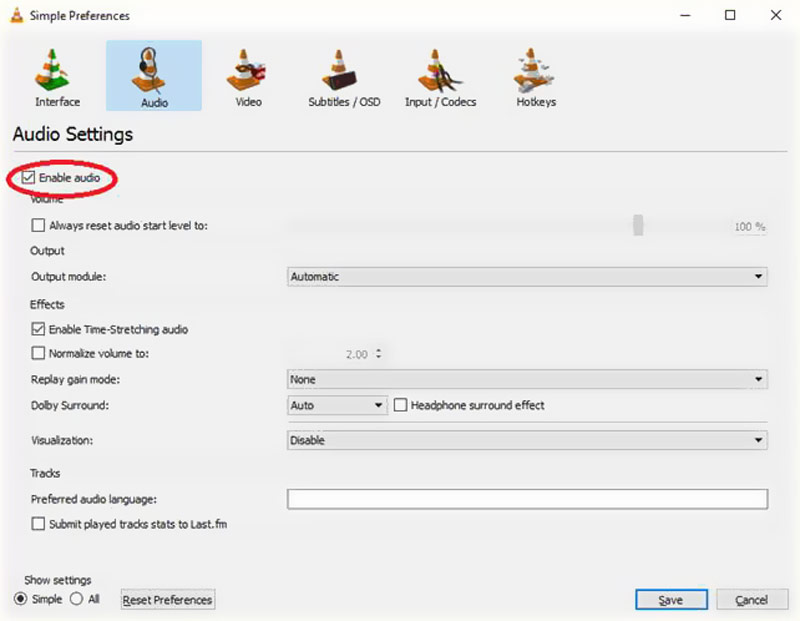
Wenn der VLC Player MKV-Dateien nicht normal abspielt und während der Videowiedergabe kein Ton ausgegeben wird, sollten Sie neben allen Audioeinstellungen auf Ihrem Computer auch die Audiofunktion im VLC Media Player aktivieren.
Schritt 1. Gehen Sie in VLC über das Menü Werkzeuge zu Einstellungen.
Schritt 2. Wenn Sie das Fenster Einfache Einstellungen öffnen, klicken Sie auf das Symbol Audio. Unter den Audioeinstellungen müssen Sie die Option Audio aktivieren markieren. In diesem Schritt sollten Sie zudem sicherstellen, dass die übrigen Audioeinstellungen korrekt gesetzt sind.
Diese Lösung funktioniert auch, wenn VLC nicht aufnimmt.
Teil 4. Eine VLC‑Alternative nutzen, um MKV‑Dateien abzuspielen
Wenn Sie mit der Situation konfrontiert sind, dass eine MKV-Datei in VLC nicht abgespielt wird, können Sie einen anderen Medienplayer wählen, um MKV für Sie wiederzugeben. VLC ist ebenfalls ein Player eines Drittanbieters. Sie können ein besseres Wiedergabetool verwenden, um es für die Videowiedergabe zu ersetzen.
Hier empfehlen wir Ihnen ausdrücklich eine großartige VLC‑Alternative: Vidmore Player. Er unterstützt alle gängigen Video‑ und Audioformate, darunter MKV, MOV, MP4, AVI, 3GP, WMV, FLV, MP3, AAC, M4A, FLAC und viele mehr.

- Spielen Sie beliebige MKV-Dateien mit hoher Bild- und Tonqualität ab.
- Unterstützt über 200 Dateiformate wie MKV, MP4, MOV, AVI, FLV usw.
- Spielen Sie hochauflösende 4K‑UHD- und 1080p/720p‑HD‑Videos flüssig ab.
- Unterstützt die Wiedergabe von Blu‑ray/DVD‑Discs, Ordnern und ISO‑Image‑Dateien.
- Passen Sie Untertitel, Audiospur, Bildeffekte und weitere Einstellungen mühelos an.
Diese VLC‑Alternative kann Ihnen ein hervorragendes Erlebnis bei der Wiedergabe von MKV‑Videos bieten. Neben den oben genannten Funktionen können Sie damit während der Wiedergabe auch Schnappschüsse erstellen. Außerdem ist er mit einer schnellen Navigationsfunktion ausgestattet, mit der Sie zügig zu dem Kapitel springen können, das Sie anschauen möchten. Für die Audiowiedergabe verfügt er über fortschrittliche Audiodekodierungstechnologien wie Dolby, DTS, AAC, TrueHD und mehr.
Weitere VLC‑Alternativen finden Sie hier.
Teil 5. MKV in ein besser kompatibles Format konvertieren
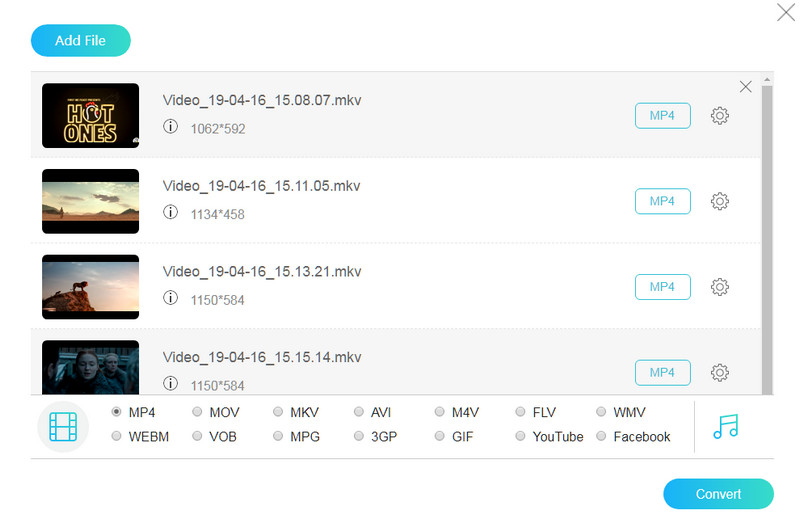
Wenn Sie den VLC Media Player als Standard-Videoplayer verwenden, können Sie MKV auch in ein besser kompatibles Videoformat wie MP4 oder MOV konvertieren. Um MKV‑Dateien kostenlos zu konvertieren, können Sie sich auf den beliebten Free Online Video Converter verlassen.
Mit diesem kostenlosen MKV‑Videokonverter können Sie MKV ohne Qualitätsverlust in jedes von VLC unterstützte Format umwandeln. Noch wichtiger ist, dass er im Vergleich zu anderen Online-Konvertern eine höhere Konvertierungsgeschwindigkeit bietet.
Teil 6. FAQs zu „VLC Player spielt keine MKV-Dateien ab“
1. Kann VLC MKV in MP4 konvertieren?
Ja. Der VLC Media Player kann MKV in MP4 konvertieren. Öffnen Sie VLC auf Ihrem Computer, klicken Sie auf das Menü „Medien“ und wählen Sie dann die Funktion „Konvertieren/Speichern“. Danach können Sie Ihre MKV-Datei importieren und die Konvertierung starten.
2. Wofür wird MKV hauptsächlich verwendet?
MKV wurde als neuer Standard für hochwertige Videokompression entwickelt. Es wird hauptsächlich zur Speicherung von hochwertigen Filmen, Fernsehsendungen und Konzerten verwendet.
3. Kann der VLC Media Player Blu-ray abspielen?
Der VLC Media Player verfügt über eine Funktion zur Blu-ray-Wiedergabe. Er kann jedoch keine kommerziellen Blu-ray-Discs oder Blu-ray-Ordner abspielen. VLC kann die Blu-ray-Disc möglicherweise dekodieren und wiedergeben, wenn Sie die Keys-Datenbank und die AACS-Dynamikbibliothek installiert haben.
Fazit
Es gibt mehrere Gründe, warum der VLC Player keine MKV-Dateien abspielt. Sie finden hier 5 wirkungsvolle Tipps, die Ihnen helfen, das VLC‑Wiedergabeproblem zu lösen und Ihre Mediendateien besser anzusehen.
MKV abspielen
-
MKV-Wiedergabe
-
VLC
-
MKV konvertieren