Top 5 VOB‑Player – VOB‑Dateien jederzeit und überall abspielen
Die VOB-Datei ist eine DVD-Filmdatei, die MPEG‑Video, AC‑3‑Audio und andere Audiodaten enthält. Eine Datei mit der Erweiterung VOB befindet sich im Ordner mit dem Namen VIDEO_TS. VOB-Dateien sind als MPEG‑2‑Systemstreams formatiert. Daher können Sie sie weder mit dem integrierten Media Player wie dem Windows Media Player unter Windows noch mit dem QuickTime Player auf dem Mac öffnen.
Um VOB-Dateien ohne Hindernisse auf dem Computer zu öffnen, müssen Sie auf VOB‑Player von Drittanbietern zurückgreifen. In diesem Artikel listen wir genau die 5 besten VOB‑Player auf, damit Sie sie problemlos auf Ihrem Windows‑10‑Computer und Mac abspielen können.

SEITENINHALT
Top 1. Vidmore Player – Bester VOB‑Player
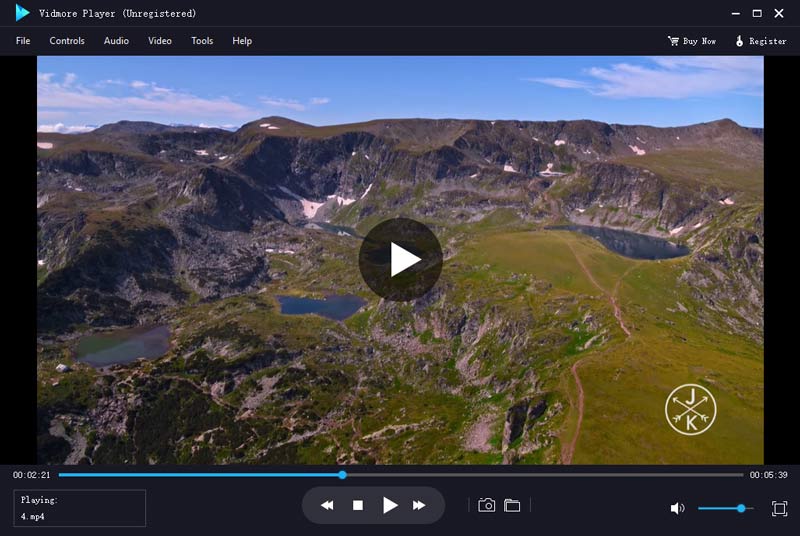
Vidmore Player ist ein vielseitiger VOB‑Player zum Abspielen von Video- und Audiodateien wie VOB, MP4, MKV, AVI, WMV, MPEG usw. Mehr als nur ein VOB‑Player kann er dank seiner fortschrittlichen 4K‑Blu‑ray‑Wiedergabetechnologie auch Blu‑ray‑ oder DVD‑Discs, Ordner und ISO‑Dateien abspielen. Gleichzeitig ist es einfach, Videospur, Kanal, Untertitel, Effekte anzupassen und die Bildschirmgröße zu individualisieren.
- Unterstützt alle Formate von Videos und Audio wie VOB, MP4, AVI usw.
- Spielt DVD/Blu‑ray‑Disc, ISO‑Image, Video- und Audiodateien ab.
- Übernehmen Sie die Kontrolle über DVD‑Menü, Untertitel, Kapitel, Ton und mehr.
- Machen Sie Schnappschüsse, während Sie VOB‑Dateien unter Windows oder Mac abspielen.
So spielen Sie VOB‑Dateien mit Vidmore Player ab
Schritt 1. Laden Sie diesen VOB‑Player kostenlos herunter und installieren Sie ihn auf Ihrem Windows‑Computer oder Mac. Starten Sie ihn und klicken Sie auf die Schaltfläche Datei öffnen, um die VOB‑Datei im Programm zu suchen und zu laden.

Schritt 2. Sobald Sie die VOB‑Datei geladen haben, wird sie automatisch wiedergegeben. Während der Wiedergabe können Sie Screenshots machen, die Lautstärke anpassen, die Audiospur wechseln und mehr.
Top 2. VLC Media Player – Open‑Source‑VOB‑Player
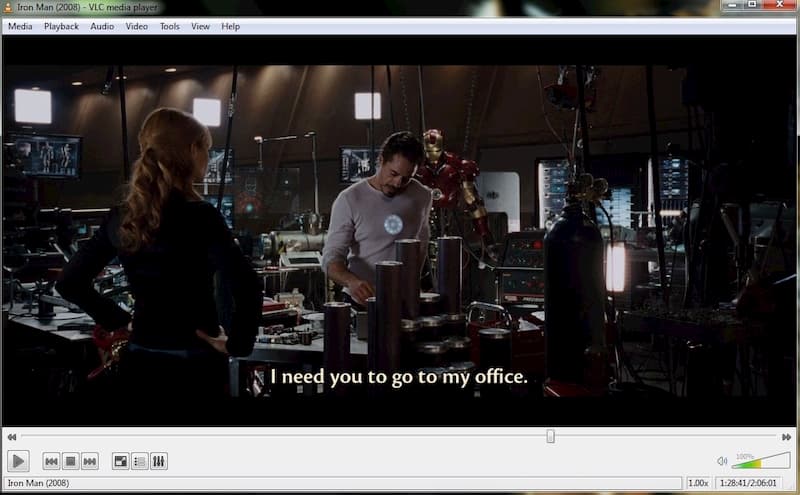
VLC Media Player ist ein kostenloser und Open‑Source‑VOB‑Player, der vom VideoLAN‑Projekt entwickelt wurde und nahezu alles abspielt, etwa Dateien, Discs, Webcams, Geräte und Streams. Er läuft auf allen Plattformen, einschließlich Windows, Linux, Mac OS X, Unix, Android und iOS. Als beliebter Mediaplayer unterstützt er die meisten Codecs wie MPEG‑4, MPEG‑2, H.264, VOB, MKV, WMV, MP3 und mehr.
Top 3. GOM Player – Kostenloser VOB‑Player
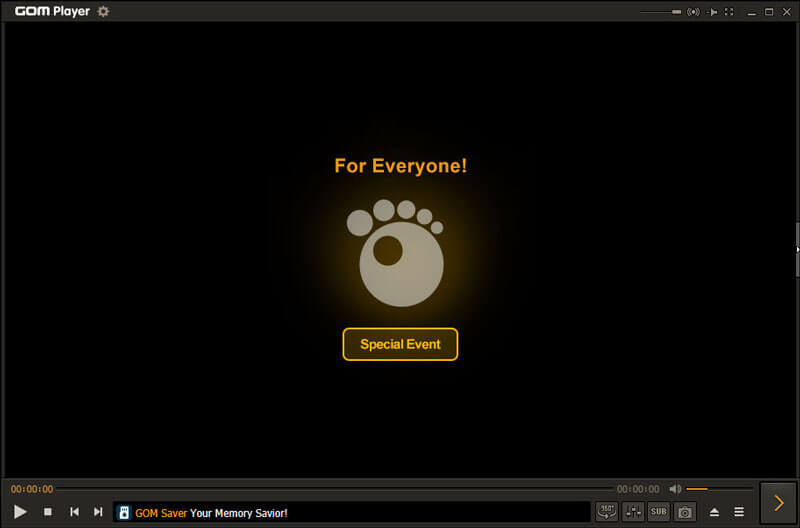
GOM Player ist der VOB‑Player Nr. 1, der verschiedene Dateiformate unterstützt, darunter VOB, MP4, AVI, MKV, FLV, WMV, MOV usw. Ein hervorstechendes Merkmal dieses VOB‑Players ist, dass er die Untertitel des aktuell wiedergegebenen Films suchen und synchronisieren kann. Außerdem können Sie im 360‑Grad‑Modus ein hohes Maß an Immersion genießen. Es gibt jedoch auch einige Nachteile. Wenn Sie Werbung vermeiden oder Unterstützung mit promptem technischen Support erhalten möchten, müssen Sie die Version GOM Player Plus erwerben.
Top 4. Final Media Player – Kostenloser VOB‑Player
Final Media Player ist ein kostenloser Video- und Audioplayer, der die Wiedergabe von über 40 Arten von Video- und Audiodateien unterstützt. Sie können Videodateien wie VOB, FLV, M4V, MP4, MOV, SWF, WMV, 3GP und Audiodateien wie AAC, AC3, AIFF, MP3, FLAC, WAV, WMA und mehr problemlos abspielen. Es gibt keine Abonnements oder Zahlungen in diesem kostenlosen VOB‑Player.

Top 5. KMPlayer – Erweiterter VOB‑Player
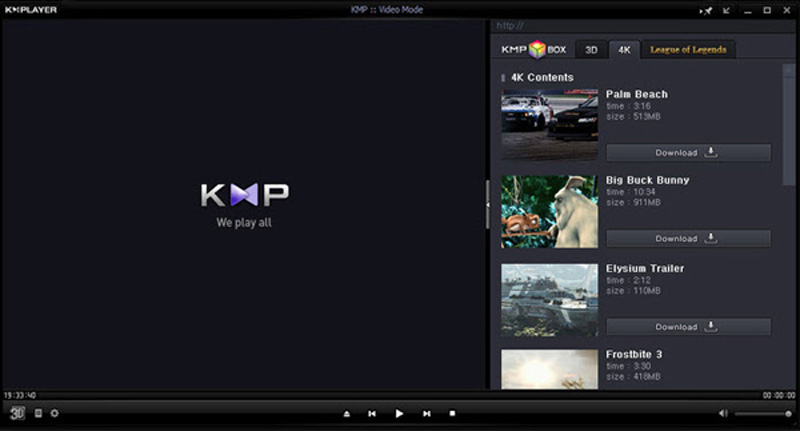
KMPlayer ist der VOB‑Player mit einer Reihe fortgeschrittener Optionen. Er bietet verschiedene Voreinstellungen, um das Bildschirmseitenverhältnis anzupassen, Audio und Video zu synchronisieren, Untertitel und Filter anzuwenden. KMPlayer unterstützt nahezu alle gängigen Standards im Web. Mehr als nur ein VOB‑Player ermöglicht KMPlayer das Herunterladen von Videos von YouTube zur Offline‑Wiedergabe.
FAQs zum VOB‑Player
Was ist eine VOB‑Datei?
VOB ist ein Containerformat in DVD-Video-Medien, das digitale Video- und Audiodaten, Untertitel, DVD-Menüs und Navigationsinhalte enthalten kann.
Kann ich VOB in MP4 konvertieren?
Ja. Sie können VOB mit Vidmore Converter in MP4 konvertieren. Klicken Sie auf „Dateien hinzufügen“, um die VOB‑Datei zu laden. Klicken Sie auf das Formatsymbol, gehen Sie zum Reiter „Video“ und wählen Sie MP4 als Ausgabeformat. Klicken Sie dann auf die Schaltfläche „Alle konvertieren“, um VOB in MP4 zu konvertieren.
Wie importiere ich eine VOB‑Datei in iMovie?
Öffnen Sie iMovie und gehen Sie zum Menü „Ablage“. Wählen Sie „Importieren“ und dann „Filme“. Navigieren Sie anschließend zu dem Ordner, in dem Ihre VOB-Dateien gespeichert sind. Wählen Sie die VOB-Datei aus und klicken Sie auf „Importieren“.
Fazit
Wir haben hauptsächlich über die 5 besten VOB‑Player für Windows und Mac gesprochen. Sie müssen sich also keine Sorgen mehr über fehlende Codecs für VOB‑Dateien machen oder darüber, dass Windows die Datei nicht öffnen kann. Vidmore Player ist ein leistungsstarker Multimedia‑Player, der gängige Video- und Audiodateien sowie DVDs und Blu‑rays abspielt. Beginnen Sie jetzt damit, Ihre VOB‑Datei mit flüssiger Wiedergabe und HD‑Bildqualität im Vidmore Player anzuschauen.