Top 6 kostenlose WebM‑Player: So spielen Sie WebM‑Videos auf Ihrem Computer ab
Wenn Sie WebM‑Videos bearbeiten oder mit ihnen arbeiten, kann es vorkommen, dass Sie nach einem leistungsstarken Videoplayer suchen, um diese WebM‑Dateien abzuspielen. Wie wir wissen, ist WebM ein audiovisuelles Medien-Dateiformat. Ursprünglich sollte es eine lizenzgebührenfreie Alternative für die Verwendung in HTML5‑Audio- und HTML5‑Video‑Elementen bieten. Es stellt außerdem eine Alternative zu kommerziellen Formaten wie MPEG2, MPEG4 und den H.264‑Standards dar.
Es kann jedoch schwierig sein, nach dem besten WebM‑Videoplayer zu suchen, da es unzählige Mediaplayer im Internet gibt. Zum Glück müssen Sie sich keine Sorgen machen. Nach ausführlichen Tests und Bewertungen haben wir die besten WebM‑Player für Windows und Mac zusammengestellt. Wir sind überzeugt, dass Ihnen die folgende Liste hilft, die passende Option für Ihren Computer zu finden. Sehen wir uns nun die besten WebM‑Videoplayer im Detail an.

SEITENINHALT
1. Vidmore Player (Windows und Mac)
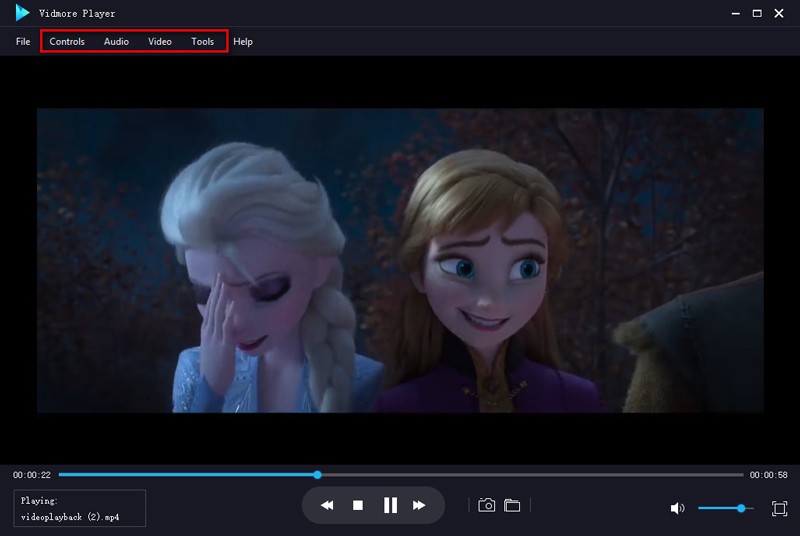
Vidmore Player ist ein funktionsreicher WebM‑Dateiplayer, der praktisch jede WebM‑Datei auf Ihrem PC oder Mac wiedergeben kann. Die interaktive Vollbildoberfläche lässt sich schnell an Ihre Vorlieben anpassen. Neben WebM‑Dateien kommt er mit fast allen Multimediadateien zurecht, die Sie abspielen möchten, darunter MP4, AVI, VOB, MKV und mehr. Sie können diesen Player verwenden, um TV‑Sendungen, Filme, private Videos und vieles mehr anzusehen.
Funktionen:
- Er kann beliebige 4K/1080P‑Videos mit Unterstützung für eine Vielzahl von Formaten wiedergeben, darunter WebM, MP4, MOV, FLV, AVI, VOB usw.
- Er ermöglicht Ihnen, DVD‑ oder Blu‑ray‑Discs flüssig abzuspielen.
- Er bietet zahlreiche Anpassungsoptionen wie Videoeffekte, Audiospur, Untertitel, Lautstärke, Bildschirmgröße und mehr.
- Er ist in vielen Sprachen verfügbar, darunter Englisch, Deutsch, Japanisch und Französisch.
- Er verfügt über ein benutzerfreundliches Design.
- Er enthält keine Spyware und kein Nutzer‑Tracking.
So spielen Sie WebM‑Dateien mit Vidmore Player ab
Schritt 1. Führen Sie nach der Installation Vidmore Player auf Ihrem Computer aus. Klicken Sie dann auf Datei öffnen, um Ihre WebM‑Dateien zum Programm hinzuzufügen. Wenn Sie eine Blu‑ray‑ oder DVD‑Disc abspielen möchten, klicken Sie einfach auf Disc öffnen, um Ihre Filme zu laden.

Schritt 2. Das Programm spielt die Datei nach der Analyse automatisch ab. Während der Wiedergabe können Sie Screenshots aufnehmen, die Lautstärke anpassen, die Audiospur wechseln und vieles mehr.
2. VLC Media Player (Windows, Mac und Linux)
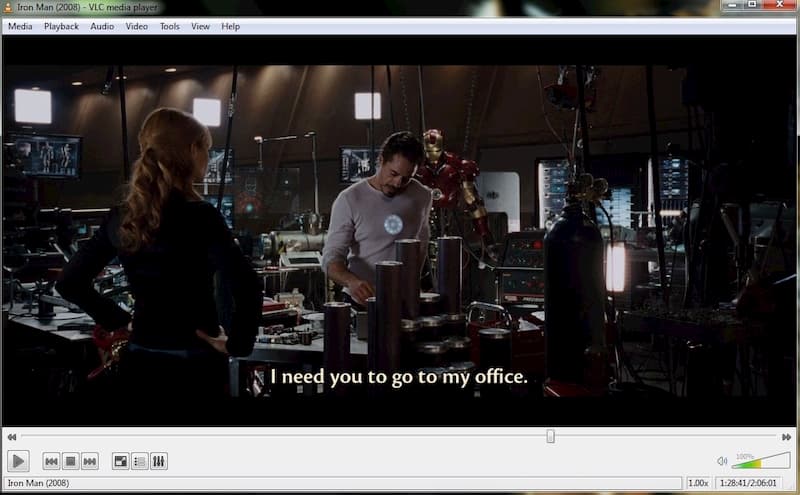
VLC Media Player ist ein bekannter plattformübergreifender Mediaplayer, der von VideoLAN entwickelt wurde. Es handelt sich um Open‑Source‑Software für nahezu alle Betriebssysteme, darunter Windows, macOS X, Linux, Android und iOS. Es ist ein simples, aber leistungsstarkes Programm, das alle Formate einschließlich WebM, MP4, AVI, MPEG und mehr verarbeiten kann. Der Player verfügt über eine aufgeräumte Oberfläche, und Sie finden leicht, was Sie brauchen.
3. Windows Media Player (Windows)
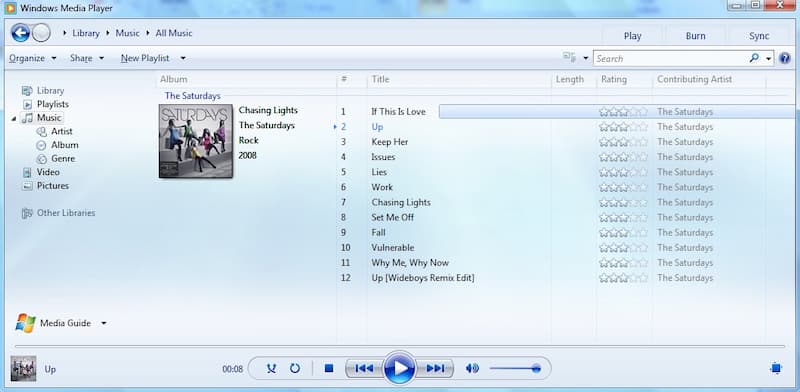
Windows Media Player ist ein großartiger Mediaplayer für Windows, um Videos, Audios und Bilder auf Ihrem PC wiederzugeben. Neben der Unterstützung einer großen Bandbreite an Video- und Audioformaten kann der Player Musik von CDs extrahieren und auf CDs kopieren sowie beschreibbare Discs im Audio‑CD‑Format brennen. Ein weiteres beeindruckendes Merkmal von Windows Media Player ist das Sofortsuch‑Werkzeug, sodass Sie nachweislich besonders schnell Suchergebnisse erhalten.
Verwandter Artikel: Windows Media Player 12 im Test und seine Alternativen für Windows/Mac
4. QuickTime Player (Mac)

Wenn Sie nach einem kostenlosen WebM‑Videoplayer für Ihren Mac suchen, sollte Apples QuickTime Player eine hervorragende Wahl sein. Er kann verschiedene Videodateien ohne Qualitätsverlust verarbeiten. Darüber hinaus bietet er zahlreiche nützliche Funktionen wie Wiedergabesteuerung, einfache Videobearbeitung und Bildschirmaufnahme.
Verwandter Artikel: 5 Tipps, um QuickTime Player funktioniert nicht auf dem Mac zu beheben
5. RealPlayer (Windows)
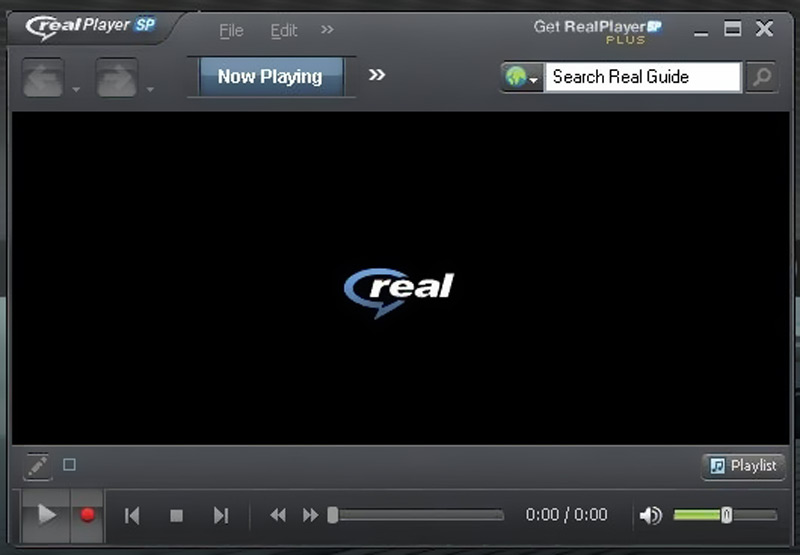
RealPlayer ist ein kostenloser WebM‑Player für Windows, der nahezu jede Mediendatei abspielt. Zusätzlich bietet er weitere Funktionen wie die Möglichkeit, Ihre Lieblings‑Online‑Videos herunterzuladen, um sie auf dem PC anzusehen, Videodateien zu konvertieren und HD‑Videos auf DVD zu brennen.
Verwandter Artikel: RealPlayer‑Test & Alternative – Alles, was Sie über RealPlayer wissen wollen
6. PotPlayer (Windows)

PotPlayer ist ein kostenloser Mediaplayer für Windows, der mit integrierter Unterstützung für die meisten Videoformate ausgestattet ist, etwa WebM, MP4, AVI, MOV und viele mehr. Er kann Dateien aus dem lokalen Speicher, von URLs und FTP‑Servern, analogem und digitalem TV, DVDs und Blu‑rays verarbeiten. Neben den grundlegenden Funktionen, die andere Videoplayer für Windows mitbringen, unterstützt PotPlayer auch 360‑Grad‑ und 3D‑Videos, sodass Sie 3D‑Filme zu Hause in vollem Umfang genießen können.
FAQs zum WebM‑Player
Was ist das WebM‑Format?
Eine WebM-Datei ist eine Videodatei mit der Dateiendung .webm. Das WebM-Dateiformat basiert auf demselben Videoformat, das die Dateiendung MKV verwendet.
Wie öffnet man WebM‑Dateien?
Sie können einen Webbrowser auf einem Computer verwenden, um WebM-Dateien abzuspielen, da dieses Format in HTML5 für Videostreaming genutzt wird. Google Chrome, Opera, Firefox und Edge unterstützen die Wiedergabe von WebM-Videos.
Warum kann mein Browser keine WebM‑Dateien abspielen?
Wenn Ihr Webbrowser die WebM-Datei nicht öffnet, können Sie überprüfen, ob er vollständig aktualisiert ist. Die Unterstützung für WebM wurde ab Chrome 6, Opera 10.60, Firefox 4 und Internet Explorer 9 (mit dem WebM-für-IE-Plugin) eingeführt. Wenn Ihr Browser die WebM-Datei dennoch nicht öffnen kann, können Sie die oben genannten WebM-Player ausprobieren.
Fazit
Wenn es um WebM‑Videoplayer für Windows und Mac geht, gibt es zahlreiche Programme, die jeden Bedarf abdecken. Die in dieser Liste genannten WebM‑Player können die Anforderungen von Nutzern mit ganz unterschiedlichen Ansprüchen erfüllen. Hoffentlich finden Sie den Player, der gut zu Ihnen passt. Sie können sich auch den Vidmore Video Converter ansehen – ein benutzerfreundliches und effizientes Tool zum Umwandeln zwischen Video- und Audioformaten. Er kann Ihnen helfen, WebM‑Videos in MOV, MP4, MP3 usw. zu konvertieren.
WebM‑Tipps
-
Videoplayer
-
WebM-Lösungen
-
WebM konvertieren