Windows Media Player 12 im Test und seine Alternativen für Windows/Mac
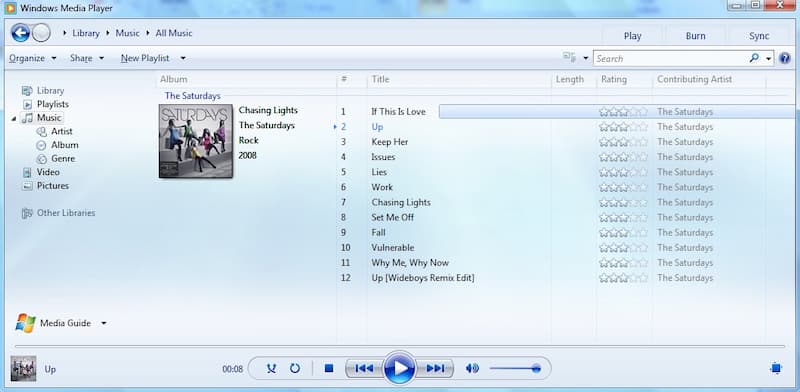
Windows Media Player ist ein standardmäßiger Mediaplayer und eine Medienbibliothek für Microsoft Windows. Mit Windows Media Player können Sie AVI, DivX, MOV und viele andere Videos kostenlos abspielen. Der neueste Windows Media Player 12 ist für Windows 7, Windows 8.1 und Windows 10 verfügbar.
Manche Benutzer haben Schwierigkeiten, Windows Media Player unter Windows 10 zu finden. Es gibt keinen direkten Download‑Link für Windows Media Player für Windows 10. Sie müssen Windows 10 von Windows 8.1 oder Windows 7 aus upgraden, um eine saubere Installation zu erhalten. Allerdings enthält die neue Windows Media Player 12 Version für Windows 10 keine DVD‑Wiedergabefunktion.
Die Mac‑Version von Windows Media Player wurde eingestellt. Sie müssen die Windows Media‑Komponenten für QuickTime herunterladen, um die gleiche Funktion zu erhalten. Mac‑Benutzer und andere nicht unterstützte Windows‑Systeme können Windows Media Player also nicht direkt verwenden.
Lohnt sich die Verwendung von Windows Media Player? Welche anderen Programme können Windows Media Player unter Windows 7/8/10 ersetzen? Unten können Sie weiterlesen und die benötigten Informationen erhalten.

SEITENINHALT
Bevor wir schreiben – so testen wir Software für unsere Beiträge:
Hinweis: Alle Inhalte auf unserer Website werden von Menschen aus unserer Redaktion verfasst. Bevor wir schreiben, recherchieren wir ausführlich zum jeweiligen Thema. Anschließend benötigen wir 1–2 Tage, um die Tools auszuwählen und zu testen. Wir prüfen Software hinsichtlich Geräte‑ und Systemanforderungen, Funktionen, Nutzungserlebnis usw. Um unseren Test umfassender zu machen, sichten wir außerdem Bewertungsseiten wie G2, Trustpilot usw., um echte Nutzererfahrungen als Referenz heranzuziehen.
Teil 1: Windows Media Player 12 im Test
Wie oben erwähnt, ist das neueste Windows Media Player‑Update WMP 12. Sie können Windows Media Player 12 derzeit für Windows 10/8.1/7 herunterladen. Daher wird in diesem Artikel nicht über Windows Media Player 11/10 oder noch frühere Versionen gesprochen. Konzentrieren wir uns einfach auf Windows Media Player 12 und sehen wir, ob Windows Media Player der beste ist oder nicht.
Vorteile von Windows Media Player 12
- Spielen Sie Videos, Musikdateien, ungeschützte Songs aus der iTunes‑Mediathek und Bilder auf Ihrem Windows 10/8.1/7‑Computer in hoher Qualität ab.
- Organisieren Sie Video- und Musikdateien nach Genre, Album, Jahr, Künstler, Bewertung und mehr.
- Erstellen Sie Ihre Wiedergabeliste mit beliebigen Video- oder Audiodateien in benutzerdefinierter Reihenfolge.
- Audio von und auf CDs rippen und brennen.
- Grundlegende Medienverwaltungsfunktionen, einschließlich Rückwärtslauf, Vorlauf, Zurückspulen, Markieren, Anpassung der Wiedergabegeschwindigkeit usw.
- Streamen und synchronisieren Sie Mediendateien auf ein tragbares Gerät oder andere Windows 7‑Computer im selben Heimnetzwerk.
Nachteile von Windows Media Player 12
- Windows Media Player 12 funktioniert nicht mehr und stürzt häufig weiterhin ab.
- Die neueste Windows Media Player‑Version 12 bietet nicht viele Verbesserungen gegenüber WMP 11.
- Die WMP‑Benutzeroberfläche muss verbessert werden.
- Zum Streamen von Videos mit Windows Media Player ist eine schnelle DSL‑Verbindung erforderlich.
- Zum Abspielen von MKV, MOV und anderen gängigen Video- und Audioformaten müssen weiterhin passende Codecs heruntergeladen werden.
- Die kostenlose Version unterstützt keine DVD‑ und Blu-ray‑Wiedergabe.
Teil 2: Top 5 Alternativen zu Windows Media Player
Wenn Sie nach Alternativen zu Windows Media Player 12 suchen, finden Sie hier einige sehr empfehlenswerte Mediaplayer‑Programme für Windows und Mac. Sie können ein ähnliches oder sogar besseres Video‑Wiedergabeerlebnis erhalten.
Top 1: Vidmore Player
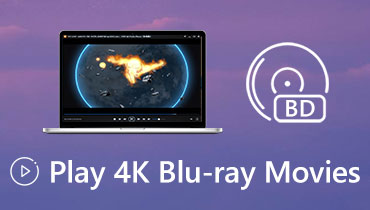
Windows Media Player 12 kann keine Blu-ray‑Discs abspielen. Wenn Sie Blu-ray‑Wiedergabe erhalten möchten, können Sie sich an Vidmore Player wenden. Sie erhalten nahtlose Blu-ray‑ und DVD‑Wiedergabe mit hoher Bild- und Tonqualität. Sowohl DRM‑geschützte als auch ungeschützte Discs werden unterstützt. Darüber hinaus erhalten Sie eine flüssige Wiedergabe von Video- und Audiodateien. Es ist nicht nötig, zusätzliche Codecs oder Plug‑ins herunterzuladen. Die interne Formatunterstützung von Vidmore Player ist leistungsstark und zuverlässig.
- Sehen Sie Blu-ray‑ und DVD‑Filme mit HD‑Bildqualität und verlustfreien Soundeffekten.
- Spielen Sie alle Arten von Video- und Audioformaten ab, einschließlich 4K UHD und 1080p/720p HD‑Videos.
- Erweiterte Audio‑Encoding‑Technologien (Dolby, DTS, AAC, TrueHD usw.).
- Steuern Sie die Multimedia‑Wiedergabe mit Video-/Audiotracks, Untertiteln, Bildschirmgröße, Audiokanal, Bildeffekten und mehr.
- Funktioniert mit Windows 10/8/7 und Mac‑Computern.

Top 2: VLC Media Player
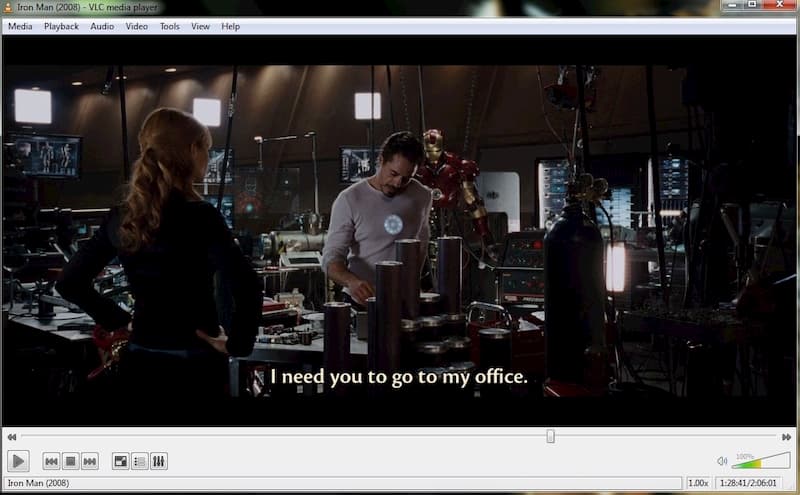
VLC Media Player ist eine kostenlose Windows Media Player 12‑Alternative für Windows, Mac, Linux, iOS und Android. Mit VLC Media Player können Sie die meisten Video- und Audiodateien kostenlos abspielen. Bei DVD‑ und Blu-ray‑Wiedergabe können hier nur ungeschützte Discs abgespielt werden.
Vorteile:
- Bearbeiten, konvertieren und aufnehmen von Desktop‑Videos mit mehreren Funktionen.
- Passen Sie die Video- und Audiowiedergabe für mehrere Geräte an.
Nachteile:
- Viele erweiterte Funktionen sind aufgrund der überladenen Benutzeroberfläche versteckt.
- Es müssen Codecs heruntergeladen werden, um einige nicht unterstützte Formate abzuspielen.
Top 3: QuickTime Player
QuickTime Player kann Ihre kostenlose Windows Media Player‑Alternative für Mac sein. Es ist ein vorinstalliertes Programm, das Mediendateien abspielen und Bildschirmvideos auf allen Mac‑Computern aufnehmen kann. Keine steile Lernkurve und keine Viren. Sie können Videos auf dem Mac problemlos mit QuickTime Player wiedergeben.
Vorteile:
- Der Mac‑Mediaplayer ist bereits auf Ihrem Computer vorhanden. Es ist nicht nötig, eine Drittanbieter‑App herunterzuladen.
- Spielen Sie gängige Mediendateien und iTunes‑Käufe ab.
Nachteile:
- QuickTime Player für Windows ist nicht so gut wie seine Mac-Version.
- Kann nicht mit gängigen Untertiteldateien arbeiten.

Möglicherweise möchten Sie QuickTime funktioniert nicht auf dem Mac beheben.
Top 4: GOM Player
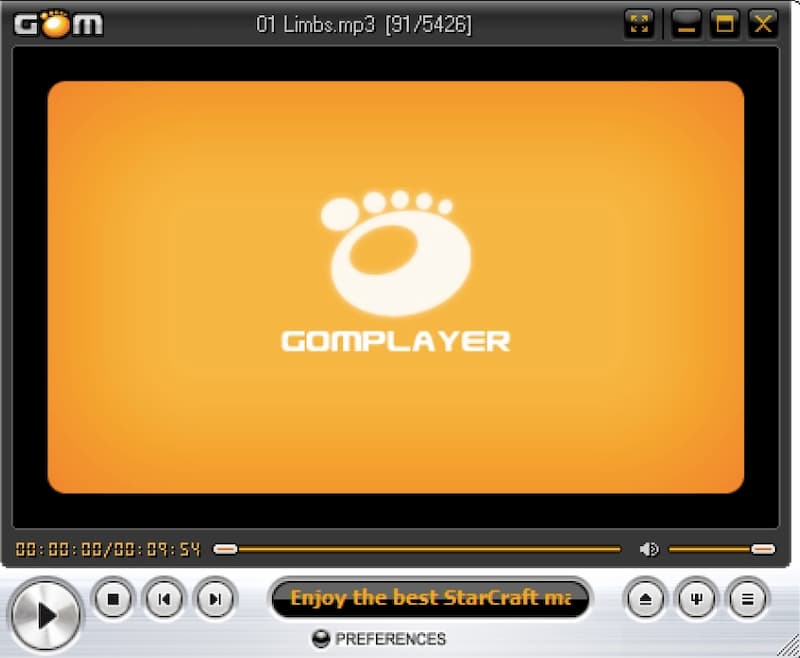
Sie können GOM Player verwenden, um die meisten gängigen Video- und Audiodateien kostenlos zu öffnen. Außerdem unterstützt die Windows Media Player 12‑Alternative für Windows 10 360‑Grad‑VR‑Videos. Sie können Ihre Maus oder Tastatur verwenden, um ein Video in 360 Grad rundherum anzusehen. Natürlich gibt es auch viele andere Filter, mit denen Sie die Videowiedergabe steuern können.
Vorteile:
- Spielt die meisten gängigen Mediendateien und teilweise heruntergeladene Dateien ab.
- Passe die Wiedergabegeschwindigkeit und die Videoeffekte an.
Nachteile:
- Die DVD-Wiedergabefunktion muss verbessert werden.
- GOM Player stellt standardmäßig beim Start eine Internetverbindung her.
Top 5: Foobar2000
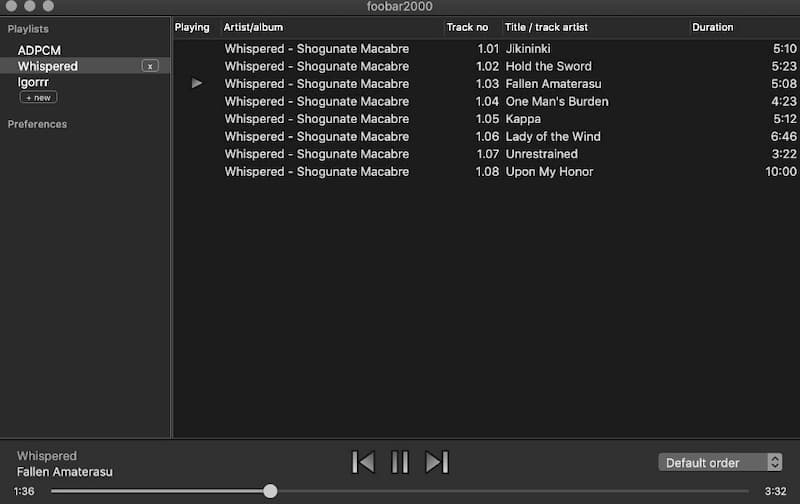
Foobar2000 ist ein kostenloser Audioplayer für Windows. Im Vergleich zu Windows Media Player 12 benötigt Foobar2000 weniger Speicherplatz. Zudem können Sie hier Audiodateien konvertieren und Musiktags unter Windows 10/8.1/8/7/Vista/XP kostenlos verwenden.
Vorteile:
- Spiele Musik unter Windows kostenlos ab und füge Metadaten hinzu.
- Erhalte lückenlose Wiedergabe mit Foobar2000.
Nachteile:
- Foobar2000 hat eine veraltete Benutzeroberfläche.
- Einige erweiterte Wiedergabefunktionen sind für Anfänger nicht benutzerfreundlich.
Teil 3: FAQs zu Windows Media Player
Wie behebt man den Fehler „Windows Media Player funktioniert nicht mehr“?
Öffnen Sie Ihr C‑Laufwerk. Wählen Sie nacheinander programData, dann Microsoft, Windows und DRM cache. Öffnen Sie den DRM‑Cache und löschen Sie die enthaltenen Dateien. Legen Sie neue Lizenzen hinein. Starten Sie anschließend das Programm neu, um zu sehen, ob das Problem „Windows Media Player funktioniert nicht“ behoben ist oder nicht.
Wie behebt man das Einfrieren von Windows Media Player im Vollbildmodus?
Aktualisieren Sie zuerst den Treiber Ihrer Grafikkarte. Halten Sie die Tasten Windows und R auf Ihrer Tastatur gedrückt. Geben Sie devmgmt.msc in das Textfeld ein. Drücken Sie anschließend die Eingabetaste, um fortzufahren. Gehen Sie zu Geräte-Manager und klicken Sie auf +, um den Abschnitt Grafikkarten zu erweitern. Doppelklicken Sie auf den Treibernamen und wählen Sie dann die Registerkarte „Treiber“. Aktualisieren Sie den Treiber über Windows. Oder Sie können die Installation von Windows Media Player 12 auffrischen, um das Problem zu lösen.
Was tun, wenn Windows Media Player abstürzt?
Öffnen Sie die Systemsteuerung. Wählen Sie Alle anzeigen, um eine Problembehandlung zu finden. Führen Sie diese Problembehandlung aus, um die Windows Media Player‑Bibliothek und die Einstellungen zu überprüfen. Klicken Sie im neuen Popup auf Diese Korrektur anwenden. Starten Sie Ihren Windows‑Computer neu und öffnen Sie Windows Media Player erneut. Jetzt sollte Windows Media Player ordnungsgemäß funktionieren.
Windows Media Player 12 existiert noch und ist nur unter Windows 10/8.1/7 verfügbar. Für andere Windows‑ und Mac‑Benutzer können Sie stattdessen die oben genannten alternativen Mediaplayer ausprobieren. Sie können mehr Video- und Audioformate öffnen. Die Probleme „Windows Media Player funktioniert nicht“ oder stürzt ständig ab, können ebenfalls umgangen werden. Wenn Sie eine verlustfreie DVD‑ und Blu-ray‑Wiedergabe erhalten möchten, probieren Sie einfach Vidmore Player aus. Die kostenlose Testversion ist für alle Benutzer verfügbar.