Top-Audiokonverter für die Umwandlung von AC3 in MP3 unter Windows und Mac
AC3 steht für Audio Coding 3 und ist eine Dateiendung, die Tonfrequenzen im Bereich von 20 bis 20.000 Hz wiedergeben kann. Anders ausgedrückt, es kann einen vielfältigen und speziellen Effekt auf das menschliche Hörvermögen erzeugen. Obwohl es 7.1‑Kanäle unterstützt, kann es maximal 5.1‑Kanäle mit einer Begrenzung auf 448 kbps ausgeben. Das bedeutet, dass es im Vergleich zu anderen Audiodateien keinen großen Unterschied gibt.
Einer seiner Hauptnachteile ist jedoch, dass es in anderen Bereichen nur sehr selten vorkommt. Viele Geräte und Player unterstützen AC3-Dateien. Daher möchten Sie diese möglicherweise auf Ihren bevorzugten Mediaplayern abspielen. MP3 hingegen bietet eine hohe Kompatibilität mit nahezu allen Geräten und Playern. Aus diesem Grund stellen wir in diesem Beitrag Tools vor, mit denen Sie AC3 kostenlos in MP3 konvertieren können, sowie praktische Werkzeuge.

- Teil 1. Wie man AC3 auf dem PC/Mac in MP3 konvertiert
- Teil 2. Wie man AC3 kostenlos in MP3 konvertiert
- Teil 3. FAQs zu AC3 in MP3
Teil 1. Wie man AC3 auf dem PC/Mac in MP3 konvertiert
Vidmore Video Converter ist eine professionelle Software, die neben der Konvertierungsfunktion mit zusätzlichen nützlichen Features ausgestattet ist. Sie bewältigt sowohl einzelne als auch Stapel-Konvertierungen ohne Einschränkung hinsichtlich Anzahl und Länge der Audiodateien. Tatsächlich unterstützt sie sowohl Audio‑ als auch Video-Konvertierungen mit denselben Vorteilen bei der Umwandlung.
Am besten ist, dass Sie das Ausgabeprofil anpassen und Ihr eigenes Audio-Profil erstellen können, um Ihre Anforderungen zu erfüllen. Falls gewünscht, können Sie auch Bearbeitungen vornehmen, etwa Schneiden, Teilen, Zusammenführen und sogar den integrierten Lautstärke‑Booster nutzen. Um mehr über dieses AC3-zu-MP3-Audiokonverter-Programm zu erfahren, folgen Sie der Schritt-für-Schritt-Anleitung.
Schritt 1. AC3-zu-MP3-Konverter herunterladen
Laden Sie zunächst die App herunter, indem Sie auf eine der Schaltflächen „Free Download“ unten klicken. Öffnen Sie das Installationsprogramm und führen Sie die Installation durch. Achten Sie darauf, dem Einrichtungsassistenten zu folgen, um die App korrekt zu installieren. Starten Sie sie anschließend.
Schritt 2. AC3-Datei hochladen
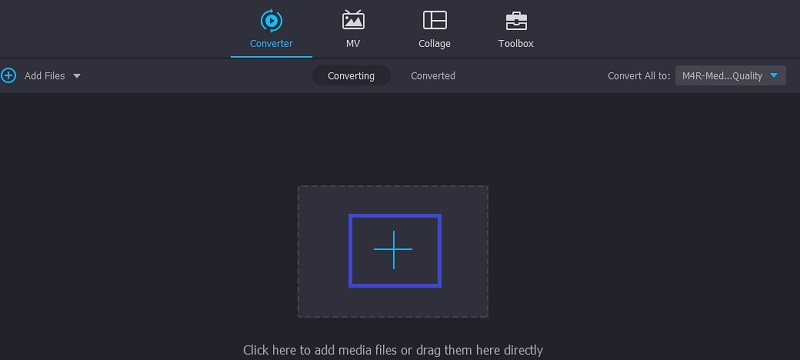
Wenn Sie fertig sind, klicken Sie auf die Schaltfläche mit dem Pluszeichen, um die Datei in die App zu laden. Sie können die AC3-Datei, die Sie konvertieren möchten, auch per Drag & Drop hochladen.
Schritt 3. Wähle ein Ausgabeformat
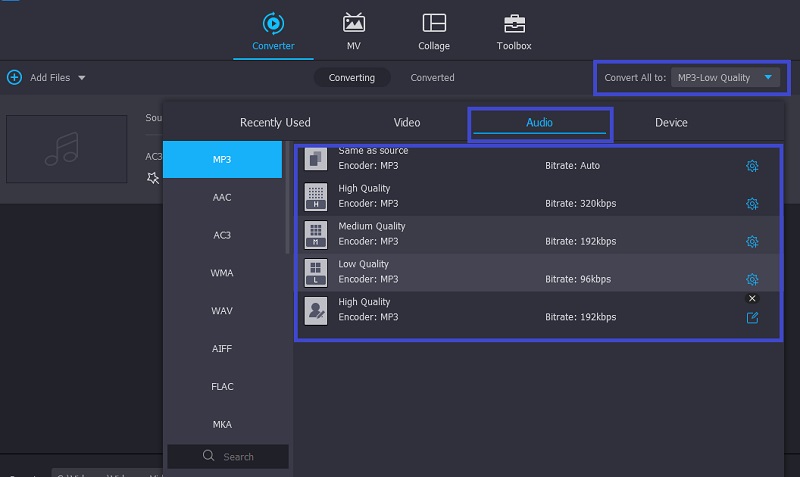
Klappen Sie anschließend das Menü „Profile“ auf, um die Liste der verfügbaren Audioformate anzuzeigen. Gehen Sie zum Reiter „Audio“ und wählen Sie dann „MP3“ als Ausgabeformat. Wählen Sie danach das Audioprofil entsprechend Ihren Anforderungen aus.
Schritt 4. Konvertierung starten
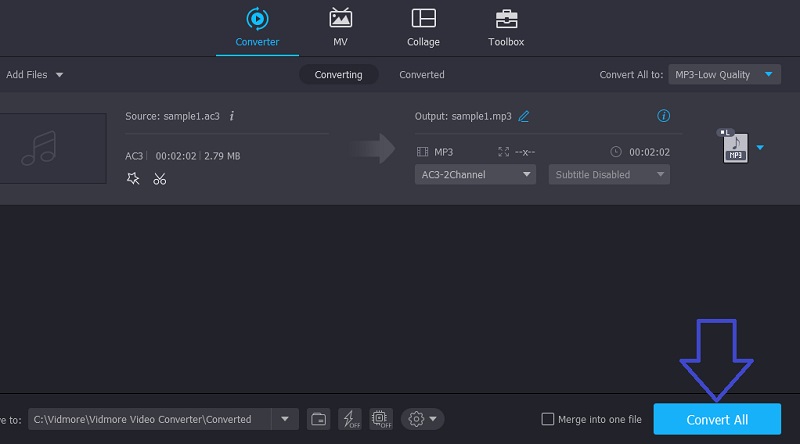
Nachdem Sie die oben genannten Schritte befolgt haben, können Sie nun mit der Konvertierung der Datei fortfahren. Klappen Sie dazu das Profil-Menü wieder zu und klicken Sie dann unten rechts auf die Schaltfläche „Convert All“.
Teil 2. Wie man AC3 kostenlos in MP3 konvertiert
1. Vidmore Free Video Converter
Mit Vidmore Free Video Converter können Sie auf einen AC3-zu-MP3-Konverter zugreifen, ohne etwas herunterladen zu müssen. Dies stimmt genau, da dieses Tool in einem Webbrowser läuft, sodass Sie die Konvertierung online durchführen können. Neben der Umwandlung von Audiodateien funktioniert es auch für die Konvertierung von Videodateien. Außerdem ermöglicht es Ihnen, mehrere Dateien gleichzeitig in einem schnellen und stabilen Prozess zu konvertieren. Sie müssen sich auch keine Sorgen um die Dateigröße oder die Anzahl der zu konvertierenden Dateien machen. Nachfolgend erfahren Sie, wie dieser AC3-zu-MP3-Onlinekonverter funktioniert.
Schritt 1. Besuchen Sie zunächst die offizielle Website des Tools mit einem beliebigen Webbrowser und laden Sie dann das Startprogramm der App herunter und installieren Sie es.
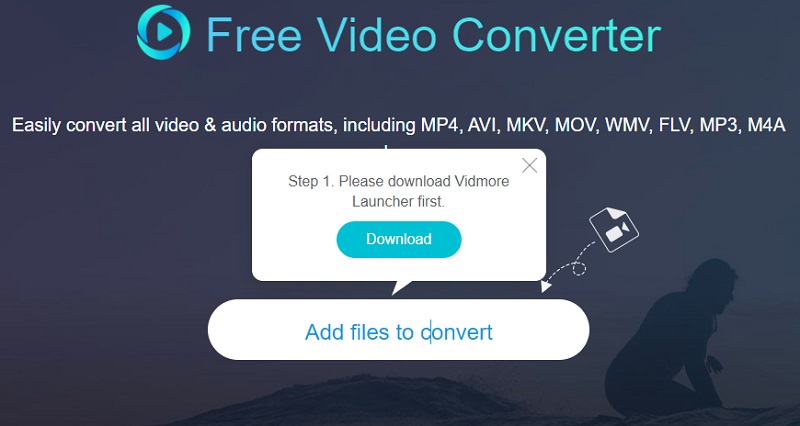
Schritt 2. Laden Sie danach eine AC3-Datei hoch, indem Sie auf die Schaltfläche „Add files to convert“ klicken. Wählen Sie die AC3-Datei im Datei-Explorer aus und laden Sie die Datei in die Web-App.
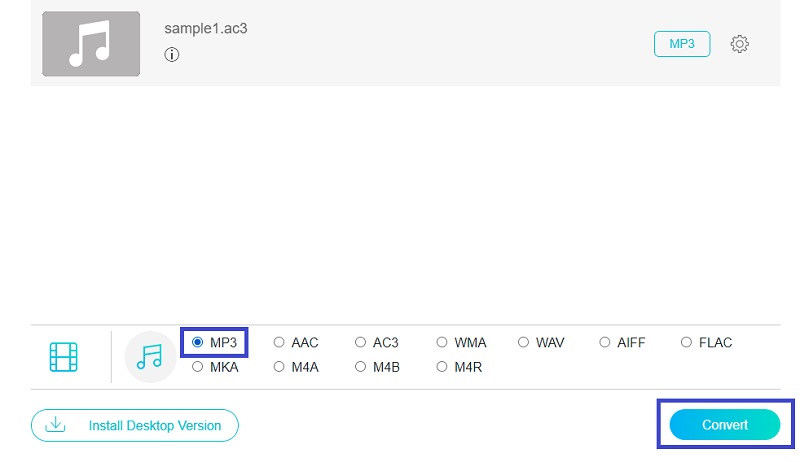
Schritt 3. Klicken Sie anschließend auf das Symbol „Music“, um die Bibliothek der verfügbaren Audio-Ausgabeformate zu sehen. Wählen Sie hier MP3 aus und klicken Sie dann auf die Schaltfläche „Convert“, um den Vorgang zu starten.
2. Freemake Audio Converter
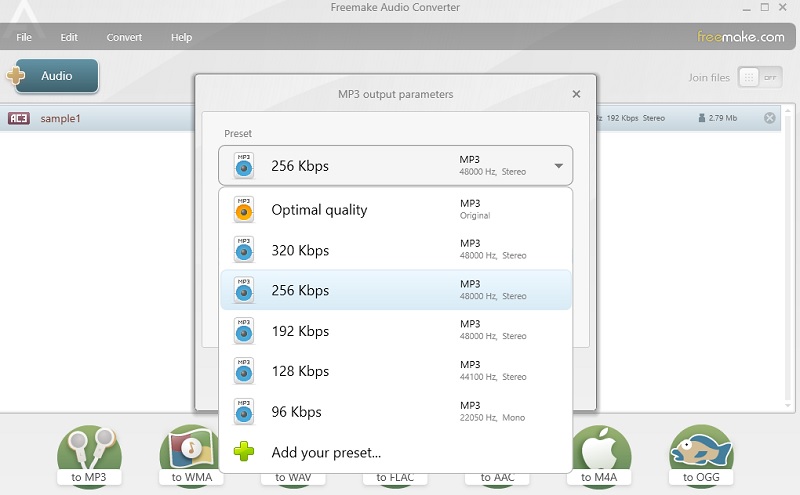
Die Konvertierung von AC3 in MP3 mit Freeware lässt sich mit Freemake Audio Converter realisieren. Dies ist eine weitere Anwendung, mit der Sie AC3-Dateien in MP3, WAV, OGG und viele weitere Audioformate umwandeln können. Außerdem hilft sie Ihnen, Ihr gewünschtes Audioformat mit den bereitgestellten Voreinstellungen für die Audioausgabe zu erreichen. Darüber hinaus ermöglicht die benutzerfreundliche Oberfläche auch weniger technikaffinen Anwendern eine problemlose Nutzung des Tools. Im Folgenden finden Sie die Schritte, um zu lernen, wie man AC3 mit dieser App in MP3 konvertiert.
Schritt 1. Gehen Sie auf die offizielle Seite der App und laden Sie das Programm herunter. Installieren und starten Sie es auf Ihrem Computer.
Schritt 2. Um die Datei hochzuladen, klicken Sie oben links in der Oberfläche auf die Schaltfläche „Audio“. Suchen und laden Sie anschließend im Dateiordner die AC3-Datei, die Sie konvertieren möchten.
Schritt 3. Wählen Sie in der Menüleiste am unteren Rand der Oberfläche „MP3“. Klappen Sie das Menü „Preset“ auf und wählen Sie einen MP3-Ausgabeparameter. Legen Sie schließlich einen Zielordner fest und klicken Sie auf die Schaltfläche „Convert“.
3. FFmpeg
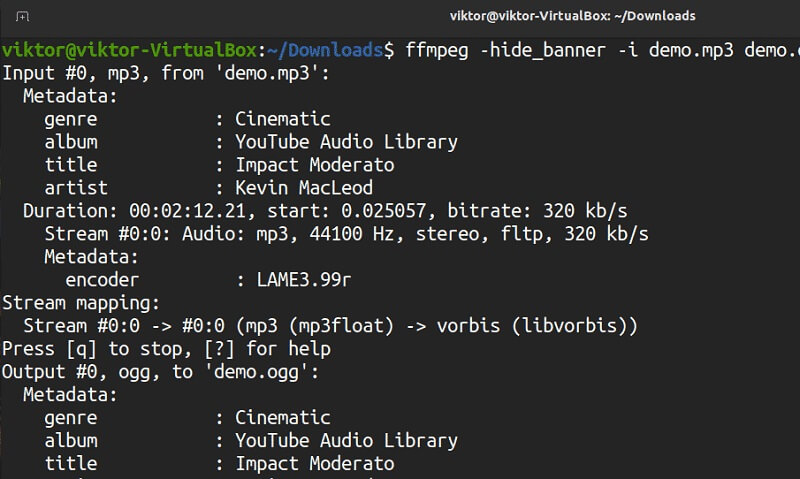
Wenn Sie keine grafische Benutzeroberfläche (GUI) mögen und einen fortgeschritteneren Konverter bevorzugen, ist FFmpeg die richtige App für Sie. Das Tool läuft in einer Kommandozeilenoberfläche, wodurch Sie per Texteingaben mit der App kommunizieren. Dennoch ist es genauso effektiv wie ein Tool mit grafischer Oberfläche. Darüber hinaus können Sie damit die Bildschirmaktivitäten Ihres Computers aufzeichnen. Das ist besonders hilfreich, wenn Sie eine Anleitung erstellen und Ihren Bildschirm aufnehmen müssen. Zudem funktioniert es hervorragend für die Konvertierung von AC3 in MP3 unter Mac, Windows und Linux. So gehen Sie mit diesem Tool vor.
Schritt 1. Laden Sie zunächst das Installationspaket von FFmpeg von der offiziellen Website herunter. Installieren Sie es und öffnen Sie dann die Eingabeaufforderung. Führen Sie FFmpeg aus, um zu prüfen, ob es erfolgreich installiert wurde.
Schritt 2. Navigieren Sie mit Textbefehlen zu dem Ordner, in dem sich die AC3-Datei befindet. Sobald Sie den Zielordner erreicht haben, geben Sie „ffmpeg -i input.ac3 output.mp3“ ein und drücken Sie die Eingabetaste auf Ihrer Tastatur. Danach sollten Sie in der Lage sein, mit FFmpeg AC3 in MP3 zu konvertieren.
Teil 3. FAQs zu AC3 in MP3
Was ist das AC3-Audioformat?
AC3 ist eine Dateierweiterung, die typischerweise für die Erstellung von Surround-Sound-Audiodateien verwendet wird. Sie ist tatsächlich für DVD-Medien und digitales Fernsehen (DTV) als Standard-Audioformat in der genannten Branche anerkannt.
Kann ich OGG mit FFmpeg in MP3 umwandeln?
Ja. Die Konvertierung von OGG in MP3 wird von FFmpeg unterstützt. Sie können dazu folgenden Befehl eingeben: ffmpeg -i audio.ogg -acodec libmp3lame audio.mp3.
Ist AC3 dasselbe wie Dolby Digital?
AC3 ist im Grunde Dolby Digital, das anstelle von Dolby Digital als komprimierter Surround-Sound verwendet wird, um auf eine DVD zu passen.
Fazit
Die Vorgehensweise, wie man AC3 in MP3 konvertiert, muss nicht kompliziert sein. Mit dem passenden Programm ist dies ein Kinderspiel. Die ersten drei Tools verwenden eine GUI zur Konvertierung von Mediendateien, während die letzte Option ratsam ist, wenn Sie über fortgeschrittene Kenntnisse bei der Dateikonvertierung verfügen. Wählen Sie einfach das Tool, das am besten zu Ihren Vorlieben passt.