Wie man AIFF in iTunes in AAC konvertiert und praktische Alternativen
Viele Nutzer möchten eine große Anzahl von Musikdateien für das Hören auf tragbaren Geräten speichern. Es kann jedoch vorkommen, dass Ihre Lieblingsdateien im AIFF-Dateiformat vorliegen. AIFF-Dateien liefern in der Tat eine hervorragende Qualität. Der Grund dafür ist, dass sie ein verlustfreies Kompressionsschema zur Verarbeitung einer Audiodatei verwenden – daher die große Dateigröße.
AIFF verfügt über eine komprimierte Variante namens AIFC. Die meisten Anwender entscheiden sich jedoch für AAC, um die beste Qualität für die Wiedergabe von Audiodateien auf tragbaren Geräten zu erzielen. Lesen Sie weiter, um zu erfahren, wie man AIFF in iTunes in AAC konvertiert. Außerdem stellen wir einige der optimalen Methoden vor, die Sie nicht verpassen sollten.

- Teil 1. Grund für die Konvertierung von AIFF in AAC
- Teil 2. Wie man AIFF mit Freeware in AAC konvertiert
- Teil 3. Wie man AIFF online in AAC konvertiert
- Teil 4. FAQs zu AIFF und AAC
Teil 1. Grund für die Konvertierung von AIFF in AAC
AIFF und AAC sind Kodierungsverfahren, die in Apple-Produkten bekannt sind. Tatsächlich wurde das erste Format von Apple entwickelt, das zweite jedoch nicht. Nichtsdestotrotz erleichtern sie es, festzulegen, wie Audio digitalisiert und im digitalen Format aufgezeichnet wird. Da Dateien im AIFF-Format unkomprimiert und verlustfrei sind, ist dieses Format größer als verlustbehaftete Audioformate – ungefähr zehnmal so groß.
Aus diesem Grund möchten Anwender es in komprimierte Formate wie AAC umwandeln. Auf diese Weise benötigen Sie keine riesige Festplatte. Ein weiterer Grund ist, dass Sie die Dateien möglicherweise auf tragbaren Geräten mit begrenztem Speicherplatz sichern möchten. Durch die Konvertierung von AIFF in AAC können Sie Ihre Lieblings-AIFF-Dateien in kleinerer Dateigröße und auf Ihrem tragbaren Gerät anhören, ohne sich um den Speicherplatz sorgen zu müssen.
Teil 2. Wie man AIFF mit Freeware in AAC konvertiert
1. Vidmore Video Converter
Ein Grund, warum der Vidmore Video Converter für die meisten Benutzer heraussticht, sind seine leistungsstarken Funktionen und die hohe Konvertierungsgeschwindigkeit. Er umfasst wichtige Features wie blitzschnelle Audio/Video-Konvertierung, spezifische Audioausgabe-Einstellungen, MV-Maker, Collage-Maker und vieles mehr. Mit den Parametereinstellungen können Sie vorhandene Voreinstellungen bearbeiten und neue nach Ihren persönlichen Vorlieben erstellen. Darüber hinaus gibt es zahlreiche Videotools, mit denen Sie Videos trimmen, GIFs erstellen, die Videoqualität verbessern usw. Die Konvertierung von AIFF in AAC ist einfach. Folgen Sie einfach den nachstehenden Schritten.
Schritt 1. Neueste Version der App herunterladen
Klicken Sie auf eine der Schaltflächen Gratis Download, um die neueste Version der Software zu erhalten. Installieren Sie die App korrekt, indem Sie dem Installationsassistenten folgen, und starten Sie anschließend das Programm, um es zu verwenden.
Schritt 2. Mediendatei in die App laden
Um eine AIFF-Datei hinzuzufügen, klicken Sie auf das Plus-Symbol, woraufhin sich ein Ordner öffnet. Durchsuchen Sie Ihre Dateien und wählen Sie Ihre gewünschte Audiodatei aus. Sie können auch einen gesamten Ordner importieren, indem Sie auf die Schaltfläche Dateien hinzufügen und anschließend auf Ordner hinzufügen klicken.
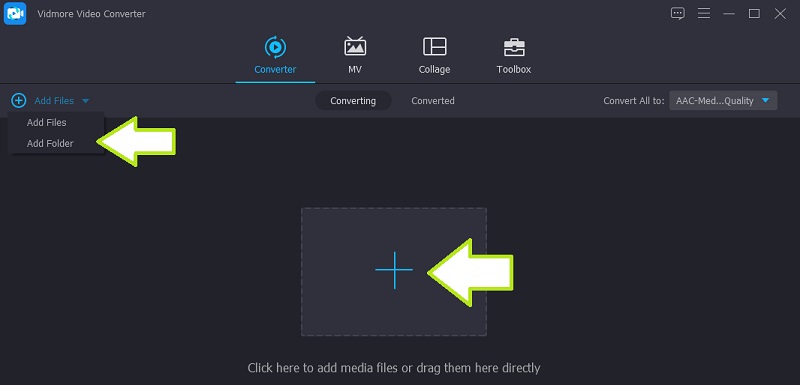
Schritt 3. Ausgabeformat auswählen
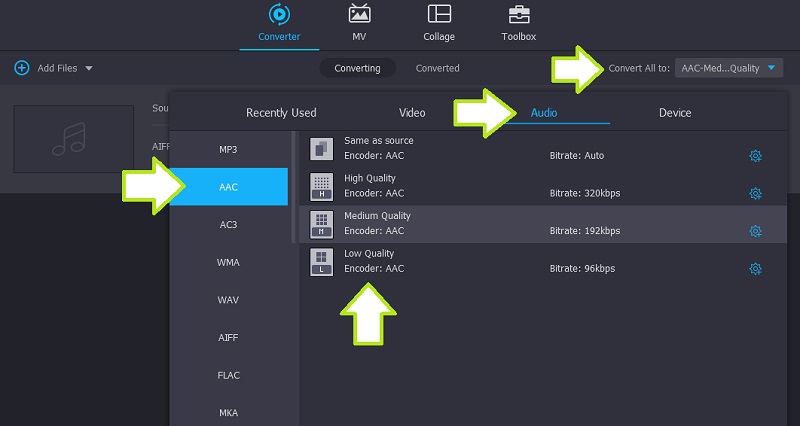
Nun können Sie ein Ausgabeformat für die Datei wählen, die Sie konvertieren möchten. Klappen Sie das Profil-Menü auf und öffnen Sie den Reiter Audio. Wählen Sie in diesem Reiter das Format AAC auf der linken Seite. Es erscheint eine Liste mit Audiovoreinstellungen. Wählen Sie nun die Audiovoreinstellung, die Ihren Anforderungen entspricht.
Schritt 4. AIFF in AAC konvertieren
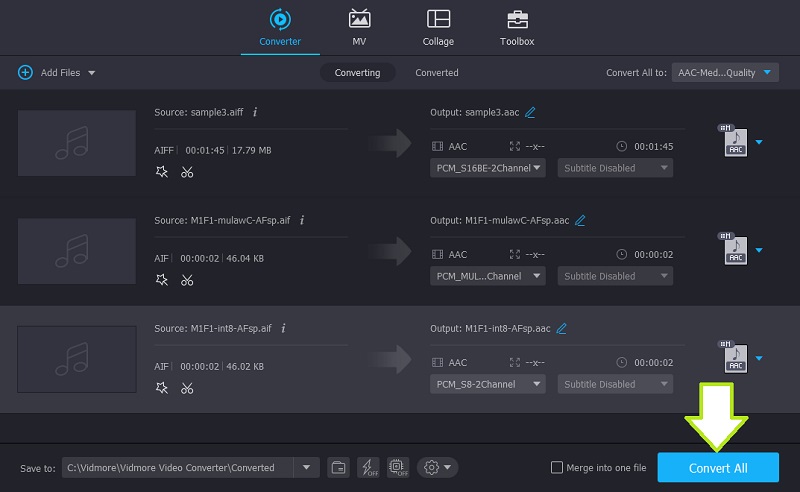
Wenn alles eingestellt ist, starten Sie den Konvertierungsvorgang. Klicken Sie einfach unten rechts auf die Schaltfläche Alles konvertieren. Die Aufgabe beginnt sofort, und die konvertierte Datei wird automatisch im Zielordner gespeichert. Sie können sie direkt im Programm über den Reiter Konvertiert überprüfen.
2. iTunes
iTunes ist ein praktisches Programm, um AIFF auf dem Mac in AAC zu konvertieren, wenn Sie keinen Drittanbieter-Konverter installieren möchten. Obwohl es sich um eine Streaming-App handelt, können Sie sie auch zur Konvertierung von Audiodateien nutzen. Darüber hinaus gibt es Einstellungen, mit denen Sie das Ausgabeergebnis durch Anpassen von Bitrate, Abtastrate, Kanal usw. verändern können. Um es auf den Punkt zu bringen, finden Sie hier eine vereinfachte Anleitung, die Sie bei Ihrer Konvertierungsaufgabe unterstützt.
Schritt 1. Öffnen Sie iTunes auf Ihrem Computer und laden Sie eine AIFF-Datei hoch, indem Sie das Menü Datei öffnen. Klicken Sie auf die Option Datei zur Mediathek hinzufügen und wählen Sie die gewünschte Audiodatei aus, die Sie hochladen möchten.
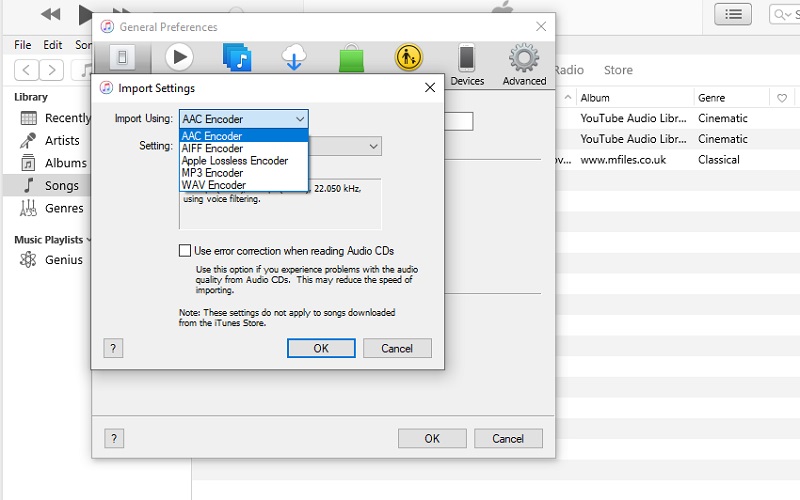
Schritt 2. Gehen Sie nun in das Menü Bearbeiten und wählen Sie Einstellungen. Öffnen Sie im Fenster Allgemeine Einstellungen das Menü Importeinstellungen. Wählen Sie dann im Menü Importieren mit den AAC-Codierer aus. Klicken Sie zur Bestätigung auf die Schaltfläche OK.
Schritt 3. Wählen Sie Ihre AIFF-Datei in der iTunes-Mediathek aus, öffnen Sie erneut das Menü Datei und fahren Sie mit der Maus über die Option Konvertieren. Klicken Sie anschließend auf AAC-Version erstellen, um AIFF in AAC zu konvertieren.
Teil 3. Wie man AIFF online in AAC konvertiert
Mit dem Vidmore Free Video Converter müssen Sie nichts herunterladen oder bezahlen, um diesen Online-Audiokonverter zu verwenden. Diese Web-App ermöglicht es Ihnen, AIFF ohne Einschränkungen in AAC zu konvertieren. Das bedeutet, dass das Tool Ihre Dateien unabhängig von Dateigröße und Anzahl der Formate für Sie konvertieren kann. Sie können sogar Audio aus einem Video extrahieren und mehrere Dateien gleichzeitig konvertieren. Darüber hinaus verfügt es über eine grundlegende Parametereinstellung, um das gewünschte Audioergebnis zu erzielen. Sie können Abtastrate, Bitrate und Kanal ganz nach Ihren Wünschen anpassen. Hier erfahren Sie, wie Sie mit diesem Programm umgehen.
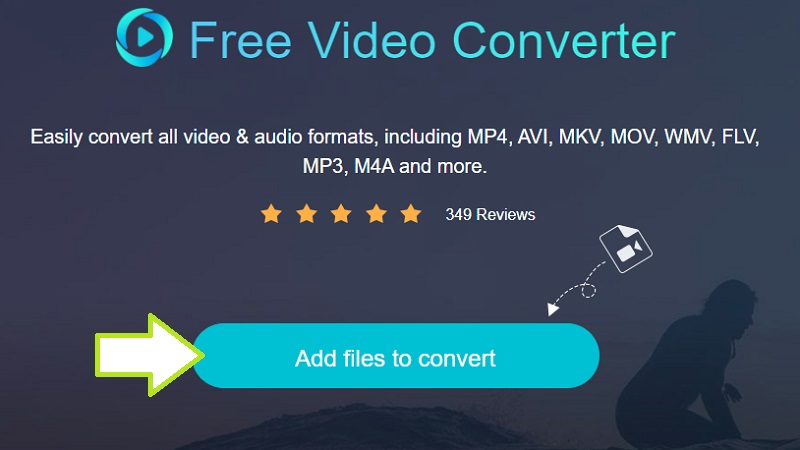
Schritt 1. Öffnen Sie auf Ihrem Computer einen beliebigen Browser, besuchen Sie die offizielle Webseite von Vidmore Video Converter und klicken Sie auf Dateien zum Konvertieren hinzufügen, um das Programm zu starten. Erstbenutzer müssen eventuell zunächst den Launcher herunterladen. Dann können Sie loslegen.
Schritt 2. Wählen und laden Sie die Datei hoch, die Sie konvertieren möchten, und wählen Sie dann ein Dateiformat aus den Optionen unter Audioformat aus. Klicken Sie einfach auf das Musik-Symbol, und Sie sehen eine Liste der verfügbaren Audioformate.
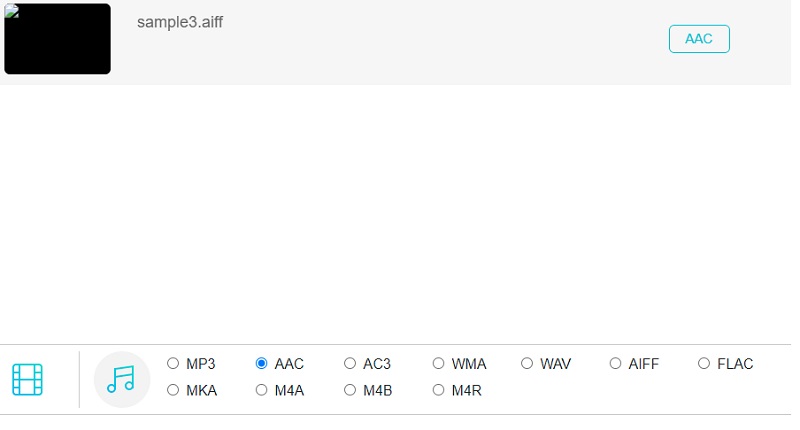
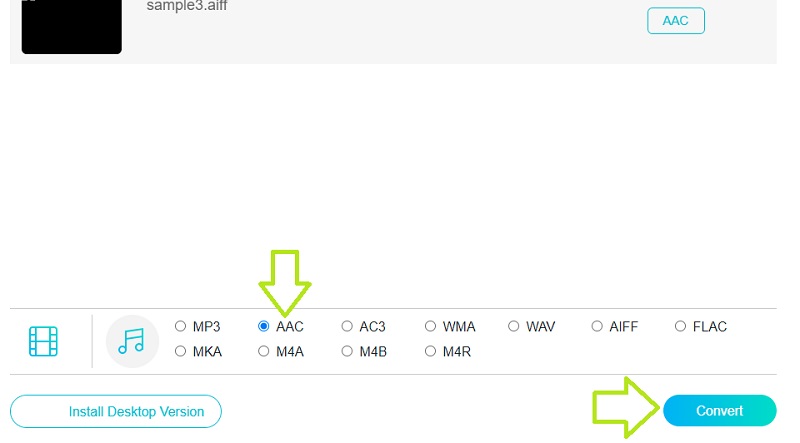
Schritt 3. Wählen Sie anschließend AAC, indem Sie das entsprechende Optionsfeld aktivieren. Klicken Sie danach auf die Schaltfläche Konvertieren, um den Konvertierungsprozess zu starten.
Teil 4. FAQs zu AIFF und AAC
Ist AIFF ein AAC?
AIFF und AAC sind zwei völlig unterschiedliche Formate. AIFF ist ein verlustfreies Format, bei dem keine Daten fehlen und alles in seiner ursprünglichen Form bleibt. AAC verwendet ein verlustbehaftetes Format, bei dem Daten gegenüber der Originaldatei verloren gehen.
Kann ich AIFF in WAV konvertieren?
Ja. Das ist mit Hilfe von Audiokonvertern möglich, sofern diese WAV als eines ihrer Ausgabeformate unterstützen.
Kann ich in iTunes verlustfreie Formate in AAC umwandeln?
Dieselbe Logik gilt bei der Umwandlung von AIFF in AAC, da AIFF ein verlustfreies Format ist. Dasselbe können Sie auch mit Apple Lossless tun. Befolgen Sie dazu einfach das oben beschriebene Verfahren.
Fazit
Welche Audiokonverter werden Sie also verwenden, um AIFF in AAC zu konvertieren? Das hängt letztlich von Ihren Vorlieben und Anforderungen ab. Für ein praktisches Tool können Sie ein Online-Werkzeug wie Vidmore Free Video Converter, einen kostenlosen Webdienst, verwenden. Wenn Sie hingegen eine stabile und schnelle Konverter-App mit umfassenden Funktionen bevorzugen, sollten Sie sich für Desktop-Tools entscheiden, also für die erstgenannten Lösungen.