Wie man AIFF in ALAC in hoher Qualität konvertiert
Da iOS‑Geräte sehr eigenständige Geräte sind, kommt es gelegentlich vor, dass auf diesem Gerät keine Audioausgabe erfolgt. Einer der Hauptgründe dafür ist vermutlich die Kompatibilität. AIFF ist ein Dateiformat, das auf Windows‑Geräten zugänglich ist. Wenn Sie jedoch versuchen, es auf einem Apple‑Gerät abzuspielen, wird empfohlen, es in ein mit diesem Gerät kompatibles Format zu konvertieren. Wenn Sie die Qualität Ihrer Datei auch nach der Übertragung bewahren möchten, lernen Sie, wie Sie mit den in diesem Artikel vorgestellten, besonders zuverlässigen Konvertern AIFF in ALAC konvertieren.


Teil 1. ALAC und AIFF vergleichen
Wenn Sie mehr über die Gemeinsamkeiten und Unterschiede zwischen ALAC und AIFF erfahren möchten, lesen Sie bitte das folgende Material.
Obwohl sowohl Apple Lossless als auch AIFF verlustfreie Formate sind, besteht einer der wesentlichen Unterschiede darin, dass das AIFF‑Format unkomprimiert ist, während Apple Lossless komprimiert ist. Da Apple Lossless komprimiert ist, ist seine Dateigröße deutlich geringer als die von AIFF. Wenn Sie nur wenig Speicherplatz zur Verfügung haben, können Sie mehr Inhalte speichern. Je kleiner die Dateigröße, desto mehr Informationen lassen sich sichern. Wenn Sie also verlustfreie Audioaufnahmen besitzen möchten, aber nur begrenzten Speicherplatz haben, ist Apple Lossless die bessere Wahl.
Der Komprimierungsgrad ist der wichtigste Unterschied zwischen Apple Lossless und dem AIFF‑Format. Apple Lossless ist ein komprimiertes Format, während AIFF ein unkomprimiertes Format ist. Auch wenn sich die Komprimierung auf Dateigröße und Wiedergabegeschwindigkeit auswirkt, bleiben beide Formate dennoch verlustfrei.
Teil 2. Wie man AIFF auf einfache Weise in ALAC konvertiert
In diesem Abschnitt werden zwei Tools vorgestellt, die sich sehr leicht bedienen lassen und Ihnen garantiert helfen werden.
1. Vidmore Video Converter
Vidmore Video Converter ist eine sehr umfassende Software, mit der Sie AIFF in ALAC konvertieren können. Diese Software ist auf mehreren Betriebssystemen verfügbar, zum Beispiel auf Windows‑ und Mac‑Geräten. Außerdem kann sie ohne Internetverbindung arbeiten. Zusätzlich ermöglicht sie Ihnen, Audios und Videos ohne Begrenzung zu konvertieren.
Vidmore Video Converter unterstützt die ältesten bis hin zu den aktuellsten Dateiformaten. Das ist einer seiner Vorteile, da sich Nutzer unabhängig vom ursprünglichen Dateiformat auf dieses Tool verlassen können. Dieses Programm erlaubt auch die Stapelkonvertierung. Das bedeutet, dass Sie beliebig viele Audio‑ oder Videodateien gleichzeitig umwandeln können. Sie müssen Ihre Dateien nicht einzeln konvertieren, was sonst viel Zeit kosten würde. Nutzerfreundlicher wird das Programm zudem durch die Möglichkeit, die Auflösung von Audio oder Video zu verbessern.
Um Ihnen noch besser zu helfen, finden Sie hier eine zugeschnittene Anleitung.
Schritt 1: Der wichtigste Punkt ist der korrekte Installationsvorgang. Klicken Sie dazu auf der Hauptseite der Software auf die Schaltfläche Free Download. Erlauben Sie anschließend, dass das Installationsprogramm auf Ihrem Gerät ausgeführt wird. Sobald die Installation abgeschlossen ist, können Sie mit dem Hinzufügen Ihrer Datei fortfahren.
Schritt 2: Klicken Sie anschließend auf Add Files auf der linken Seite der Zeitleiste und wählen Sie in Ihrem Ordner die AIFF‑Datei aus. Alternativ können Sie auch auf das Plus-Symbol in der Mitte klicken.
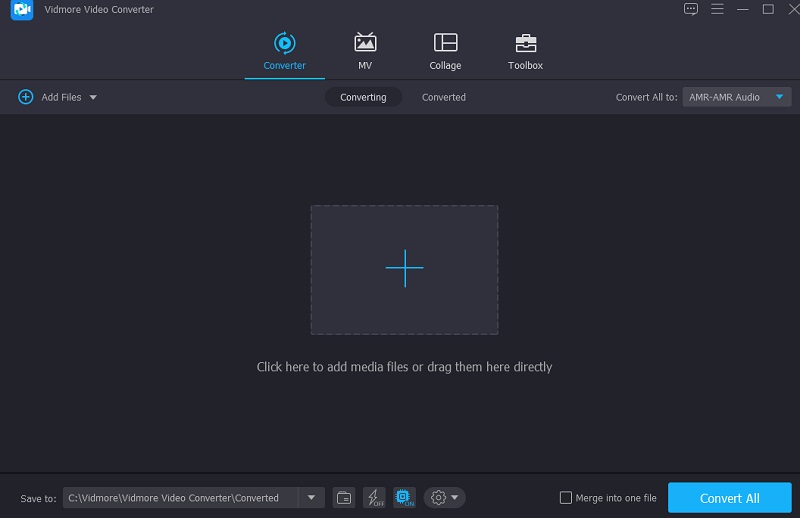
Schritt 3: Nachdem Sie die AIFF‑Dateien in das Hauptfenster eingefügt haben, können Sie mit dem Ändern ihres Formats beginnen. Gehen Sie dazu zum Reiter Profile auf der rechten Seite der Audiominiatur. Suchen Sie dann im Tab Audio nach ALAC. Sobald Sie das Format gefunden haben, tippen Sie darauf.
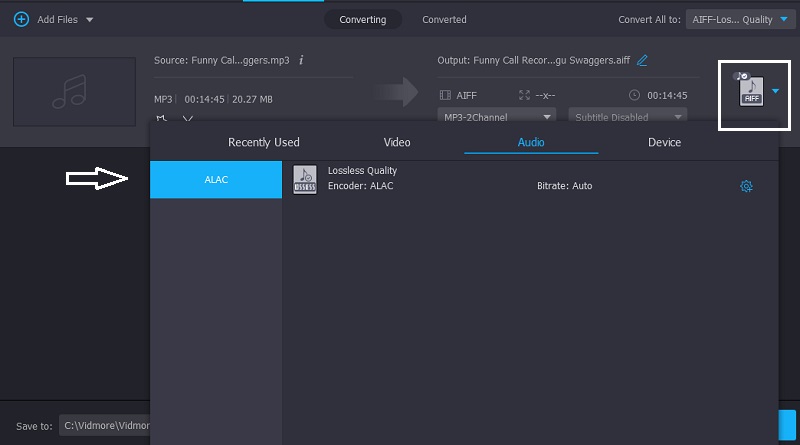
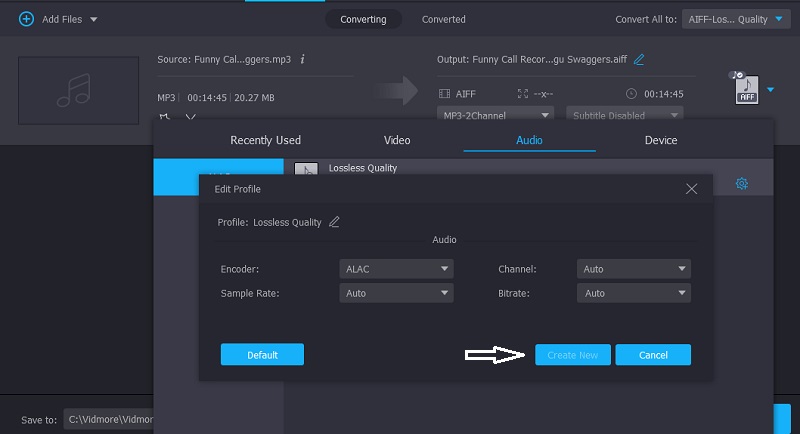
Sie können auch auf das Symbol Settings rechts neben dem Format klicken, wenn Sie die Größe und Qualität Ihrer Datei bearbeiten möchten. Wenn Sie die Anpassung der Dateigröße abgeschlossen haben, können Sie unten auf die Schaltfläche Create New klicken.
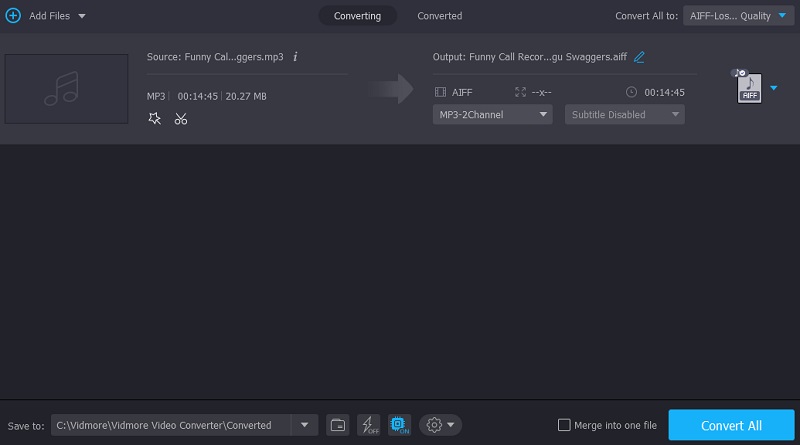
Schritt 4: Nachdem Sie alle notwendigen Änderungen an Ihrer Datei vorgenommen haben, klicken Sie unten im Fenster auf die Schaltfläche Convert All. Warten Sie anschließend, bis Ihre Datei erfolgreich konvertiert wurde.
2. FreeConvert
Free Convert, ein webbasierter Audiokonverter, ist eine ausgezeichnete Option, wenn Sie nach etwas Ähnlichem suchen. Mit diesem Programm können Sie auch Videoclips konvertieren. Beim Hoch‑ oder Herunterladen einer Datei bietet diese browserbasierte Anwendung eine Auswahl an Dateitypen an, die mit der hoch‑ oder heruntergeladenen Datei kompatibel sind. OGG, WAV, AAC, M4A, MP3, WMA und andere Formate sind Beispiele für Formate, die Sie im Internet vorfinden. Noch hilfreicher für Anwender ist, dass die Konvertierung in kurzer Zeit erfolgt.
Damit können Sie die gewünschten Dateien schneller als zuvor konvertieren. Im Gegensatz dazu hat diese Software jedoch eine maximale Dateigröße von 1 GB, was deutlich mehr ist als bei vielen anderen Diensten. Wenn Sie also eine größere Datei herunterladen möchten, müssen Sie zunächst ein Konto auf deren Website erstellen.
Schritt 1: Rufen Sie über die Adressleiste Ihres Browsers die offizielle Seite auf. Wählen Sie dann in der Mitte des Bildschirms die Option Choose Files.
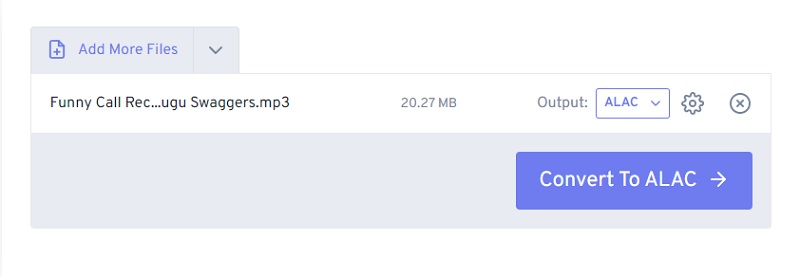
Schritt 2: Wählen Sie anschließend in Ihrem Ordner die AIFF‑Datei aus, die Sie in ALAC konvertieren möchten. Sobald die Datei auf dem Bildschirm erscheint, wählen Sie die Schaltfläche Convert to ALAC.
Schritt 3: Während die Konvertierung ausgeführt wird, müssen Sie warten, bis die Datei vollständig hochgeladen ist.
Teil 3. Vergleich zwischen den Konvertern
Diese Vergleichstabelle zeigt Ihnen die Vor‑ und Nachteile der verschiedenen Konverter.
- Funktionen
- Verfügbar für Mac und Windows
- Bietet Bearbeitungstools
- Konvertiert ohne Begrenzung
| Vidmore Video Converter | FreeConvert |
Teil 4. FAQs zur Konvertierung von AIFF in ALAC
Was ist der Hauptnachteil des ALAC‑Formats?
Wie andere verlustfreie Codecs erzeugt mit ALAC codiertes Audio größere Dateien als verlustbehaftete Formate.
Ist ALAC ein geeignetes Format?
AIFF ist ein verlustfreies Audioformat, das im Vergleich zu anderen Audioformaten hochwertigere Audioaufnahmen erzeugt. Es ist zudem die beste Wahl für Audioaufnahmen und Rundfunk, da die Qualität der Aufnahmen und Übertragungen während des Aufnahme- und Wiedergabeprozesses nicht abnimmt. Schließlich lässt es sich auf nahezu allen Mediengeräten abspielen, von denen einige es nativ unterstützen, während andere die Verwendung einer zusätzlichen App erfordern.
Ist AIFF besser als FLAC?
FLAC und AIFF sind beides Audio-Dateiformate, die Sie wiedergeben können. FLAC bietet hingegen eine deutlich bessere Kompressionsleistung als das AIFF-Dateiformat. Da es auf Kompression basiert, können Sie es verwenden, um exakte Kopien von CD-ROM-Dateien zu erstellen. Das AIFF-Dateiformat ist hingegen ein verlustfreies Format.
Fazit
Im Vergleich zu ALAC ist AIFF mit mehr Geräten kompatibel. Wenn Ihr Gerät jedoch ein Mac ist, ist AIFF nicht die beste Wahl. Aus diesem Grund ist es notwendig, AIFF in ALAC zu konvertieren, um Ihren Audiotrack mit Ihrem Gerät kompatibel zu machen. Und wenn Sie sich die Vergleichstabelle ansehen, erkennen Sie, welches Programm mehr Komfort bietet. Unabhängig davon helfen Ihnen diese Programme dabei, AIFF in ALAC zu konvertieren.