4 beste Wege, ALAC in AAC zu konvertieren und die Qualität zu erhalten
ALAC Apple Lossless Audio Codec ist ein Audioformat, das zur Speicherung digitaler Musik in einem verlustfreien Format verwendet wird. Das bedeutet, dass die Klangqualität der Originaldatei erhalten bleibt. Dieses Format ist auch als Apple Lossless Encoder oder Apple Lossless bekannt. Wenn Sie also eine dieser Bezeichnungen sehen, beziehen sie sich alle auf das ALAC‑Format.
Außerdem können Sie es auf Ihren Apple‑Geräten problemlos abspielen. ALAC benötigt jedoch viel Speicherplatz. Aufgrund seiner verlustfreien Eigenschaft ist die Dateigröße naturgemäß groß. Mitunter geht Ihrem Gerät der Speicherplatz aus. Zum Glück gibt es ein weiteres von Apple verwendetes Format namens AAC. Das bedeutet, Sie können ALAC in AAC umwandeln, um Speicherplatz zu sparen. Nachfolgend erfahren Sie, wie Sie diese Konvertierung durchführen.


Teil 1. Bester Weg, ALAC in AAC ohne Qualitätsverlust zu konvertieren
Für bessere Ergebnisse ohne Qualitätsverlust gibt es nichts Besseres als Vidmore Video Converter. Das Tool bietet Ausgabeformate wie AAC, MP3, WMA, AC3, WMA, FLAC usw. Darüber hinaus können Sie Ihre Qualitätspräferenzen festlegen, indem Sie ein Profil anpassen. Diese Option ermöglicht es Ihnen, Abtastrate, Bitrate und weitere Bitrateneinstellungen zu ändern, um die gewünschte Audioqualität zu erreichen. Andererseits stehen Ihnen sofort nutzbare Voreinstellungen zur Verfügung, wenn Sie Ihr Profil nicht selbst anpassen möchten.
Mit Vidmore können Sie noch mehr machen. Es verfügt über eine Toolbox, in der sich die praktischen Funktionen des Programms befinden. Hier können Sie auf den Medien‑Metadaten‑Editor, Lautstärke‑Verstärker, GIF‑Maker, Audio‑Sync und vieles mehr zugreifen. Wenn Sie sich also fragen, wie man ALAC in AAC umwandelt, können Sie sich an der folgenden Anleitung orientieren.
Schritt 1. Vidmore Video Converter herunterladen und installieren
Zuerst müssen Sie die App herunterladen, indem Sie auf die Schaltfläche „Free Download“ darunter klicken. Achten Sie darauf, die passende Version für das Betriebssystem Ihres Computers auszuwählen. Installieren und starten Sie anschließend das Programm. Machen Sie sich beim Start mit der Benutzeroberfläche und den Funktionen des Tools vertraut.
Schritt 2. Eine ALAC‑Audiospur hinzufügen
Klicken Sie in der Hauptoberfläche des Tools auf das Plus‑Symbol, woraufhin sich der Ordner Ihres Geräts öffnet. Suchen Sie Ihre gewünschte Audiodatei und doppelklicken Sie darauf, sobald Sie sie gefunden haben. Das Vorschaubild der Audiospur sollte anschließend im Tool erscheinen. Außerdem können Sie auch einen Ordner mit Audiodateien hinzufügen, um ALAC in AAC im Batch‑Verfahren zu konvertieren.
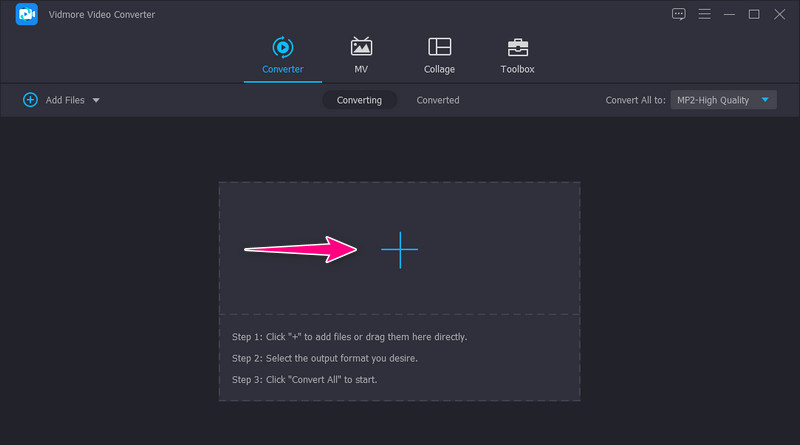
Schritt 3. Ein Format aus dem Profilmenü wählen
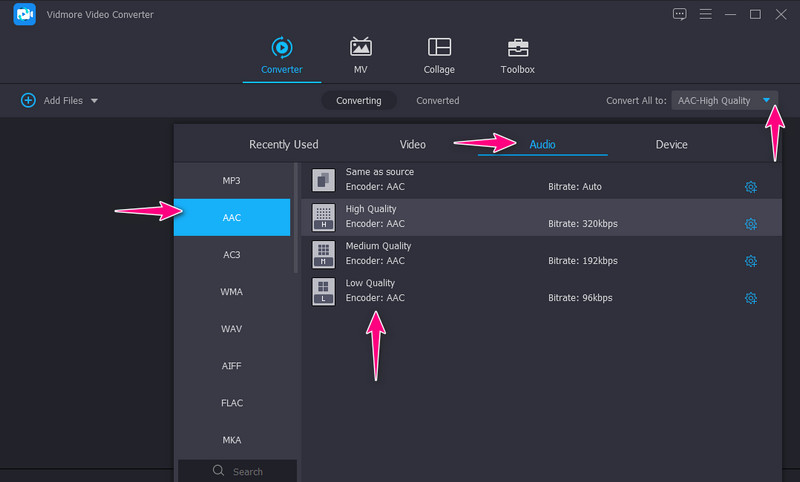
Erweitern Sie als Nächstes das Profil‑Menü oben rechts in der Oberfläche. Wählen Sie den Reiter „Audio“ und klicken Sie im linken Seitenmenü auf „AAC“. Nachdem Sie das Format ausgewählt haben, sehen Sie eine Liste mit Qualitätsstufen. Wählen Sie Ihre bevorzugte Qualität oder passen Sie diese über das Einstellungs‑Symbol an.
Schritt 4. Die ALAC‑Spur in AAC konvertieren
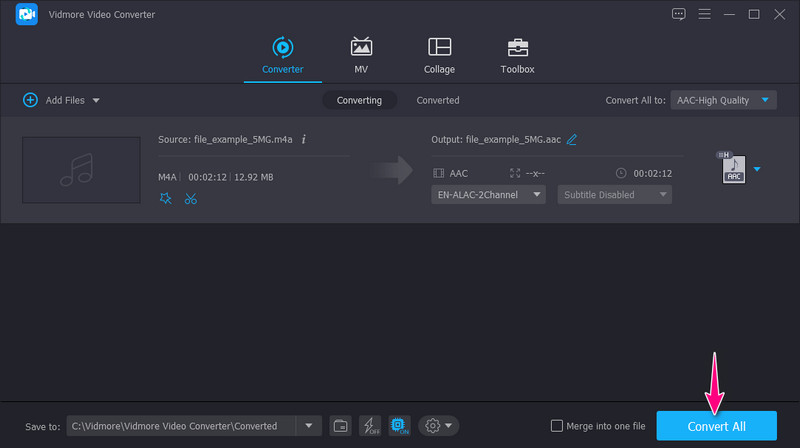
Legen Sie nach der Wahl des Dateiformats einen Speicherpfad für die Ausgabedatei fest. Klicken Sie dann unten rechts auf die Schaltfläche „Convert All“, um den Konvertierungsprozess zu starten.
Teil 2. Weitere Möglichkeiten, ALAC in AAC zu konvertieren
Es gibt weitere Programme, die Ihnen bei der Konvertierung von ALAC in AAC helfen können. Wenn Sie eine größere Auswahl an Audio‑Konvertierungsoptionen wünschen, sehen Sie sich die folgenden Tools an.
1. MediaHuman Audio Converter
MediaHuman Audio Converter ermöglicht es Ihnen, verschiedene Audiodateien gleichzeitig zu verarbeiten und zu konvertieren. Tatsächlich unterstützt er gängige und beliebte Audioformate. Zusätzlich zu seiner Konvertierungsfunktion bietet er eine Integration der iTunes‑Mediathek. Das bedeutet, dass Sie Songs aus iTunes‑Wiedergabelisten importieren und konvertieren können. Außerdem können Sie den automatischen Import in iTunes nach Abschluss der Konvertierung aktivieren. Lernen Sie diesen ALAC‑zu‑AAC‑Konverter anhand der folgenden Schritte kennen.
Schritt 1. Laden Sie das Programm zunächst von der offiziellen Website herunter und wählen Sie das passende Installationsprogramm für Ihren Computer.
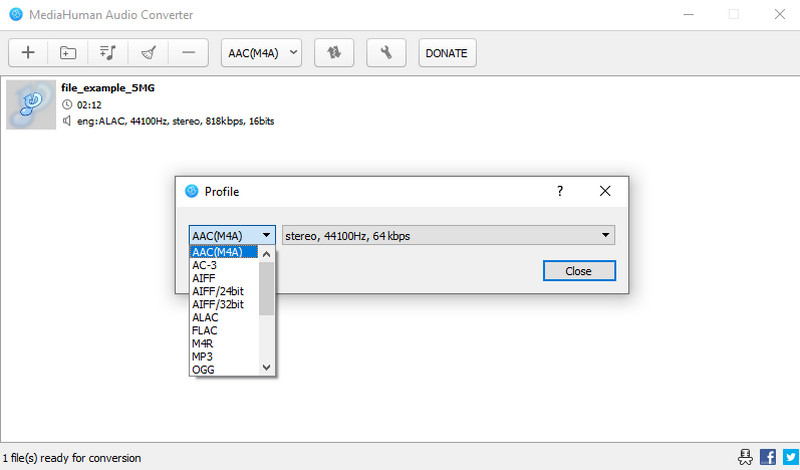
Schritt 2. Starten Sie anschließend die App und fügen Sie eine Audiospur hinzu, indem Sie oben links auf das Plus‑Symbol klicken.
Schritt 3. Wählen Sie danach ein Ausgabeformat aus dem Profil‑Menü und klicken Sie auf die Schaltfläche „Convert“ daneben. Der Konvertierungsvorgang sollte dann starten.
2. MediaMonkey
Ein weiteres Programm, das Ihnen bei der Umwandlung von ALAC in AAC helfen kann, ist MediaMonkey. Dieses Tool wurde zur Organisation von Audiodateien entwickelt und ermöglicht gleichzeitig deren Wiedergabe. Seine Vielseitigkeit erhält es jedoch durch die Fähigkeit, Audiodateien ebenfalls zu konvertieren. Mit anderen Worten: Sie können es sowohl als digitalen Mediaplayer als auch als Konverter verwenden. Außerdem konvertiert es Dateien, ohne die Tag‑Informationen der Audiodateien zu verändern. So verwenden Sie dieses Programm:.
Schritt 1. Installieren und starten Sie die App auf Ihrem Computer. Laden Sie dann sofort die ALAC‑Datei in das Tool.
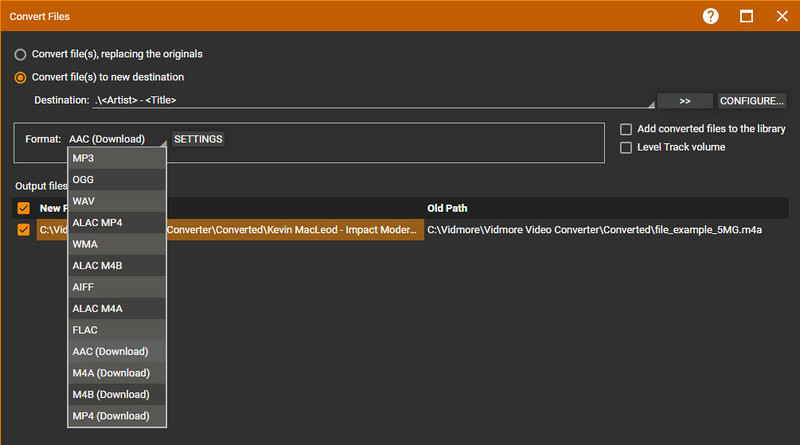
Schritt 2. Klicken Sie mit der rechten Maustaste auf die hinzugefügte Audiospur und wählen Sie „Convert format“.
Schritt 3. Wählen Sie im Menü „Format“ die Option „AAC“ und klicken Sie unten rechts auf die Schaltfläche „OK“, um den Konvertierungsvorgang zu starten.
3. Zamzar
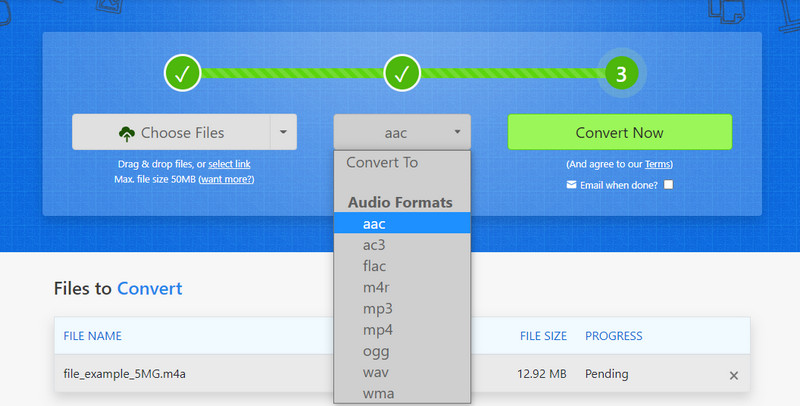
Wenn Sie Dateien einfach umkodieren möchten, ohne ein Programm herunterzuladen, können Sie Zamzar verwenden. Das Tool unterstützt eine Vielzahl von Audioformaten wie AAC, MP3, AC3, AIFF usw. Außerdem funktioniert dieses Tool auch als Video‑, Dokument‑ und Bildkonverter. Wenn Sie wissen möchten, wie Sie diesen Online‑ALAC‑zu‑AAC‑Konverter bedienen, folgen Sie den einfachen Schritten unten.
Schritt 1. Besuchen Sie die offizielle Website von Zamzar und importieren Sie Ihre gewünschte ALAC‑Datei.
Schritt 2. Öffnen Sie das Menü „Format“ und wählen Sie „AAC“ als Ausgabeformat.
Schritt 3. Klicken Sie abschließend auf die Schaltfläche „Convert Now“, um den Konvertierungsprozess zu starten.
Teil 3. FAQs zur Konvertierung von ALAC in AAC
Kann ich AAC in ALAC umwandeln?
Ja. Sie können die Umwandlung auch in umgekehrter Richtung mit einem der empfohlenen Tools, Vidmore Video Converter, durchführen. Tatsächlich unterstützt dieses Programm nahezu jedes Eingabe- und Ausgabeformat.
Verliert MP3 nach der Konvertierung in AAC an Qualität?
Ja. Es ist, als würde man eine Fotokopie einer Kopie anfertigen. Wenn eine Datei in andere Formate umgewandelt wird, entfernt sie sich immer weiter von ihrer ursprünglichen Quelle, was zu geringerer Qualität führt. Wenn du jedoch einen Player verwenden möchtest, der ausschließlich AAC-Dateien abspielt, ist dieser Vorgang hilfreich.
Sind MP3 und AAC dasselbe?
Was die Klangqualität betrifft, gibt es keinen nennenswerten Unterschied. Bei niedrigeren Bitraten schneidet AAC jedoch besser ab. Tatsächlich liefert es sowohl bei hohen als auch bei niedrigen Bitraten gute Ergebnisse. MP3 hingegen klingt bei niedrigen Bitraten eher schwach.
Fazit
Welcher Konverter ist besser oder optimal zu verwenden? Es ist naheliegend, dass alle genannten Programme ALAC in AAC umwandeln können. Die Wahl des besten Konverters hängt jedoch von Ihren Anforderungen und persönlichen Vorlieben bei der Konvertierung ab. Unter praktischen Gesichtspunkten und in Bezug auf die Benutzerfreundlichkeit hat Vidmore Video Converter die Nase vorn. Dieses Programm konvertiert Dateien schnell und unkompliziert.