Der vielversprechendste ALAC‑zu‑FLAC‑Konverter, auf den Sie sich verlassen können
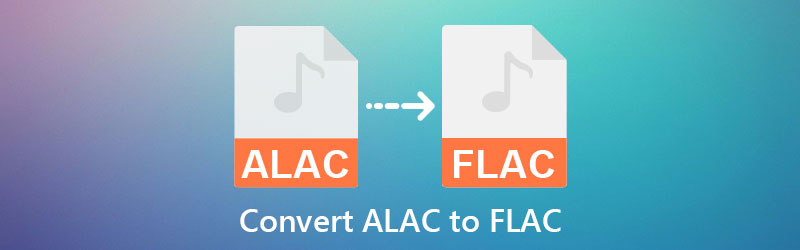
ALAC ist ein Format, das speziell für Apple‑Geräte entwickelt wurde. Angenommen, Sie möchten Ihre Dateien auf ein Gerät übertragen, das von Apple nicht unterstützt wird. In diesem Fall müssen Sie sie in ein anderes Format umwandeln, das mit diesem Gerät kompatibel ist. Nehmen wir nun an, Sie sind Audiophile und möchten Ihre Audiodatei konvertieren, ohne deren Qualität zu beeinträchtigen. Dann können Sie sie in ein ähnliches Format umwandeln – nämlich FLAC. In diesem Artikel erfahren Sie, wie Sie mit Hilfe der folgenden Tools ALAC in FLAC konvertieren.

Teil 1. Was ist der Unterschied zwischen ALAC und FLAC
Die beiden Modi verwenden einen ähnlichen Kodierungsansatz zum Komprimieren und Dekomprimieren von Audiodaten. So werden Audiodateien verkleinert, ohne dass die Klangqualität leidet. Der einzige Unterschied zwischen beiden besteht darin, dass FLAC Open Source ist, während ALAC proprietär ist. ALAC ist ein verlustfreies Äquivalent zu FLAC, das von Apple entwickelt wurde. Apple hat es geschaffen, um ein eigenes proprietäres Format zu besitzen. So konnten sie ihren Kunden ein mit iTunes kompatibles, verlustfreies Format anbieten.
Teil 2. Wie man ALAC schnell in FLAC konvertiert
1. Vidmore Video Converter
Der führende Audio‑ und Videokonverter auf dem heutigen Markt ist der Vidmore Video Converter. Es handelt sich um eine Software mit einer übersichtlichen, leicht verständlichen Benutzeroberfläche. Dieser Audiokonverter ist nicht nur unter Windows, sondern auch auf dem Mac verfügbar. Außerdem unterstützt er zahlreiche Audio‑ und Videoformate, was die Nutzung für Anwender deutlich einfacher und komfortabler macht.
Außerdem ist der Vidmore Video Converter auch beim Bearbeiten von Videos leistungsstark, da er einige grundlegende Bearbeitungstools bietet. Er unterstützt zudem Stapelkonvertierung, sodass Nutzer eine Menge Zeit sparen können. Schließlich bietet Ihnen der Vidmore Video Converter die Möglichkeit, die Qualität Ihrer Datei frei anzupassen. Nachfolgend finden Sie eine ausführliche Anleitung zum Konvertieren von ALAC in FLAC.
Schritt 1: Am wichtigsten ist die korrekte Installation der Software. Klicken Sie auf der Hauptseite auf die Schaltfläche Gratis herunterladen und erlauben Sie dem Launcher, auf Ihrem Gerät ausgeführt zu werden. Sobald er läuft, können Sie mit der Bearbeitung Ihrer Datei beginnen.
Schritt 2: Nach erfolgreicher Installation des Tools können Sie damit beginnen, Dateien zur Timeline hinzuzufügen. Das können Sie tun, indem Sie oben links in der Timeline auf Dateien hinzufügen klicken. Noch einfacher geht es, wenn Sie auf das Plus-Symbol in der Mitte tippen.
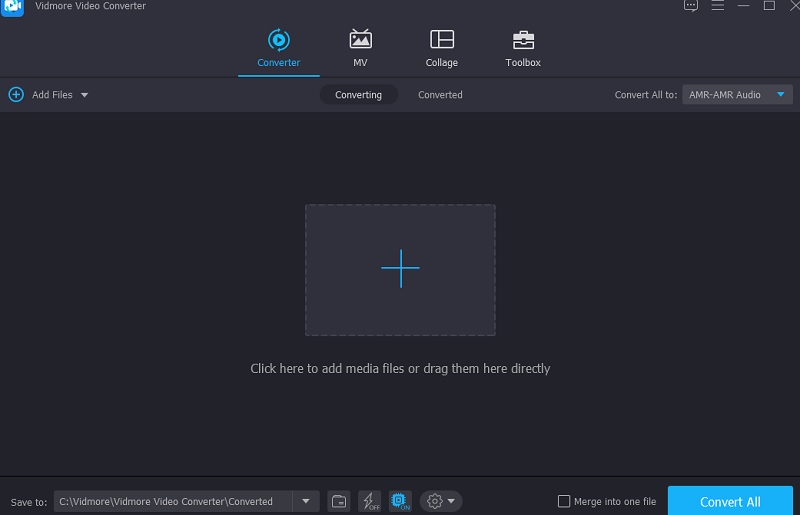
Schritt 3: Sobald die Audiospur in die Timeline hochgeladen wurde, können Sie zum Profil‑Menü wechseln, um die verschiedenen Audio‑ und Videoformate des Programms zu sehen. Dort finden Sie den Reiter Audio. Suchen Sie in der Liste an der Seite nach FLAC.
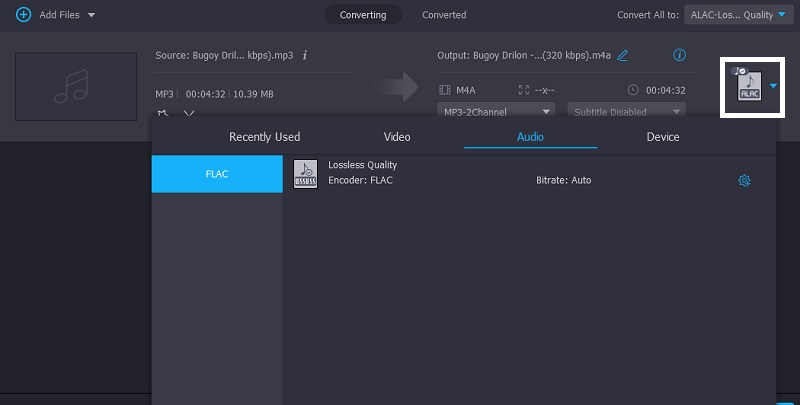
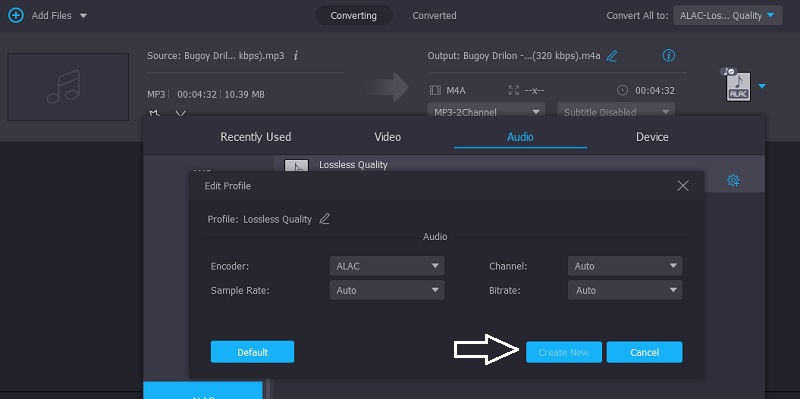
Sobald Sie auf FLAC klicken, können Sie die Qualität anpassen, indem Sie auf die Schaltfläche Einstellungen daneben drücken. Anschließend sehen Sie Kanal, Bitrate und Abtastrate Ihrer Datei. Wenn Sie mit der Anpassung der Qualität fertig sind, tippen Sie auf die Schaltfläche Neu erstellen.
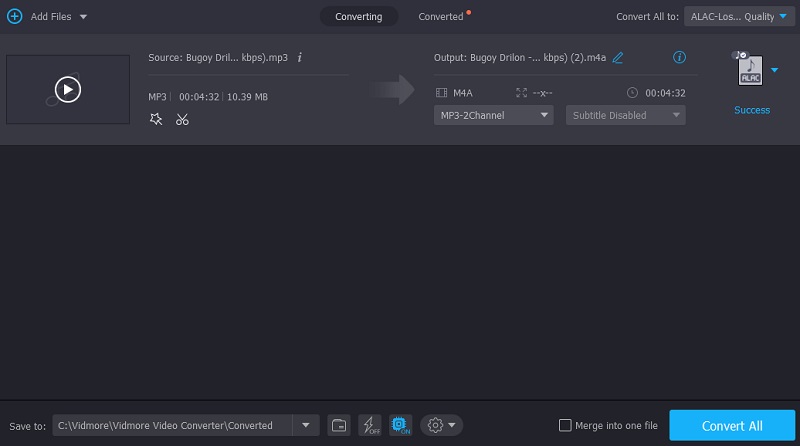
Schritt 4: Nachdem Sie FLAC erfolgreich als neues Format ausgewählt haben, tippen Sie auf die Schaltfläche Alles konvertieren, um die Umwandlung endgültig anzuwenden.
2. Vidmore Free Audio Converter Online
Nutzer können mit nur einem Klick auf den Vidmore Free Audio Converter Online zugreifen. Sie müssen lediglich dem Launcher erlauben, auf ihrem Windows‑ oder Mac‑Gerät ausgeführt zu werden. Dieser Audiokonverter bietet eine intuitive, virtuelle Oberfläche, mit der Nutzer ihre Audiodateien leicht navigieren und bearbeiten können. Dieser ALAC‑zu‑FLAC‑Konverter ist ideal für vielbeschäftigte Anwender, die keine zusätzliche Software auf ihrem Gerät installieren möchten.
Vidmore Free Audio Converter Online ist ein reiner Audiokonverter, erweist sich jedoch trotzdem als sehr nützlich. Er unterstützt mehrere Formate und akzeptiert große Dateigrößen ohne Einschränkungen. Hier ist eine klare Anleitung zum Konvertieren von ALAC in FLAC mit diesem Online‑Tool.
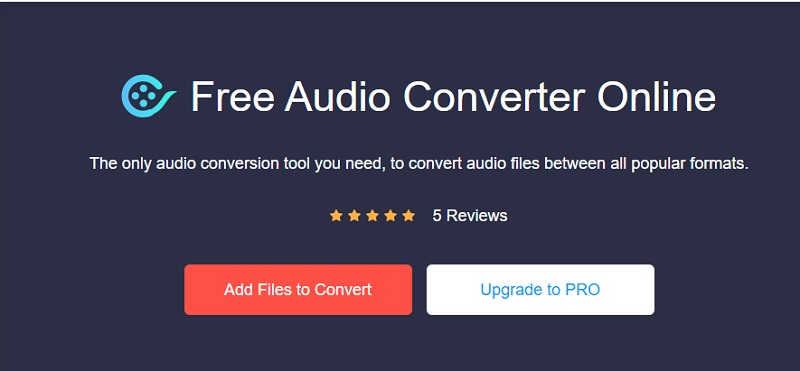
Schritt 1: Beginnen Sie, indem Sie zum Vidmore Free Audio Converter Online gehen und ihn anklicken. Den Launcher erhalten Sie, wenn Sie auf das Feld Dateien zum Konvertieren hinzufügen klicken. Sobald die Installation des Launchers abgeschlossen ist, können Sie die Online‑App verwenden.
Schritt 2: Klicken Sie mehrmals auf die Schaltfläche Dateien zum Konvertieren hinzufügen, um die gewünschte ALAC‑Datei auszuwählen. Wenn Sie Audiodateien hinzufügen, können Sie effizienter arbeiten, indem Sie mehrere Audiospuren gleichzeitig bearbeiten.
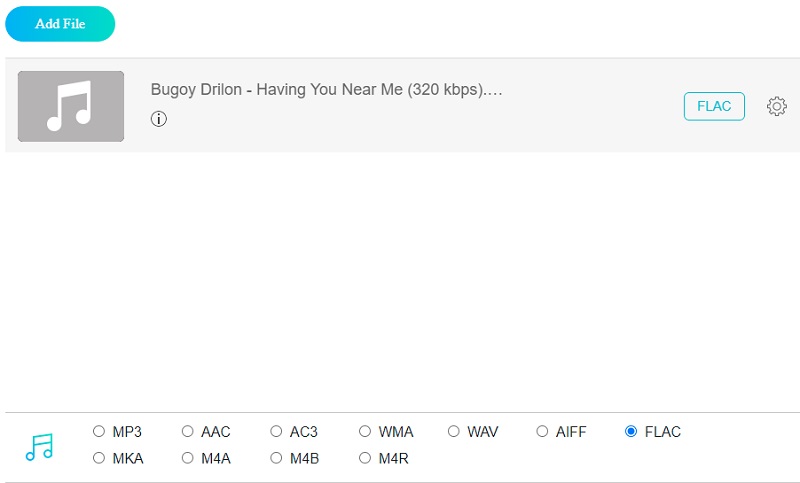
Schritt 3: Auf der linken Seite des Bildschirms werden Ihnen schließlich verschiedene Arten von Videodateien angezeigt. Wählen Sie dann unten im Bildschirm FLAC aus dem Menü.
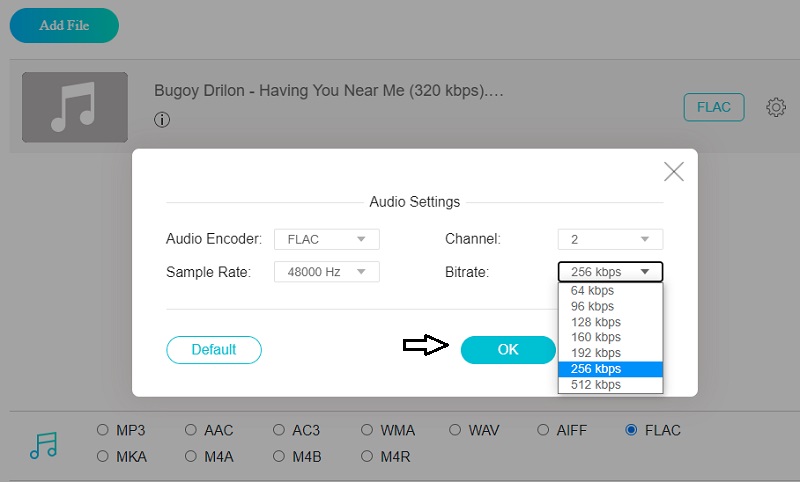
Um die Audioeinstellungen und die Qualität zu ändern, wählen Sie das Symbol Einstellungen neben den Wiedergabesteuerungen des Players. Schließen Sie das Fenster durch Anklicken von OK, wenn Sie den Vorgang abgeschlossen haben.
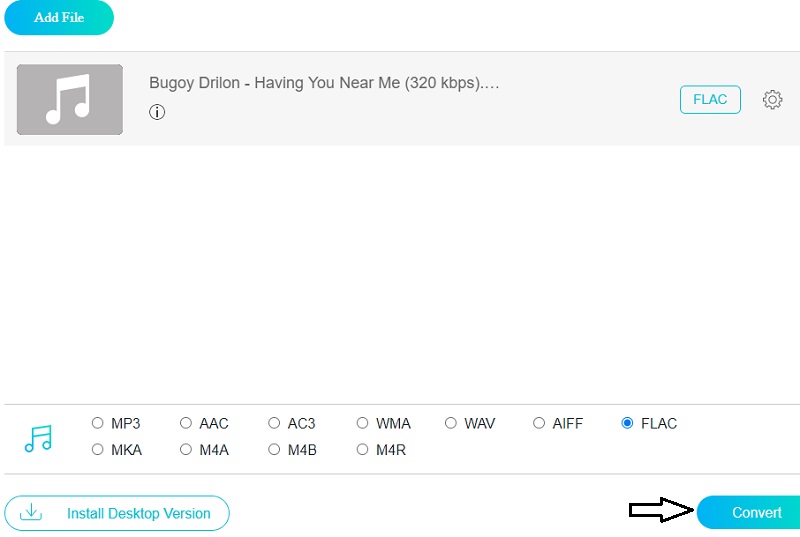
Schritt 4: Um eine Datei zu konvertieren, klicken Sie auf die Schaltfläche Konvertieren. Gehen Sie anschließend in den passenden Ordner und klicken Sie in der Symbolleiste auf die Schaltfläche Ordner auswählen, um den Konvertierungsvorgang zu starten.
3. Free File Convert
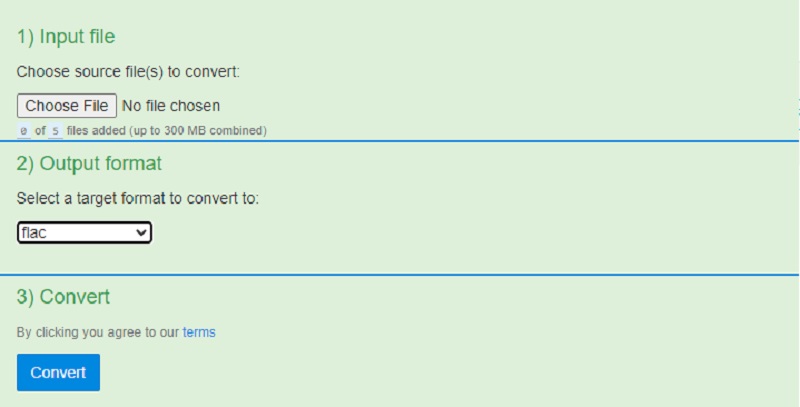
Mit dem Audio‑Konverter Free File Convert lassen sich im Internet gefundene ALAC‑Dateien in FLAC umwandeln. Es ist eine der bekanntesten, kostenlos nutzbaren browserbasierten Apps im Netz und wird von vielen verwendet. Dieses Programm ist sehr zuverlässig bei der Ausführung seiner Aufgaben. Zwei seiner wichtigsten Merkmale sind die einfache Bedienbarkeit und die Fähigkeit, zwischen vielen Dateitypen zu konvertieren. Andererseits kann dieses browserbasierte Tool nur Dateien konvertieren, die nicht größer als 300 Megabyte sind.
Schritt 1: Wählen Sie zunächst die ALAC‑Datei aus, die Sie konvertieren möchten. Sie können eine Datei aus Ihrem Ordner oder Speicher auswählen.
Schritt 2: Nachdem Sie FLAC in der Liste der verfügbaren Formate als Zielformat ausgewählt haben, tippen Sie auf das Symbol Konvertieren, um die Umwandlung zu starten. Sie können mehrere Dateien konvertieren, jedoch darf die Gesamtgröße der Dateien 300 MB nicht überschreiten.
Schritt 3: Nachdem Ihre Datei erfolgreich in das Audioformat FLAC konvertiert wurde, erscheint sie in Ihrem Dateiordner. Bitte geben Sie dem Hochladen und der Umwandlung Ihrer Inhalte in das FLAC‑Audioformat etwas Zeit.
Teil 3. Vergleich zwischen den Konvertern
- Funktionen
- Kompatibel mit Windows und Mac
- Umfangreiche Bearbeitungstools
- Unterstützt Stapelkonvertierung
- Kann Audio und Video bearbeiten
| Vidmore Video Converter | Kostenloser Online-Audiokonverter | Free File Convert |
Teil 4. FAQs zur Konvertierung von ALAC in FLAC
Was ist der Nachteil von FLAC?
Der einzige Nachteil von FLAC besteht darin, dass Apple‑iOS‑Geräte es nicht von Haus aus unterstützen. Das bedeutet, dass Sie eine andere Lösung als iTunes finden müssen, wenn dies Ihr bevorzugter Player ist.
Ist WAV besser als ALAC?
Während WAV und ALAC eine vergleichbare Audioqualität bieten, ist ALAC dank der Möglichkeit, Tags einzubinden, sowohl kostengünstiger als auch flexibler.
Ist FLAC der beste Dateityp?
FLAC-Dateien sind ein verlustfreies Audio-Dateiformat, das sehr beliebt geworden ist. Im Vergleich zu den anderen Dateiformaten auf dieser Liste bietet die verlustfreie FLAC-Datei das beste Verhältnis von Qualität zu Dateigröße.
Fazit
Mit Hilfe der oben genannten ALAC‑zu‑FLAC‑Konverter wird es Ihnen leichtfallen, das Format Ihrer Datei zu ändern. Alle aufgeführten Tools sind zuverlässig, aber achten Sie darauf, dasjenige zu wählen, das Ihnen die meisten Vorteile bietet.