Wie man eine Audiodatei in WAV konvertiert, ohne Geld auszugeben
Fragen Sie sich, wie Sie Audio in WAV umwandeln und anschließend auf Ihrem bevorzugten WAV‑Musikplayer abspielen können? Ihnen ist bestimmt aufgefallen, dass die meisten gängigen Formate, die Sie online herunterladen können, MP3‑Audiodateien sind. Der Vorteil von WAV‑Dateien ist, dass sie nicht verlustbehaftet sind. Das bedeutet, dass jedes Bit des Audios und die gesamte Qualität erhalten bleiben, als würden Sie die Originaldatei hören. Um Audiodateien in WAV zu konvertieren, stellen wir Ihnen eine Reihe wirksamer Lösungen vor, mit denen Sie diese Aufgabe mühelos erledigen können. Sehen Sie sich also an, welches der Tools zum Konvertieren von Audiodateien in WAV am besten zu Ihnen passt.

Teil 1. Die 5 besten kostenlosen Methoden, um Audio in WAV zu konvertieren
1. Vidmore Free Online Audio Converter
An erster Stelle der Programme, mit denen Sie Audio kostenlos in WAV konvertieren können, steht der Vidmore Free Online Audio Converter. Mit diesem Tool können Sie nahezu alle gängigen Mediendateien direkt über die Webseite in WAV umwandeln. Es ist keine Registrierung für eine Mitgliedschaft erforderlich und es fallen auch keine Gebühren an. Darüber hinaus hilft Ihnen dieser Konverter, Audioformate wie MP3, AAC, M4A, OGG, FLAC und viele andere nahtlos in WAV zu konvertieren. Außerdem dürfen Sie sich auf eine schnelle Konvertierungsgeschwindigkeit inklusive Stapelverarbeitung freuen. Wenn Sie also ein schnelles und kostenloses Tool suchen, um Audio in WAV umzuwandeln, ist Vidmore Free Online Audio Converter genau das Richtige für Sie. Im Folgenden sehen Sie, wie Sie mit diesem Programm eine Audiodatei in WAV konvertieren.
Schritt 1. Launcher herunterladen und installieren
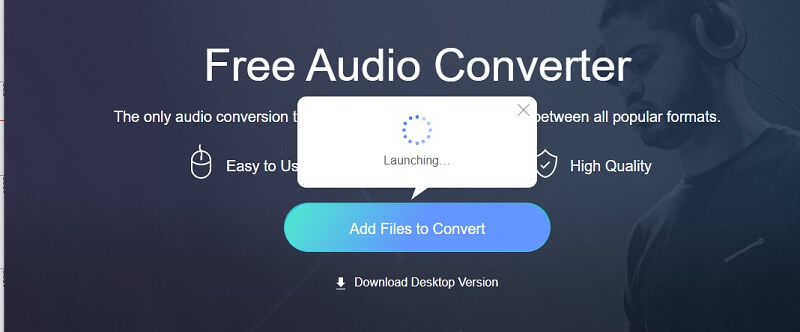
Als Erstes müssen Sie den Launcher des Programms herunterladen und installieren. Klicken Sie dazu einfach auf die Schaltfläche „Dateien zum Konvertieren hinzufügen“ und dann im Popup‑Fenster auf „Download“. Nach dem Herunterladen installieren Sie ihn auf Ihrem Computersystem – und schon können Sie loslegen.
Schritt 2. Audiodatei hochladen
Klicken Sie anschließend erneut auf die Schaltfläche Dateien zum Konvertieren hinzufügen und wählen Sie die Audiodatei aus, die Sie in WAV konvertieren möchten.
Schritt 3. Wähle ein Ausgabeformat
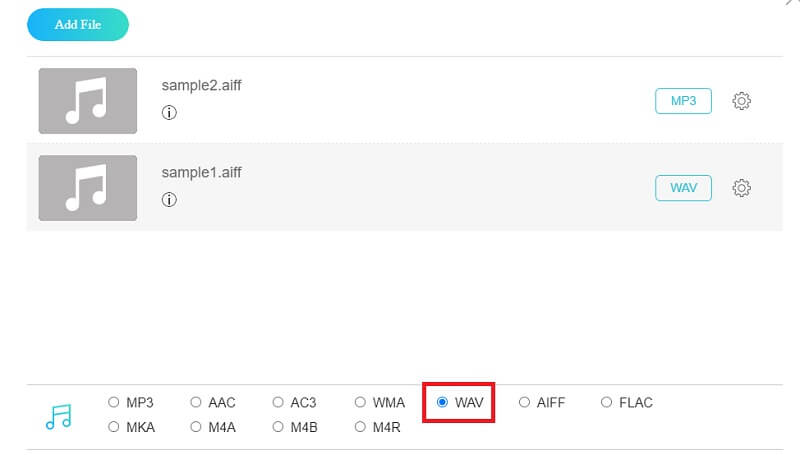
Nachdem Sie eine Datei hochgeladen haben, wählen Sie ein Ausgabeformat, indem Sie das Optionsfeld für WAV aktivieren. Vor dem Konvertierungsvorgang können Sie außerdem einige Einstellungen anpassen, indem Sie auf das Symbol Einstellungen klicken. Drücken Sie auf die Schaltfläche OK, sobald Sie bereit sind.
Schritt 4. Finale Version speichern
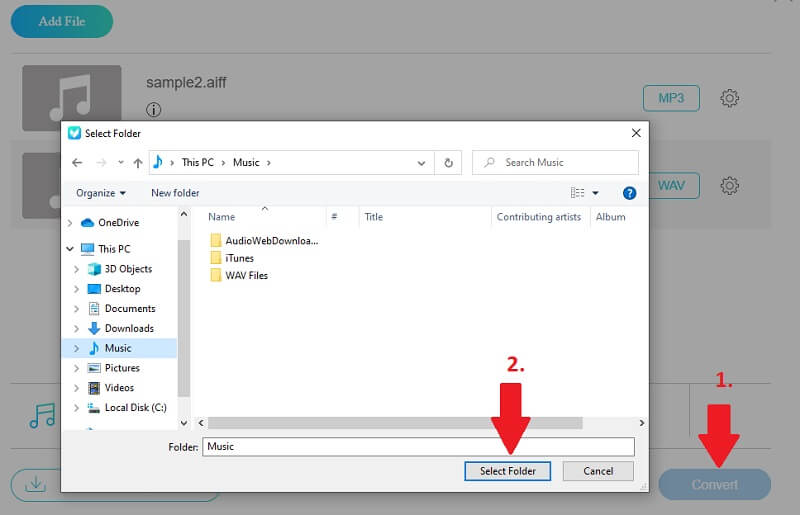
Zum Abschluss klicken Sie auf die Schaltfläche Konvertieren und legen einen Speicherort fest, an dem Sie die Datei sichern möchten. Klicken Sie dann noch einmal auf die Schaltfläche Konvertieren, um den Vorgang zu starten.
2. OnlineConvertFree
Ein weiteres Programm, mit dem Sie Audio in WAV oder AIFF konvertieren können, ist OnlineConvertFree. Da dieses Tool in Ihrem Browser läuft, müssen Sie ebenfalls keine Software installieren. Sie können Dateien auf traditionelle Weise über einen Klick auf eine Schaltfläche hochladen oder der Einfachheit halber die Drag‑and‑Drop‑Funktion nutzen. Neben Audiodateien können Sie damit auch Dokumente, Bilder, E‑Books und Archive konvertieren. Damit Sie Audiodateien sicher in WAV umwandeln können, gehen wir die einzelnen Schritte durch, wie Sie diese Aufgabe erledigen.
Schritt 1. Starten Sie zunächst OnlineConvertFree in einem beliebigen Browser auf Ihrem Computer.
Schritt 2. Klicken Sie in der Hauptoberfläche auf die Schaltfläche CHOOSE FILE, um eine Audiodatei hochzuladen. Alternativ können Sie die Audiodatei beim Hochladen auch einfach per Drag & Drop hineinziehen.
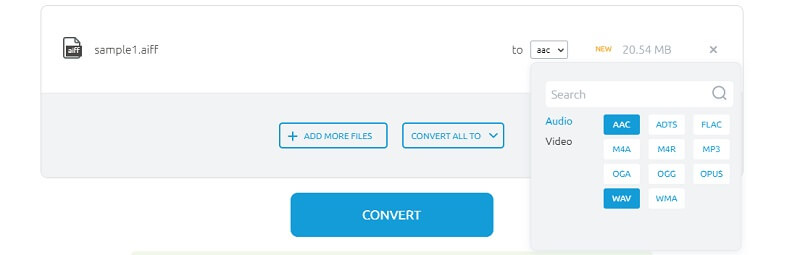
Schritt 3. Öffnen Sie dann das Menü für die Dateiformate und wählen Sie unter dem Reiter „Audio“ das Format WAV aus. Klicken Sie abschließend auf die Schaltfläche CONVERT und warten Sie, bis der Vorgang abgeschlossen ist.
3. VLC Media Player
Der VLC Media Player ist ein plattformübergreifender, Open‑Source‑Mediaplayer, mit dem Sie Audiodateien ebenfalls kostenlos in WAV konvertieren können. Er unterstützt nahezu alle Computer‑ und mobilen Betriebssysteme, darunter Windows, Mac, Linux, iOS und Android. Neben der Wiedergabe der meisten Mediendateien können Sie mit diesem Tool Ihre Audiodateien in WAV und andere Audioformate umwandeln. Zusätzlich haben Sie die Möglichkeit, die Bitrate nach Ihren Bedürfnissen anzupassen. Damit Ihnen das gelingt, finden Sie hier die Anleitung zur Verwendung dieser Audio‑zu‑WAV‑Konverter‑Software.
Schritt 1. Laden Sie den VLC Media Player auf Ihren Computer herunter und installieren Sie ihn, oder starten Sie das Programm, falls es bereits installiert ist.
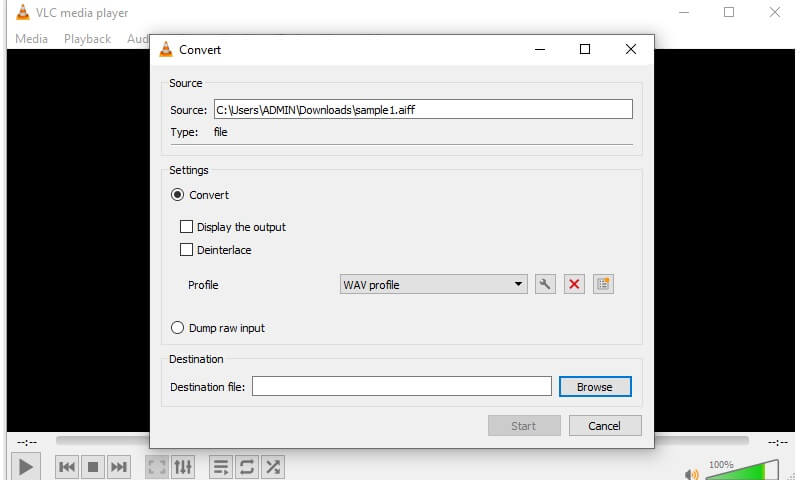
Schritt 2. Gehen Sie in das Menü Medien und wählen Sie die Option Konvertieren/Speichern. Klicken Sie im daraufhin erscheinenden Dialogfenster auf die Schaltfläche „Hinzufügen“, importieren Sie Ihre gewünschte Audiodatei und klicken Sie unten in der Oberfläche auf „Konvertieren/Speichern“.
Schritt 3. Erstellen Sie nun ein neues Profil, das Ihren Konvertierungsanforderungen entspricht. Klicken Sie auf die Schaltfläche Neues Profil erstellen, die sich neben dem X-Symbol befindet. Setzen Sie ein Häkchen bei „Audio“ und ändern Sie den Codec auf WAV, anschließend klicken Sie auf Erstellen. Achten Sie außerdem darauf, dem neu erstellten Profil einen Namen zu geben.
Schritt 4. Öffnen Sie das Profilmenü, wählen Sie das Profil aus, das Sie gerade angelegt haben, und klicken Sie auf die Schaltfläche „Start“.
4. iTunes
iTunes wurde nicht nur zum Abspielen oder Streamen von Apple‑Songs und TV‑Sendungen entwickelt. Es verfügt außerdem über eine integrierte Funktion, mit der Sie Audiodateien konvertieren können – etwa um Windows Media‑Audiodateien kostenlos in WAV umzuwandeln. Das Beste daran: Sie können nicht nur auf einem Mac‑System, sondern auch auf einem Windows‑PC konvertieren. Wie das genau funktioniert, erfahren Sie in den folgenden Schritten, mit denen Sie Audio in WAV konvertieren.
Schritt 1. Stellen Sie sicher, dass iTunes entweder auf Ihrem Mac oder Ihrem Windows‑PC installiert ist.
Schritt 2. Klicken Sie in der Menüleiste auf die Schaltfläche Bearbeiten und wählen Sie Einstellungen. Klicken Sie anschließend auf die Schaltfläche „Importeinstellungen“.
Schritt 3. Wählen Sie im Tab „Importeinstellungen“ unter „Importieren mit“ den WAV-Encoder aus und klicken Sie dann auf die Schaltfläche OK.
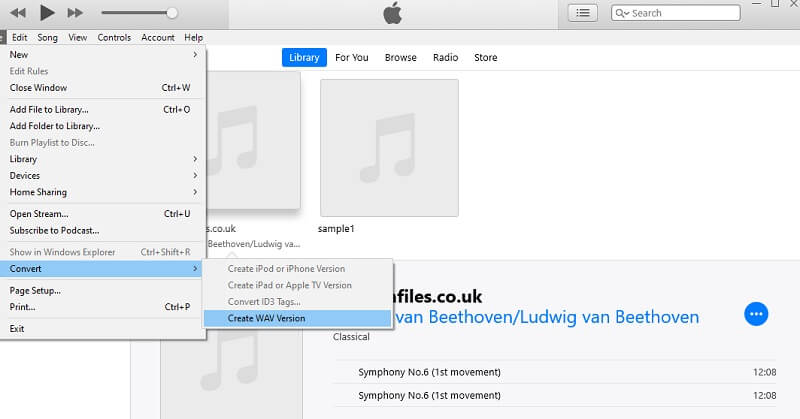
Schritt 4. Wählen Sie in der iTunes‑Mediathek den Song aus, den Sie in eine WAV‑Datei umwandeln möchten. Gehen Sie dazu auf Ablage > Konvertieren > WAV‑Version erstellen.
5. Windows Media Player
Zuletzt haben wir noch den Windows Media Player. Er eignet sich für Nutzer, die keine Drittanbieter‑Apps verwenden möchten, insbesondere unter Windows. Genau wie VLC und iTunes ist er nicht nur ein einfacher Mediaplayer, sondern auch ein Audiokonverter, mit dem Sie Audiodateien in WAV konvertieren können. Sehen wir uns nun an, wie Sie mit dieser App konvertieren.
Schritt 1. Starten Sie den Windows Media Player auf Ihrem Windows‑PC.
Schritt 2. Legen Sie die Audio‑CD in das CD‑Laufwerk des Computers oder in ein externes CD‑Laufwerk ein.
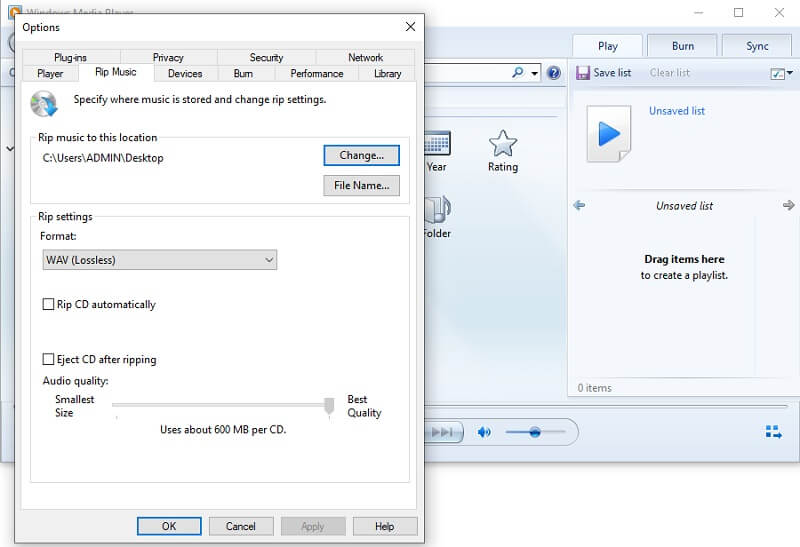
Schritt 3. Gehen Sie im Menü „Optionen“ auf den Reiter Musik kopieren und ändern Sie das Format auf WAV. Klicken Sie dann auf die Schaltfläche Kopieren („Rip“), um den Vorgang zu starten.
Teil 2. FAQs zur Konvertierung in WAV
Wie konvertiere ich eine CD‑Audio‑Spur in eine WAV‑Datei?
Es gibt Programme, die Ihnen helfen, Audio-Tracks einer CD in WAV-Dateien zu konvertieren. Eines der oben erwähnten Werkzeuge, das Ihnen dabei hilft, ist der Windows Media Player. Folgen Sie einfach demselben Vorgehen wie beim Konvertierungstool.
Kann ich ein Video in eine WAV‑Datei umwandeln?
Ja. Dies ist hilfreich, wenn du eine Audiodatei aus dem Video extrahieren möchtest. Du kannst auch die in diesem Beitrag genannten Optionen verwenden.
Sind Online‑Konverter zum Umwandeln von Dateien sicher?
Ja, größtenteils schon. Achten Sie nur darauf, dass Sie keine persönlichen Daten eingeben. Der Diebstahl persönlicher Daten geschieht häufig beim Herunterladen im Internet, wenn Sie zur Eingabe persönlicher Informationen aufgefordert werden.
Fazit
Damit haben Sie nun die Programme kennengelernt, mit denen Sie Audio in WAV konvertieren können. Einige sind kostenlos im Web verfügbar, andere sind als Software erhältlich, die Sie auf Ihrem Computer herunterladen und installieren müssen.
WAV‑Tipps