3 Wege, um eine verlustbehaftete Datei mit einem Online-M4A-zu-AIFF-Konverter zu erhalten
Wahrscheinlich haben Nutzer viele Gründe, warum sie ihre Dateien in ein anderes Audioformat konvertieren müssen. Manche sind leidenschaftliche Musikfans, andere möchten Speicherplatz auf ihrem Gerät sparen. All diese Gründe sind möglich, doch ein Grund, dem die meisten zustimmen werden, ist der Wunsch, die gute Qualität ihrer Audiospuren zu erhalten – daher wollen sie ihre Dateien in ein anderes Format umwandeln.
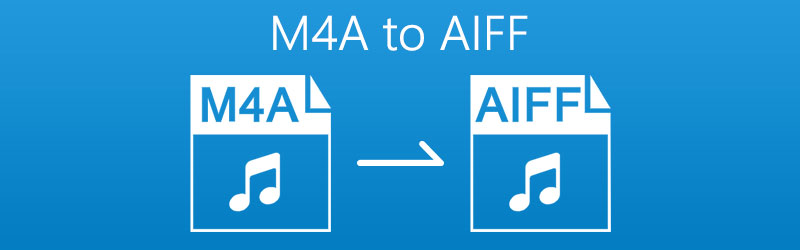
In diesem Beitrag zeigen wir Ihnen, wie Sie Dateien wie M4A in ein anderes verlustfreies Format konvertieren können, indem wir Ihnen den Online-M4A-zu-AIFF-Konverter vorstellen.
SEITENINHALT
Teil 1. Wie man M4A online in AIFF konvertiert
Einige Leute möchten ihre liebsten Dateien mithilfe eines Audiokonverters umwandeln. Andere sind dazu jedoch nicht in der Lage, weil sie nicht genügend Speicherplatz haben, um eine zusätzliche Anwendung auf ihrem Gerät zu installieren. Wieder andere wollen keinen Cent für solche Audiokonverter ausgeben, weil sie teuer sind oder das Budget knapp ist. Um dieses Problem zu lösen, helfen wir Ihnen dabei, Ihre Dateien trotzdem zu konvertieren, indem wir Ihnen zeigen, wie Sie M4A online in AIFF umwandeln können.
1. Vidmore Free Video Converter
An erster Stelle der webbasierten Anwendungen, auf die Sie sich online verlassen können, steht der Vidmore Free Video Converter. Wie der Name schon sagt, können Sie dieses Online-Tool kostenlos nutzen. Es bietet verschiedene Konvertierungsformate für Audio und Video. Außerdem müssen Sie sich keine Sorgen um technische Details machen, denn diese Web-App wurde nicht nur für Profis entwickelt, sondern vor allem für Nutzer, die nicht daran gewöhnt sind, eine Software zu bedienen. Schließlich ermöglicht sie es, mehrere Dateien gleichzeitig zu konvertieren, wobei der Konvertierungsvorgang dennoch reibungslos abläuft. Und um die Informationen über dieses Tool zu vervollständigen, finden Sie hier die einzelnen Schritte, wie Sie M4A-Dateien mit Vidmore in AIFF konvertieren.
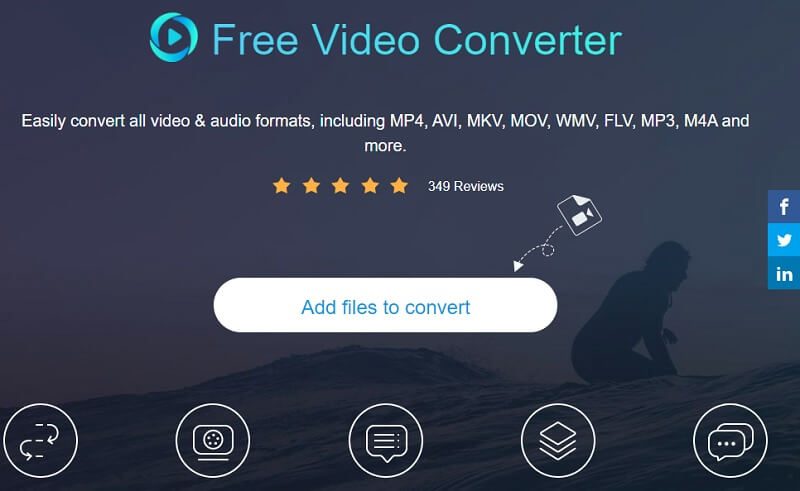
Schritt 1: Suchen Sie in Ihrem Browser nach dem Vidmore Free Video Converter. Klicken Sie dann auf Dateien zum Konvertieren hinzufügen und anschließend auf die Schaltfläche „Download“, um das Startprogramm der App herunterzuladen und zu installieren.
Schritt 2: Nachdem Sie auf die Schaltfläche Dateien zum Konvertieren hinzufügen geklickt haben, wird Ihr Ordner geöffnet und die Dateien auf Ihrem Gerät angezeigt. Wählen Sie dann die Datei aus, die Sie konvertieren möchten, und laden Sie sie hoch.
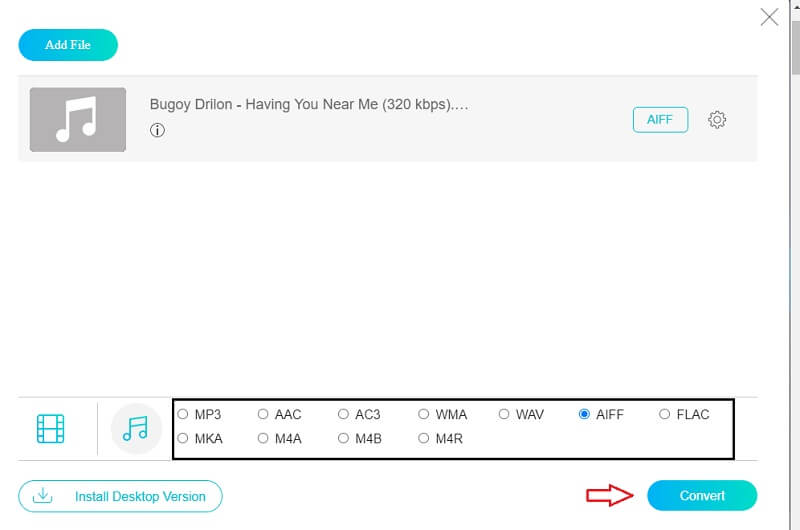
Schritt 3: Um zu den verfügbaren Formaten zu gelangen, klicken Sie auf das Symbol Musik, wählen unten in der Liste AIFF als Format aus und klicken Sie auf den Reiter Konvertieren, um mit der Umwandlung Ihrer Dateien zu beginnen.
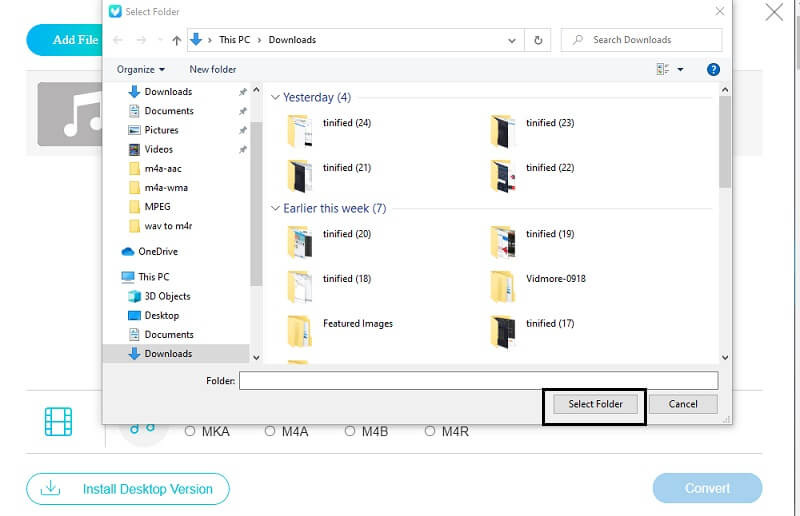
Schritt 4: Sobald Sie auf die Schaltfläche Konvertieren klicken, wird ein Ordner auf Ihrem Gerät angezeigt. Wählen Sie einfach den Speicherort aus, indem Sie auf „Ordner auswählen“ klicken, um die Datei erfolgreich zu konvertieren.
2. Zamzar
Ein weiteres Tool, das Sie in Betracht ziehen können, wenn Sie einen Online-Audiokonverter benötigen, ist Zamzar. Diese webbasierte Anwendung wurde dafür entwickelt, Audio- und Videodateien zu konvertieren, ohne dass Sie etwas bezahlen müssen. Darüber hinaus bietet sie eine benutzerfreundliche Oberfläche und verschiedene Dateiformate. Mit Zamzar können Sie eine Datei mit einer maximalen Größe von 50 MB konvertieren. Um Ihnen einen Einblick zu geben, wie man eine M4A-Datei mit diesem Online-Tool ins AIFF-Format umwandelt, finden Sie hier die einzelnen Schritte.
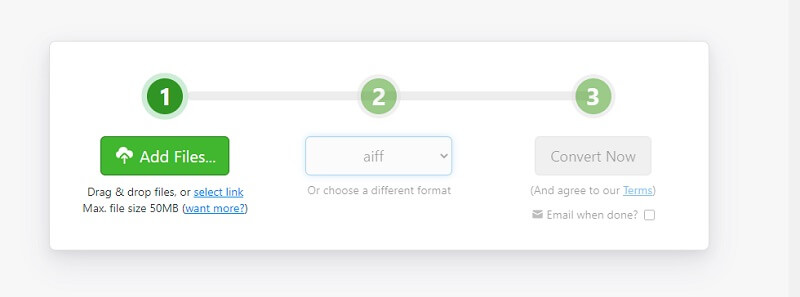
Schritt 1: Öffnen Sie Ihren Browser und suchen Sie nach „Zamzar Online File Conversion“. Nachdem Sie auf die offizielle Seite der App weitergeleitet wurden, klicken Sie auf „Add Files“ (Dateien hinzufügen).
Schritt 2: Nachdem Sie die Datei hinzugefügt haben, die Sie in AIFF konvertieren möchten, werden Sie automatisch zum zweiten Schritt weitergeleitet. Klicken Sie einfach auf die Registerkarte Convert To und es werden Ihnen die verfügbaren Formate entsprechend der hochgeladenen Datei angezeigt.
Schritt 3: Sobald Sie das gewünschte Audioformat ausgewählt haben, gelangen Sie zum letzten Schritt. Klicken Sie lediglich auf die Schaltfläche Convert Now und warten Sie auf den Konvertierungsvorgang.
3. Convertio
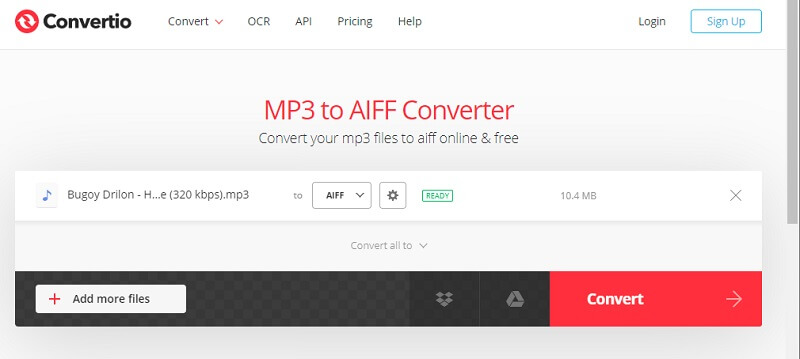
Wenn Sie einen benutzerfreundlichen Online-Audiokonverter suchen, ist Convertio eine gute Wahl. Dieses webbasierte Tool funktioniert auf verschiedenen Geräten wie Windows und Mac. Es ermöglicht zudem eine einfache Konvertierung, da es nicht viele technische Einstellungen erfordert. Darüber hinaus können Sie aus verschiedenen benötigten Dateiformaten wählen. Um Ihnen einen Überblick zu geben, wie Sie Ihre Datei mit diesem Online-Tool konvertieren, finden Sie nachfolgend die Schritt-für-Schritt-Anleitung.
Schritt 1: Öffnen Sie Ihre Suchmaschine und suchen Sie nach Convertio. Klicken Sie anschließend auf die Registerkarte Dateien wählen. Wählen Sie dann die Datei entsprechend den Optionen aus, die diese App bietet.
Schritt 2: Sobald Sie Ihre Zieldatei hinzugefügt haben, klicken Sie auf den Dropdown-Pfeil und wählen das gewünschte Format aus.
Schritt 3: Nachdem Sie ein Format für Ihre Datei festgelegt haben, klicken Sie einfach auf die Schaltfläche „Convert“ (Konvertieren) und warten einige Augenblicke, bis Ihre Audiodatei vollständig umgewandelt ist.
Teil 2. Beste Methode, M4A auf dem Desktop in AIFF zu konvertieren
Wir können nicht leugnen, dass es immer noch besser ist, einen Audiokonverter direkt auf dem Desktop installiert zu haben, anstatt sich nur auf ein Online-Tool zu verlassen. Der erste Grund sind die Einschränkungen, die solche webbasierten Tools mit sich bringen. Wenn Sie also eine Audiokonverter-Anwendung suchen, ist der Vidmore Video Converter eine gute Option! Diese Anwendung bietet viele Funktionen, insbesondere zahlreiche Audio- und Dateiformate.
Vidmore ist auch perfekt für Einsteiger geeignet, die nicht daran gewöhnt sind, eine Audiokonverter-Anwendung zu verwenden. Außerdem können Sie mehrere Dateien gleichzeitig konvertieren. Beeindruckend, oder? Um Ihnen also zu helfen, eine M4A-Datei mithilfe dieser multifunktionalen Anwendung in AIFF umzuwandeln, finden Sie hier die folgenden Schritte.
Schritt 1: Klicken Sie zunächst einfach auf die unten bereitgestellten Download-Schaltflächen. Sobald der Download abgeschlossen ist, installieren und starten Sie das Programm auf Ihrem System.
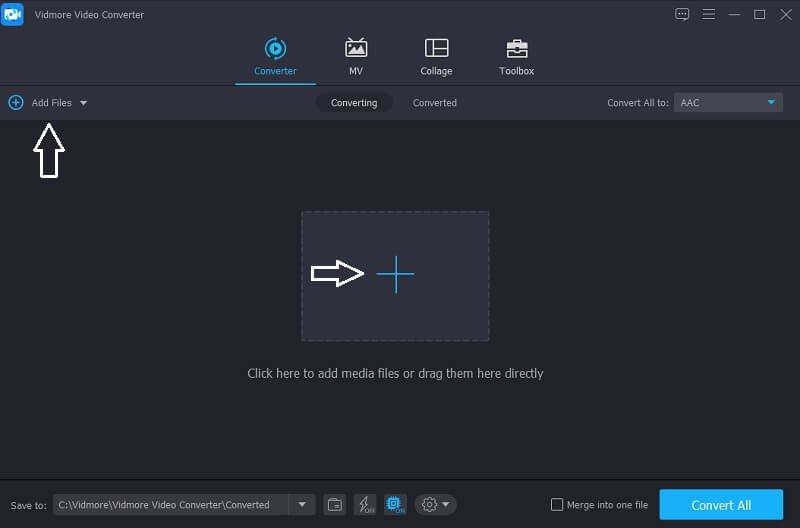
Schritt 2: Sobald das Programm läuft, klicken Sie oben links auf das Dropdown-Menü Dateien hinzufügen oder auf das Plus-Symbol in der Mitte und wählen die Audiodatei aus, die Sie konvertieren möchten.
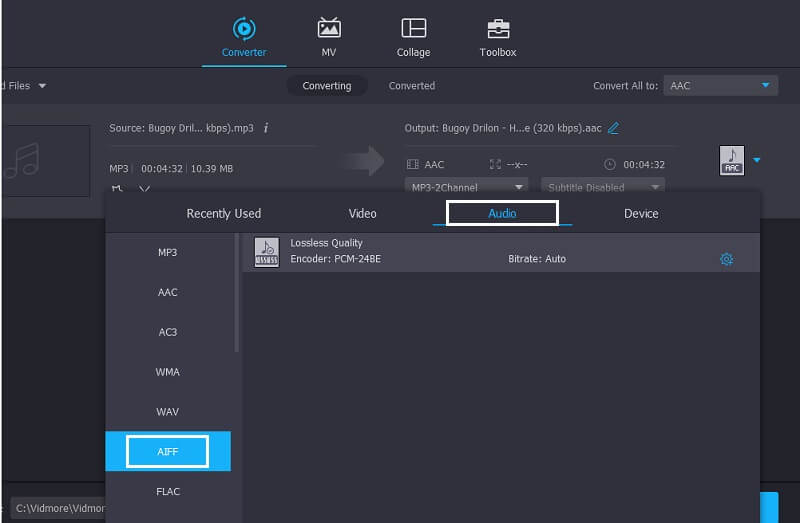
Schritt 3: Nachdem Sie Ihre Datei geladen haben, klicken Sie rechts neben der Datei auf das Dropdown-Profil, dann auf den Bereich Audio und wählen das Format, in das Ihre Datei konvertiert werden soll.
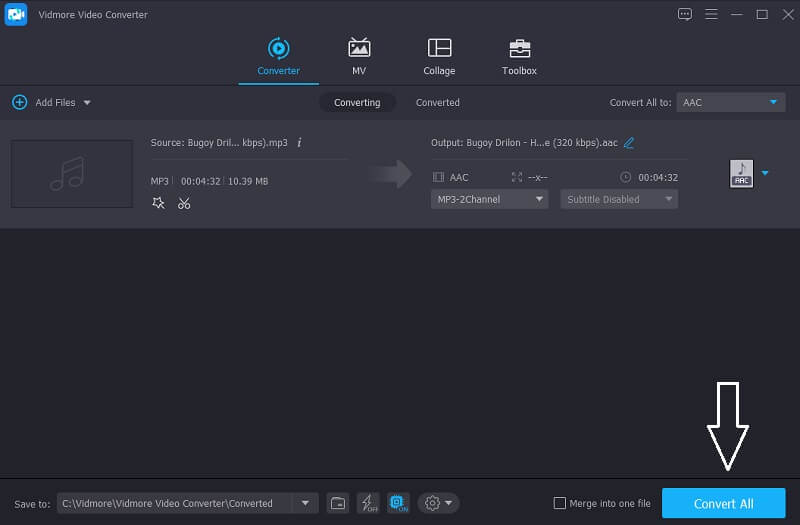
Schritt 4: Wenn Sie mit dem Ergebnis Ihrer Audiodatei zufrieden sind, klicken Sie einfach auf die Schaltfläche Alle konvertieren, um mit dem Konvertierungsvorgang fortzufahren. Warten Sie dann einige Sekunden, bis Ihre Datei konvertiert ist.
Teil 3. FAQs zur Konvertierung von M4A in AIFF
Was ist besser, M4A oder AIFF?
Es ist besser, Ihre Dateien in AIFF umzuwandeln, wenn Sie nicht möchten, dass Ihre Dateien an Qualität verlieren.
Kann ich mit Vidmore Video Converter Audio aus einem Video extrahieren?
Auf jeden Fall, ja – du kannst den Ton aus einem Video mit Vidmore ganz unkompliziert extrahieren.
Kann ich mit dem Vidmore Free Online Video Converter eine Audiodatei konvertieren, die größer als 100 MB ist?
Absolut ja. Das Gute an diesem Online-Tool ist, dass es ohne Begrenzung konvertiert.
Fazit
Wenn Sie das Format Ihrer Audiodateien anpassen möchten, ohne eine Anwendung herunterladen zu müssen, helfen Ihnen die oben genannten Webtools dabei, M4A auf dem Mac oder unter Windows in AIFF zu konvertieren. Wenn Sie jedoch lieber einen herunterladbaren Audiokonverter verwenden, können Sie das oben genannte Tool in Betracht ziehen.
M4A & AIFF
-
M4A konvertieren
-
M4A bearbeiten
-
AIFF-Lösungen