Die 3 besten M4A‑zu‑FLAC‑Konverter – kostenlose Online‑ und Offline‑Programme
M4A ist eine Dateinamenerweiterung, die verwendet wird, um Audiodateien im MPEG-4‑Format zu kennzeichnen. Sie wird auf Apple‑Geräten und in Playern wie iTunes und iPod umfassend erkannt. Außerdem können Sie dieses Dateiformat als iPhone‑Klingelton verwenden. Doch dabei bleibt es im Wesentlichen. Sie können es auf anderen Geräten nicht abspielen, sofern diese nicht von Apple unterstützt werden. Wenn Sie an ein verlustfreies Format mit breiter Kompatibilität denken, ist FLAC die richtige Wahl. Andere verlustfreie Formate werden im Vergleich zu FLAC deutlich weniger unterstützt. Vor diesem Hintergrund können Sie die folgenden Programme ausprobieren, um mit geringem Aufwand M4A in FLAC zu konvertieren.

- Teil 1. Was sind M4A und FLAC
- Teil 2. Wie man M4A auf dem Desktop in FLAC konvertiert
- Teil 3. Wie man MP3 online in AIFF konvertiert
Teil 1. Was sind M4A und FLAC
Was ist das M4A-Dateiformat?
M4A ist eine Dateiendung für digitale Audiostreams in MPEG‑4, die entweder AAC oder ALAC als Kompressionsverfahren verwendet. Meistens kommt die AAC‑Komprimierung zum Einsatz, um eine kleine Dateigröße bei gleichzeitig ordentlicher Audioqualität zu erreichen. Dadurch eignet es sich hervorragend zum Teilen von digitaler Musik, Podcasts und Hörbüchern. Zudem können Sie so mehr Audiodateien auf Ihrem iPhone oder anderen Apple‑Geräten speichern.
Was ist das FLAC-Dateiformat?
Mit der Entwicklung von FLAC können Sie Audiodateien komprimieren, ohne Qualität zu verlieren. Dieses Format lässt sich auf vielen Geräten und Medienplayern abspielen, darunter Laptops, Autoradios, Heimanlagen usw. Noch wichtiger ist, dass Sie kein spezielles Programm benötigen, um Musik zu decodieren oder zu rippen. Es wird von vielen Dekodier‑ und Ripping‑Anwendungen umfassend unterstützt. Darüber hinaus gehört es zu den verlustfreien Formaten, die dennoch relativ kleine Dateien erzeugen – ideal, um viele Audiodateien zu archivieren. Lesen Sie weiter, um die besten Möglichkeiten kennenzulernen, wie Sie M4A in FLAC konvertieren können.
Teil 2. Wie man M4A auf dem Desktop in FLAC konvertiert
1. Vidmore Video Converter
Für eine leistungsfähige, spezialisierte und zuverlässige App ist der Vidmore Video Converter eine hervorragende Anwendung. Er kann alle Arten von Audio‑ und Videoformaten konvertieren und unterstützt gängige Formate wie MP3, M4A, M4B, FLAC, OGG usw. Zudem konvertiert dieses Programm M4A effektiv in FLAC und bietet Ihnen die Möglichkeit, Parameter anzupassen, um das gewünschte Ausgabeergebnis zu erzielen. Sie können nach Belieben Audiokanal, Abtastrate und Bitrate ändern. Darüber hinaus lassen sich erweiterte Einstellungen wie Lautstärke und Verzögerung feinjustieren. Unten finden Sie eine Schritt‑für‑Schritt‑Anleitung zur Verwendung dieses M4A‑zu‑FLAC‑Konverters.
 Bester M4A‑zu‑FLAC‑Konverter für den Desktop
- Bietet bis zu 50‑mal höhere Konvertierungsgeschwindigkeit als ähnliche Konverter.
- Unterstützt die Stapelkonvertierung von Audio/Video.
- Ermöglicht die Konvertierung von M4A in FLAC, WAV, WMA, MP3, AAC und viele weitere Formate.
- Vollständig kompatibel mit Windows und Mac.
- Zusätzliche Funktionen in der Toolbox: Audio‑Sync, Volume Booster, Media Metadata Editor usw.

Schritt 1. M4A-Datei in das Programm hochladen
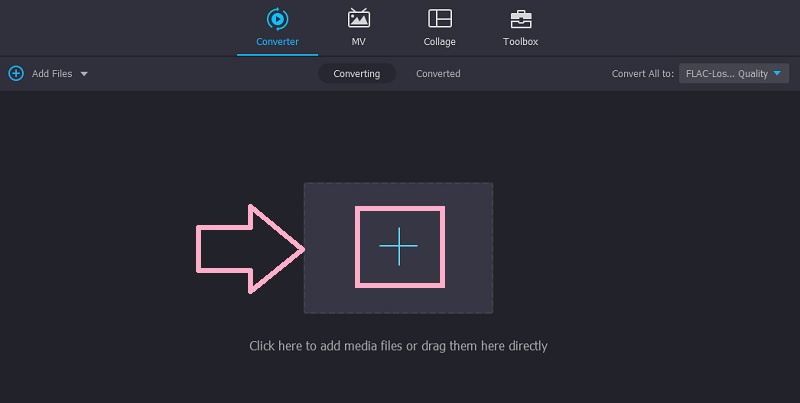
Starten Sie den M4A‑zu‑FLAC‑Konverter und fügen Sie die M4A‑Datei hinzu, die Sie in FLAC umwandeln möchten. Klicken Sie dazu im Hauptfenster auf die Schaltfläche mit dem Plus-Symbol. Sobald ein Ordner auf Ihrem Computer geöffnet wird, suchen und wählen Sie die gewünschte Audiodatei aus.
Schritt 2. Ausgabeformat auswählen
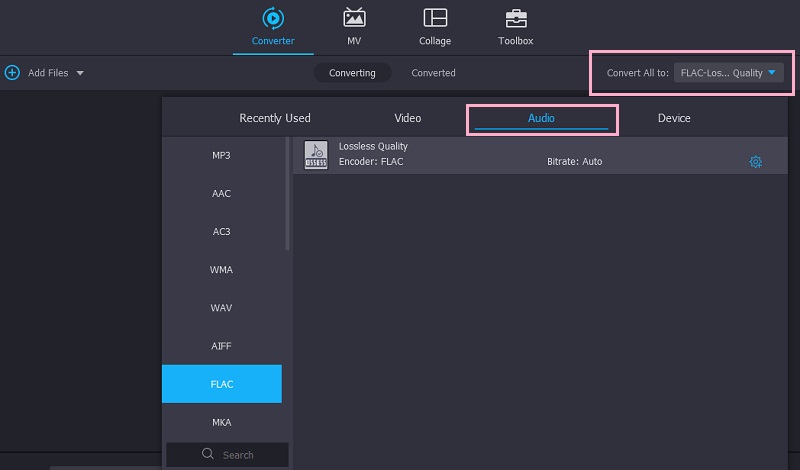
Wählen Sie nun das Ausgabeformat für den Konvertierungsvorgang. Öffnen Sie die Auswahlliste für das Profil und gehen Sie zum Reiter „Audio“. Wählen Sie auf der linken Seite der Liste FLAC aus den Audioformaten aus.
Schritt 3. Konvertierung starten
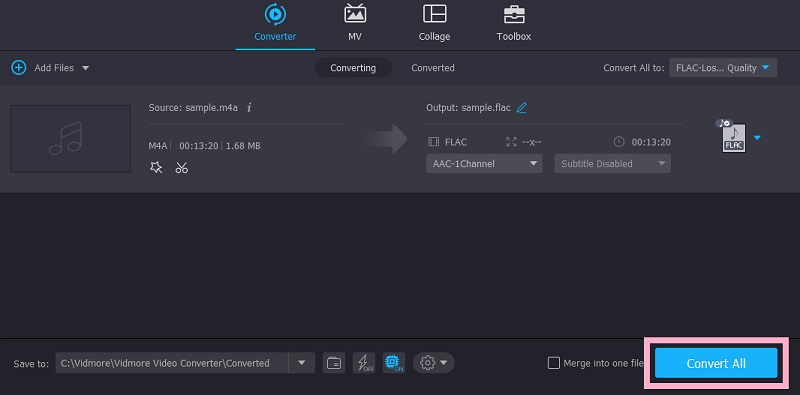
Legen Sie nun ein Ausgabeverzeichnis fest, in dem die final konvertierte Audiodatei gespeichert werden soll. Klicken Sie dazu unten rechts in der Oberfläche auf das Feld Speichern unter und wählen Sie den gewünschten Zielordner. Anschließend klicken Sie unten rechts auf die Schaltfläche Alle konvertieren.
Schritt 4. Konvertierte Datei prüfen
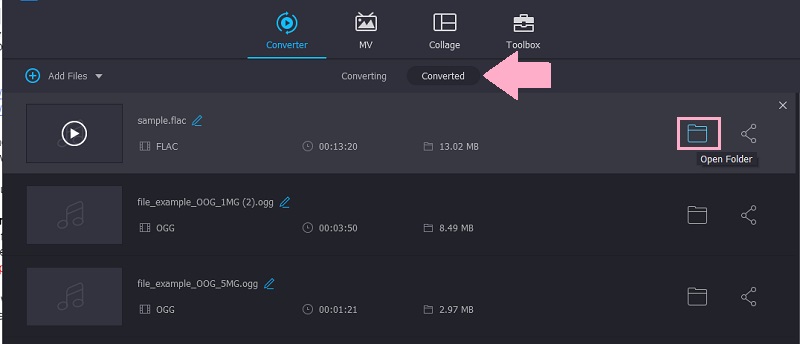
Wenn der Vorgang abgeschlossen ist, wechseln Sie oben in der Mitte zum Reiter Konvertiert. Klicken Sie auf das Symbol Ordner öffnen, um auf die konvertierte M4A‑Datei zuzugreifen.
2. FFmpeg
FFmpeg ist ein textbasierter Konverter, mit dem Sie unter Windows, Mac und Linux M4A in FLAC umwandeln können. Dieses Programm ist hervorragend geeignet, wenn Sie eine neue Methode zum Konvertieren von Dateien ausprobieren möchten oder nach einem leistungsstarken Datei‑Konverter suchen. Bedenken Sie jedoch, dass Sie ein gutes Verständnis für Befehle benötigen, um Dateien zu konvertieren. Es gibt aber viele Online‑Quellen für entsprechende Befehle. Werfen Sie im Folgenden einen Blick auf die Anleitung, um zu erfahren, wie Sie mit diesem Programm M4A in FLAC konvertieren.
Schritt 1. Laden Sie das FFmpeg‑Installationsprogramm von der offiziellen Website herunter und installieren Sie es auf Ihrem Computer. Legen Sie einen separaten Ordner für die .exe‑Dateien an und fügen Sie den Pfad dieses Ordners in den Umgebungsvariablen hinzu.
Schritt 2. Um zu prüfen, ob das Tool installiert ist, öffnen Sie CMD, tippen Sie ffmpeg ein und drücken Sie die Eingabetaste. Wenn keine Fehlermeldung erscheint, ist das Tool einsatzbereit.
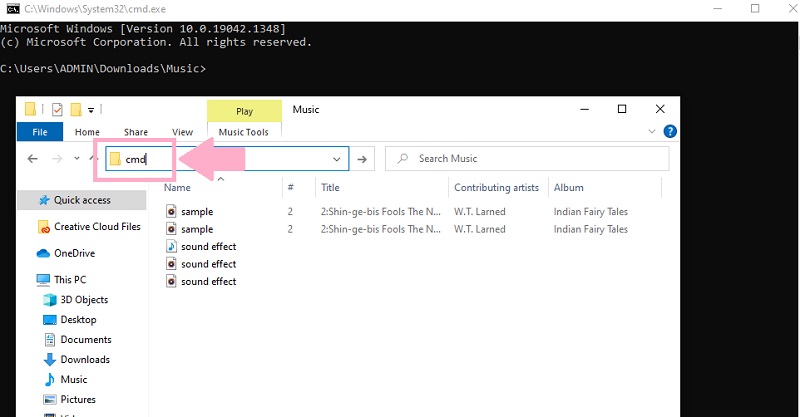
Schritt 3. Suchen Sie die M4A‑Datei in Ihrem Ordner, geben Sie im Pfadfeld cmd ein und drücken Sie die Eingabetaste. Danach öffnet sich das CMD‑Fenster.
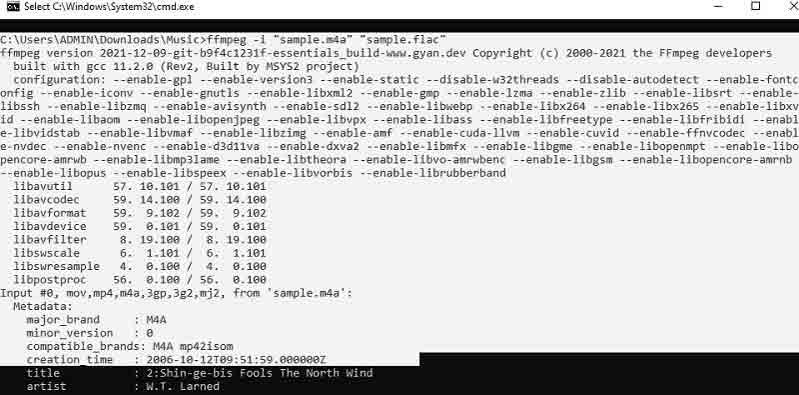
Schritt 4. Geben Sie in CMD ffmpeg -i, den Namen der Audiodatei mit ihrer Erweiterung und den Zieldateinamen mit der neuen Erweiterung ein. Der Befehl sollte in etwa so aussehen: ffmpeg -i 'input.m4a' 'output.flac' und anschließend drücken Sie die Eingabetaste, um den Konvertierungsvorgang zu starten.
Teil 3. Wie man M4A online in FLAC konvertiert
Vielleicht benötigen Sie eine kostenlose Lösung. Dann können Sie den Vidmore Free Video Converter nutzen, der M4A in FLAC umwandeln kann und dabei eine gute Qualität liefert. Er bietet eine hohe Konvertierungsgeschwindigkeit und eine benutzerfreundliche Oberfläche, mit der Sie das Programm leicht bedienen können. Außerdem unterstützt er die Stapelkonvertierung von M4A in FLAC und stellt ebenfalls Parametereinstellungen zur Verfügung. Darüber hinaus müssen Sie kein Benutzerkonto anlegen, um Audio/Video direkt von der Webseite zu konvertieren. Gehen Sie wie folgt vor, um M4A in FLAC zu konvertieren:
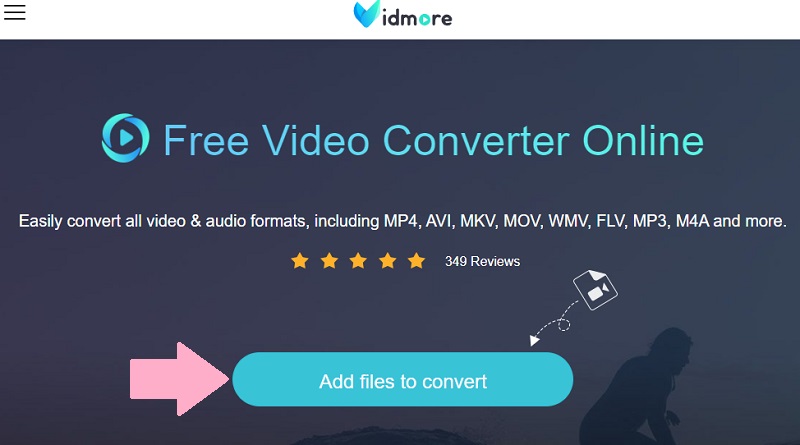
Schritt 1. Öffnen Sie einen beliebigen Browser und rufen Sie die offizielle Website des Tools auf. Klicken Sie dort auf die Schaltfläche Dateien zum Konvertieren hinzufügen, um den Web‑Launcher schnell zu installieren. Dies ist nur erforderlich, wenn Sie das Tool zum ersten Mal verwenden. Wenn Sie danach erneut auf dieselbe Schaltfläche klicken, können Sie eine Datei importieren.
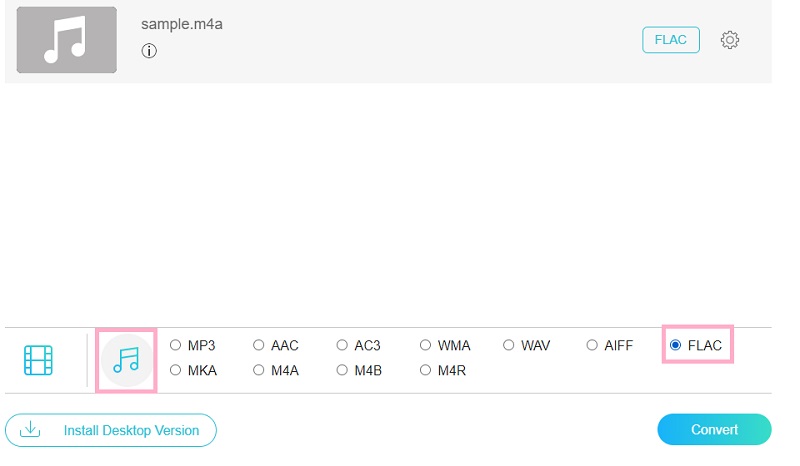
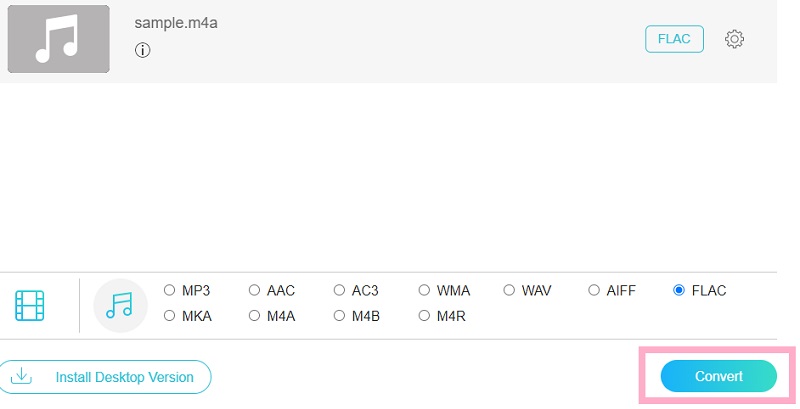
Schritt 2. Wählen Sie als Nächstes ein Ausgabeformat. Gehen Sie ins Menü Audioformat, wo Ihnen eine Liste der verfügbaren Ausgabeformate angezeigt wird. Wählen Sie aus dieser Liste FLAC aus, indem Sie das entsprechende Optionsfeld aktivieren.
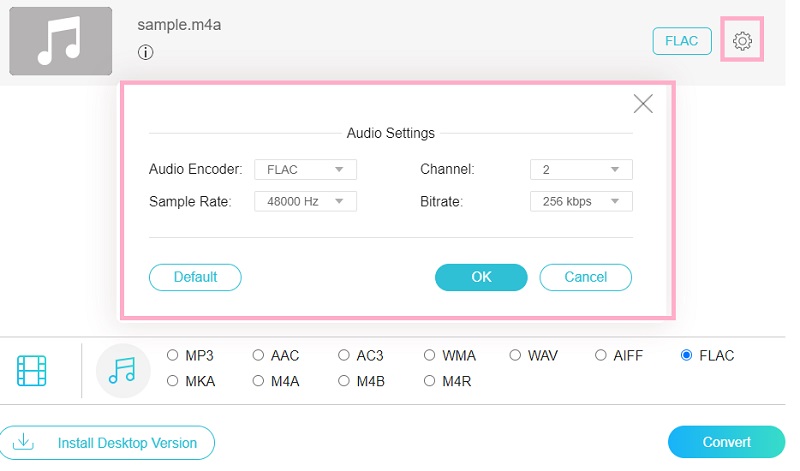
Schritt 3. Klicken Sie auf das Zahnrad-Symbol, das dem Audiotrack zugeordnet ist, um die Parameter anzuzeigen, die Sie ändern können. Anschließend können Sie Kanal, Bitrate und Abtastrate nach Ihren Anforderungen anpassen. Klicken Sie auf OK, sobald Sie mit den Einstellungen des Audio‑Konverters M4A zu FLAC zufrieden sind.
Schritt 4. Klicken Sie abschließend unten rechts im Konvertierungsfenster auf die Schaltfläche Konvertieren. Legen Sie ein Verzeichnis für die Ausgabedatei fest und klicken Sie dann erneut auf dieselbe Schaltfläche, um die Konvertierung zu starten.
Teil 4. FAQs zu M4A und FLAC
Ist M4A verlustfrei?
M4A-Dateien sind komprimiert, aber dennoch verlustfrei. Dies ist einer der größten Vorteile dieses Formats. Auch nach dem Komprimierungsvorgang können sie wieder in die ursprüngliche Qualität dekodiert werden.
Was ist besser, FLAC oder M4A?
Beide Dateiformate sind zu bevorzugen, wenn dir hohe Klangtreue wichtig ist. Allerdings weist M4A im Vergleich zu FLAC eine schlechtere Kompatibilität auf. Wenn du die Dateien jedoch nur auf deinem Apple-Gerät abspielst, solltest du besser bei M4A bleiben.
Kann Audacity M4A konvertieren?
Leider unterstützt Audacity keine Dateien im AAC-Format oder in einem mit dieser Datei verknüpften Format. Durch die Einbindung der FFmpeg-Bibliothek können Sie möglicherweise M4A-Dateien bearbeiten. Andernfalls wäre es am besten, die Datei in von Audacity unterstützte Formate wie WAV oder AIFF zu konvertieren.
Fazit
Es gibt Situationen, in denen Sie M4A in FLAC konvertieren müssen. Daher haben wir diese Liste der besten M4A‑zu‑FLAC‑Konverter für Sie zusammengestellt. Sie können zwischen den beiden oben vorgestellten Methoden wählen. Das bedeutet, Sie können offline oder online arbeiten. Probieren Sie einfach beide aus und entscheiden Sie, welche Methode für Sie am besten funktioniert.