3 Möglichkeiten, M4A in M4V zu konvertieren
In der heutigen, hochtechnisierten Zeit können Sie zahlreiche Online‑ und Software‑Konverter verwenden. Angenommen, Sie suchen nach einem bestimmten Konverter wie einem M4A-zu-M4V-Konverter, dann ist jetzt der richtige Zeitpunkt, Ihr Problem zu lösen. Im Folgenden stellen wir Ihnen Online- und Software-Konverter vor und erläutern nicht nur ihre Details, sondern zeigen Ihnen auch Schritt für Schritt, wie Sie M4A effektiv in M4V umwandeln. Worauf warten Sie noch? Sie können jetzt mit dem Lesen beginnen!
- Teil 1: Beste Methode, um M4A in M4V zu konvertieren
- Teil 2: Weitere Methoden, um M4A in M4V zu konvertieren
- Teil 3: FAQs zu M4A und M4V
Teil 1: Beste Methode, um M4A in M4V zu konvertieren
Konvertieren Sie M4A in M4V mit dem Vidmore Video Converter. Es ist eine herunterladbare Software, die Sie kostenlos auf Ihrem PC installieren können. Darüber hinaus bietet sie eine kostenlose Testversion für Windows- und Mac-Nutzer. Außerdem konzentriert sie sich nicht nur auf den Konvertierungsvorgang: Sie können damit auch MVs und Collagen erstellen, und sie stellt Ihnen eine Toolbox mit weiteren Funktionen zur Verfügung.
Im Folgenden finden Sie die Schritte, die Sie als Anleitung nutzen können, um Dateien – insbesondere M4A-Dateien – effizient in M4V-Dateien umzuwandeln.
Schritt 1: Sobald der Download abgeschlossen ist, starten Sie den Vidmore Video Converter.
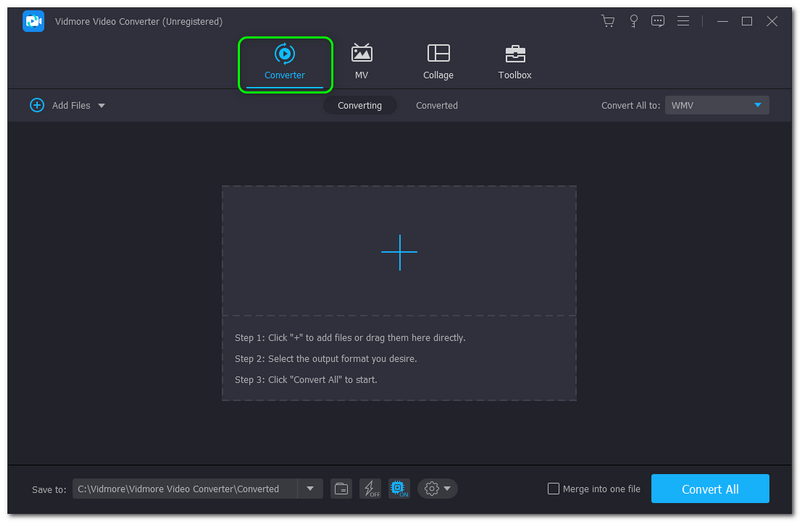
Dann sehen Sie in der oberen Mitte der Oberfläche vier Optionen: Converter, MV, Collage und Toolbox. Wählen Sie das Symbol Converter.
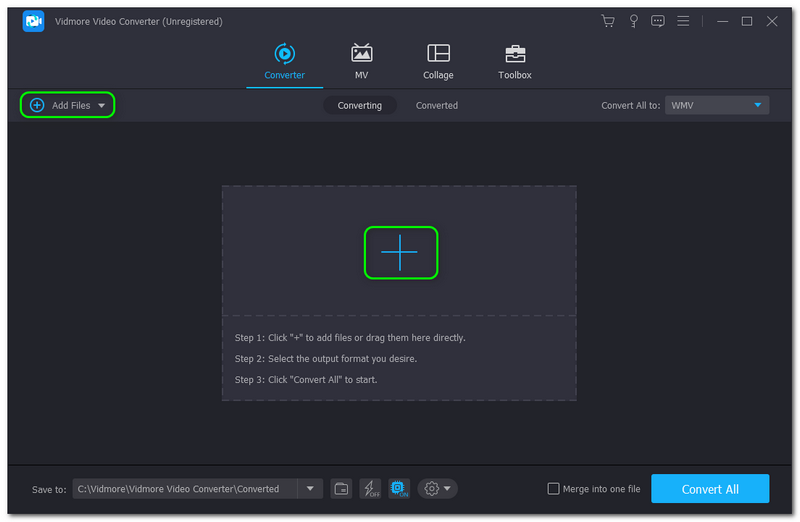
Schritt 2: Anschließend haben Sie zwei Möglichkeiten, Ihre M4A-Datei hinzuzufügen: Klicken Sie auf die Schaltfläche Add Files in der oberen linken Ecke des Fensters oder auf das Pluszeichen in der Mitte. Wählen Sie dann eine M4A-Datei von Ihrem Computer aus.
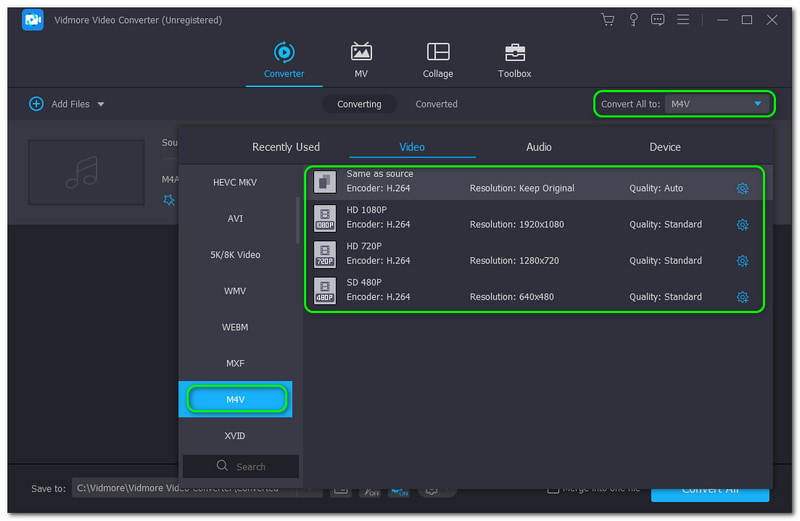
Schritt 3: Nachdem die M4A-Datei hinzugefügt wurde, ist es an der Zeit, sie in das M4V-Dateiformat zu konvertieren. Klicken Sie dazu auf die Schaltfläche Convert All To oben rechts im Fenster. Wählen Sie unter Video das Dateiformat M4V und anschließend die gewünschte Auflösung.
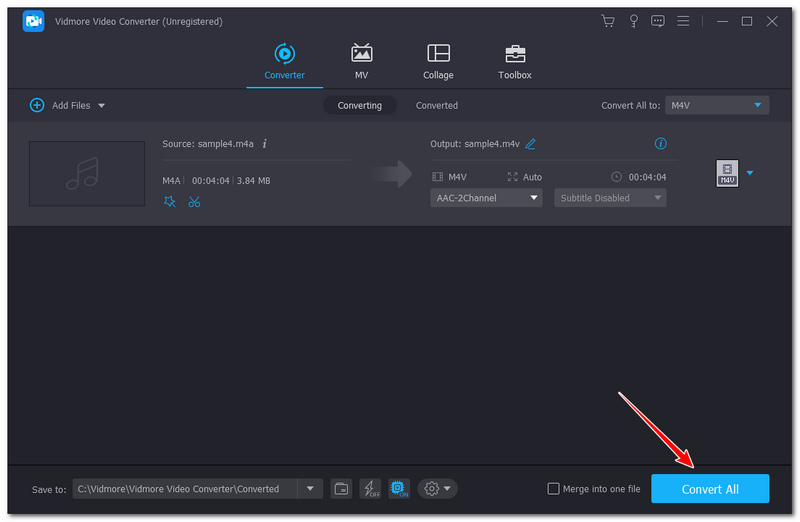
Schritt 4: Um Ihre M4A-Datei in das M4V-Format umzuwandeln, klicken Sie auf die Schaltfläche Convert All in der unteren rechten Ecke des Fensters. Danach wird die konvertierte Datei automatisch auf Ihrem PC gespeichert.
Es ist einfach, schnell und leicht, M4A mit dem Vidmore Video Converter in M4V umzuwandeln, oder? Außerdem unterstützt Vidmore Video Converter über 200 Dateiformate. Darüber hinaus bietet das Programm verschiedene Bearbeitungsfunktionen, um Ihre M4V-Dateien zu bearbeiten, etwa M4V zu schneiden, M4V zu drehen, die M4V-Tonspur zu bearbeiten und vieles mehr. Daher können Sie nicht nur M4A, sondern auch andere Dateien effektiv in andere Formate konvertieren. Probieren Sie es jetzt aus!
Teil 2: Weitere Methoden, um M4A in M4V zu konvertieren
Vidmore Free Video Converter Online
Eine weitere Möglichkeit zum Konvertieren von Dateien ist die Online-Umwandlung von M4A in M4V mit dem Vidmore Free Video Converter Online. Die Konvertierung von M4A in M4V ist damit besonders bequem, weil Sie keine Software herunterladen müssen. Sie können direkt im Browser konvertieren, solange Sie über eine schnelle Internetverbindung verfügen.
Nehmen Sie sich noch einmal etwas Zeit, um sich die folgenden Schritte anzusehen, wie Sie M4A-Dateien in das M4V-Format konvertieren. Wir versichern Ihnen, dass diese Schritte für alle Nutzer hilfreich sind, egal ob Einsteiger oder erfahrene Anwender.
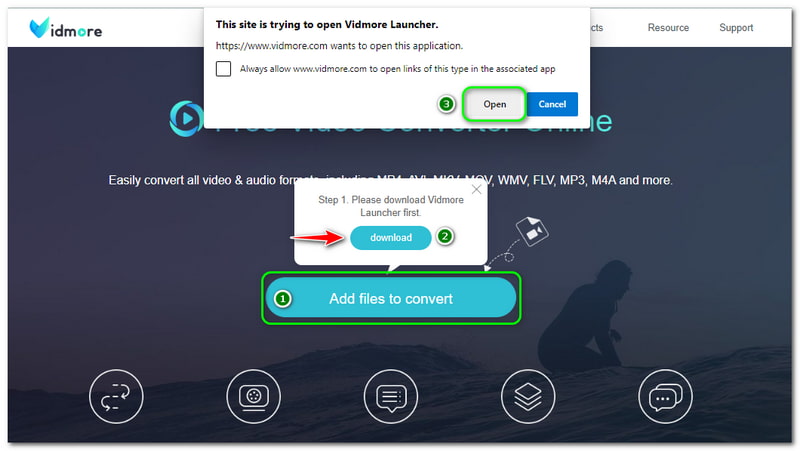
Schritt 1: Gehen Sie auf die Startseite von Vidmore Free Video Converter Online. In der Mitte der Seite sehen Sie die Schaltfläche Add Files to Convert. Klicken Sie darauf und laden Sie den Vidmore Launcher herunter, indem Sie direkt auf die Schaltfläche Download klicken.
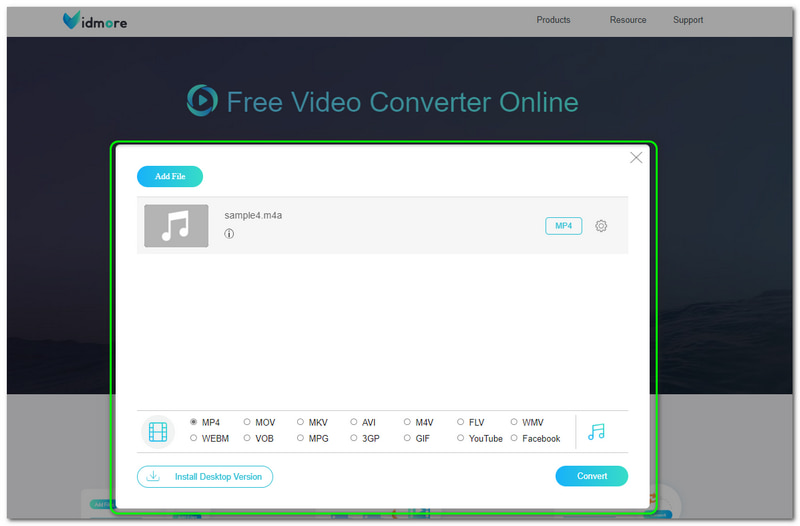
Schritt 2: Anschließend gelangen Sie in den Datei-Explorer Ihres Computers und wählen eine M4A-Datei aus. Nachdem Sie diese hinzugefügt haben, werden Sie zum Hauptfenster des Online-Konverters weitergeleitet.
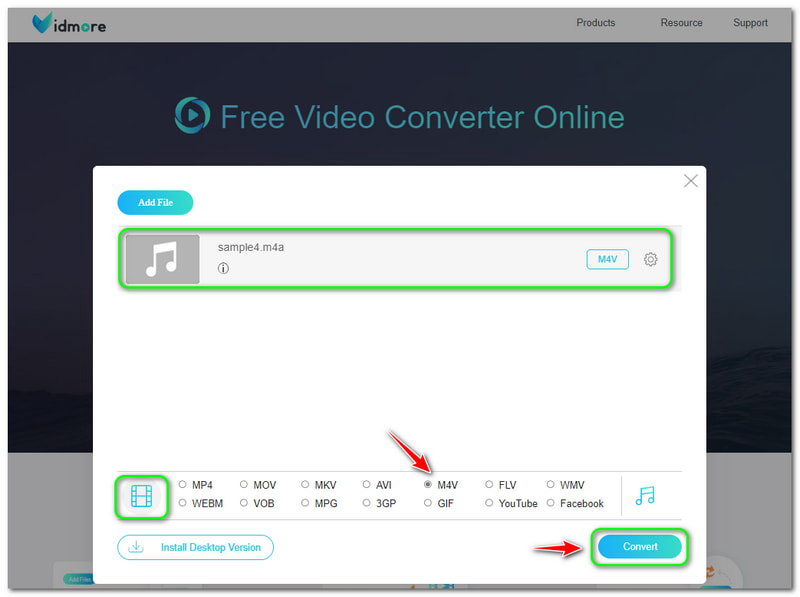
Schritt 3: Unten im Hauptfenster des Online-Konverters sehen Sie die Video- und Audio-Dateiformate. Klicken Sie auf das Symbol Video Formats und wählen Sie M4V als Ausgabeformat. Klicken Sie dann auf die Schaltfläche Convert in der unteren rechten Ecke des Hauptfensters des Konverters.
Nach dem Konvertierungsvorgang wird die konvertierte Ausgabedatei automatisch im Dateiverzeichnis Ihres Computers gespeichert. Sie können den Vidmore Free Video Converter Online bedenkenlos nutzen, denn er ist kostenlos und enthält keine Werbung. Darüber hinaus gibt es keine Beschränkungen, und Sie sparen eine Menge Speicherplatz auf Ihrem PC.
FreeConvert
FreeConvert ist ein weiteres Online-Konvertierungstool, mit dem Sie M4A in M4V umwandeln können. Es verfügt über eine übersichtliche, leicht verständliche Benutzeroberfläche, die sowohl von Anfängern als auch von fortgeschrittenen Nutzern genutzt werden kann. Außerdem müssen Sie, ähnlich wie beim oben genannten Online-Konverter, keine Software herunterladen und können bequem online arbeiten.
Hier sind die Schritte, die Sie zum Konvertieren von M4A in M4V mit FreeConvert nutzen können. Sehen Sie sie sich jetzt an:
Schritt 1: Wenn Sie die offizielle Seite von FreeConvert aufrufen, sehen Sie in der Mitte das rechteckige Konvertierungsfenster. Dort finden Sie auch die Schaltfläche Choose Files. Um Ihre Dateien hinzuzufügen, klicken Sie auf Choose Files und fügen eine M4A-Datei zu FreeConvert hinzu.
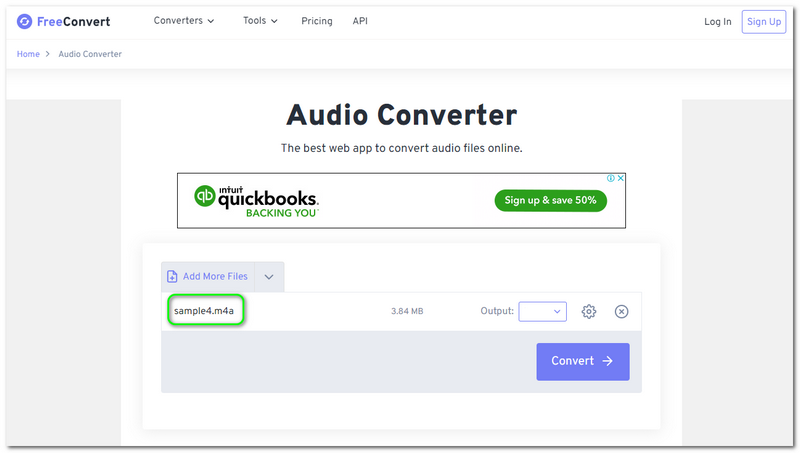
Schritt 2: Nachdem Sie die M4A-Datei(en) hinzugefügt haben, wählen Sie auf der rechten Seite des rechteckigen Fensters M4V als Ausgabeformat. Sie können außerdem die Einstellungen anpassen, indem Sie auf das Settings-Symbol klicken. Keine Sorge, dieser Schritt ist optional.
Wenn Sie M4A in AMR umwandeln möchten, wählen Sie einfach AMR aus der Dropdown-Liste aus.
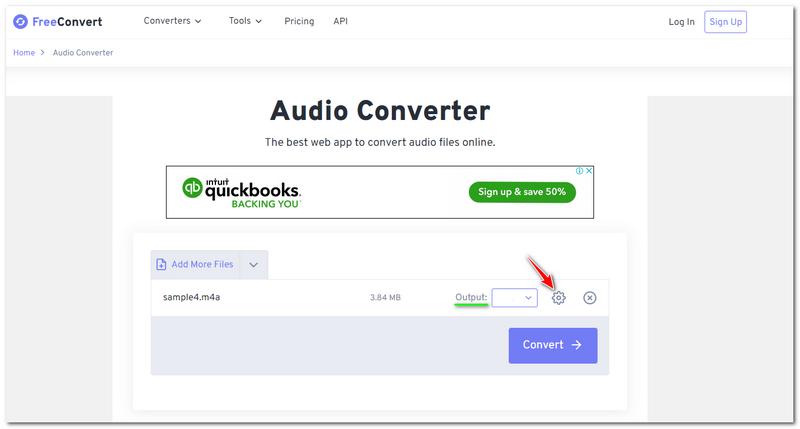
Schritt 3: Sobald alle Anpassungen abgeschlossen sind, können Sie die Konvertierung starten, indem Sie auf die Schaltfläche Convert auf der rechten Seite des rechteckigen Fensters klicken.
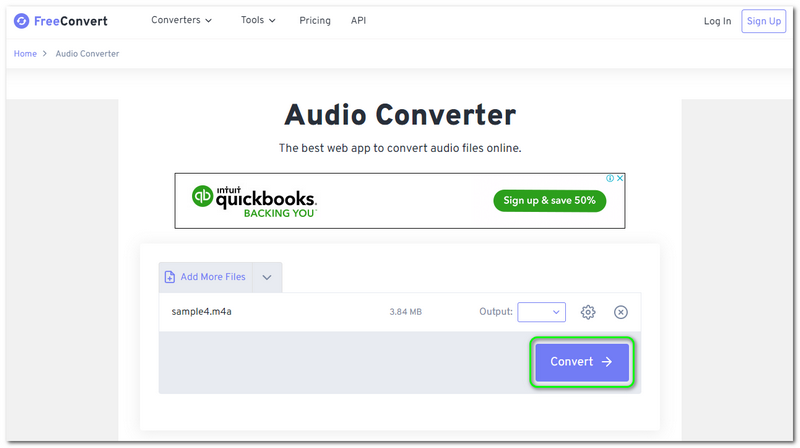
FreeConvert ist ein ausgezeichnetes Online-Konvertierungstool. Sie müssen jedoch bedenken, dass es auch Einschränkungen und Nachteile gibt. Erstens können Sie andere angebotene Konverter nicht nutzen, wenn Sie sich nicht mit Ihrer E‑Mail registriert bzw. angemeldet haben. Außerdem wird während des Konvertierungsvorgangs Werbung eingeblendet. Insgesamt ist es jedoch sehr gut geeignet, um M4A-Dateien in das M4V-Format zu konvertieren.
Teil 3: FAQs zu M4A und M4V
Beeinflusst die Internetverbindung den Konvertierungsprozess?
Wenn Sie einen Online-Konverter verwenden, hat die Internetverbindung einen großen Einfluss, insbesondere beim Umwandeln von Dateien in andere Formate. Sobald Ihre Internetverbindung langsam ist, erhalten Sie möglicherweise nicht das gewünschte Ausgabeformat oder die gewünschte Ausgabedatei.
Was ist der Unterschied zwischen M4V und M4A?
M4V ist ein Videoformat und auch als MPEG-4 Video bekannt. Es ist ebenfalls ein Videocontainer und speichert Audio- und Videodaten, wie sie für iTunes‑Dateien verwendet werden. M4A hingegen ist eines der verlustfreien Formate für Apple‑Plattformen. Es wird außerdem in iPod‑Playern und QuickTime‑Mediaplayern verwendet.
Bleibt die Qualität nach der Umwandlung von M4A in M4V erhalten?
Das hängt von Ihnen ab. Während Sie M4A in M4V umwandeln, haben Sie die Möglichkeit, die Qualität vor der Konvertierung anzupassen. In einigen Fällen gibt es auch Tools oder Software, mit denen sich die Qualität einer Datei komprimieren lässt. Doch meistens hängt die Qualität von Ihren eigenen Vorstellungen ab.
Fazit
Nach dem Lesen dieses How‑to‑Artikels können wir festhalten, dass es einfach und gut zu handhaben ist, M4A mit den oben genannten Tools in M4V umzuwandeln. Außerdem haben wir einige ihrer Funktionen, Vor- und Nachteile und mehr kennengelernt. Zudem können Sie sich auf die obigen FAQs beziehen. Abschließend würden wir uns freuen, Sie auch bei unserem nächsten How‑to‑Artikel wiederzusehen!
M4A & M4V
-
M4V konvertieren
-
M4A konvertieren
-
M4A bearbeiten