So konvertieren Sie M4A auf 4 einfache Arten online/auf dem Desktop in MP4
Sind Sie iOS‑Nutzer und möchten Ihre Lieblingslieder konvertieren, weil sie im M4A‑Format vorliegen? Sie haben sie aus iTunes erhalten, weshalb es eine Einschränkung gibt, auf welchen Geräten Sie sie abspielen können. Dann lesen Sie diesen Beitrag bis zum Ende. M4A‑Dateien haben bei gleicher Bitrate eine bessere Audioqualität als MP3‑Dateien. Trotzdem kann es nötig sein, Ihre M4A‑Dateien in MP4‑Videos umzuwandeln. MP4‑Dateien sind gleichzeitig mit vielen Plattformen und Videoplayern kompatibel und können Audio, Video und ausreichend Daten für Untertitel speichern. Aufgrund dieses Containerformats wird dieser Dateityp von bekannten und anderen Mediaplayern umfassend unterstützt. In diesem Fall sollten Sie sich die besten M4A‑zu‑MP4-Konverter ansehen und kennenlernen.

SEITENINHALT
Teil 1. M4A vs. MP4
Songs, Hörbücher, Podcasts und andere Audioinhalte können alle im Apple‑Format MPEG‑4 Audio, kurz M4A, gespeichert werden. Es nutzt Advanced Audio Coding (AAC) oder Apple Lossless Audio Codec (ALAC), um Audiodaten zu codieren, bevor sie als MPEG‑4‑Datei gespeichert werden. Multimedia‑Dateien, die mit mehreren Codecs, einschließlich Audio, Bilddaten und Video, codiert wurden, können im MPEG‑4‑Format gespeichert werden. MP4, die gebräuchliche Bezeichnung für das MPEG‑4‑Dateiformat, ist dagegen weit verbreitet, weil diese Dateien nahezu überall abgespielt werden können und sich aufgrund ihrer relativ kleinen Dateigröße leicht übertragen lassen, selbst wenn sie hochqualitatives Video enthalten.
Die Erweiterung .mp4 kennzeichnet eine MPEG‑4‑Datei mit visuellen Inhalten, und die Erweiterung .m4a bezeichnet eine MPEG‑4‑Datei, die nur Audio speichert. Diese Unterscheidung zwischen MPEG‑4‑Dateien mit ausschließlich Audio und solchen mit Video hilft den Nutzern. Im Folgenden finden Sie die besten M4A‑zu‑MP4‑Videokonverter, die Sie ausprobieren können.
Teil 2. Wie man M4A unter Windows und Mac in MP4 ändert
Verwenden Sie Vidmore Video Converter, um M4A in MP4 zu konvertieren
Vidmore Video Converter ist ein unkomplizierter, aber leistungsstarker Videokonverter, der Ihnen viele Funktionen und Optionen zur Auswahl bietet, wenn Sie Ihre Video‑ und Audiodateien konvertieren. Eine seiner bemerkenswerten Eigenschaften ist die Fähigkeit, M4A‑Audiodateien in weit verbreitete und bevorzugte Medienformate wie das bekannte MP4 umzuwandeln. Zusätzlich zur Funktion als Konverter können Sie ihn als leistungsfähigen Editor verwenden, um mit Ihren M4A‑ und MP4‑Videodateien zu arbeiten. Dieses Tool kann eine Auflösung von bis zu 8K transkodieren, ohne die Qualität zu beeinträchtigen. Es unterstützt nahezu alle bekannten Medienausgabeformate, darunter AVI, FLV, MPEG, MOV, M4V, MKV und VOB.
Außerdem verfügt es über eine Hardwarebeschleunigung, die mit verschiedenen Hardwarekonfigurationen zusammenarbeitet. Darüber hinaus können Sie die kostenlose Testversion herunterladen, um sich vor dem Kauf vom Nutzen zu überzeugen. Befolgen Sie die nachstehenden Schritte, um mit diesem Tool M4A in MP4 zu konvertieren:
Vorteile
- Es unterstützt alle bekannten Medien in über 200+ Formaten.
- Bietet über 100 Voreinstellungen für alle gängigen Geräte und Gadgets.
- 8K‑Unterstützung.
- Nahtlose Videobearbeitungs‑ und Verarbeitungsmethoden.
Nachteile
- Sie können Ihre Bilder vor der Konvertierung nicht bearbeiten.
Schritt 1. Laden Sie die Software Vidmore Video Converter auf Ihren Computer herunter und installieren Sie sie.
Schritt 2. Ziehen Sie die Dateien, die Sie konvertieren möchten, in das Tool oder klicken Sie auf die Registerkarte „Dateien hinzufügen“. Sie können auch auf das Plus-Symbol in der Mitte klicken, um Ihren lokalen Speicher zu öffnen.
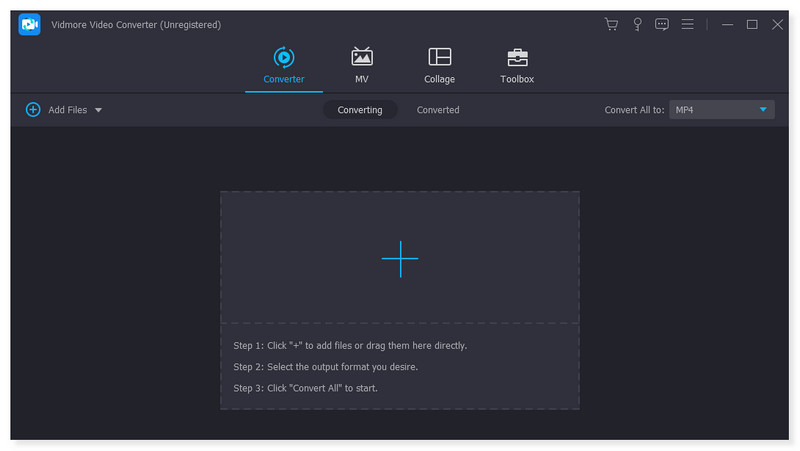
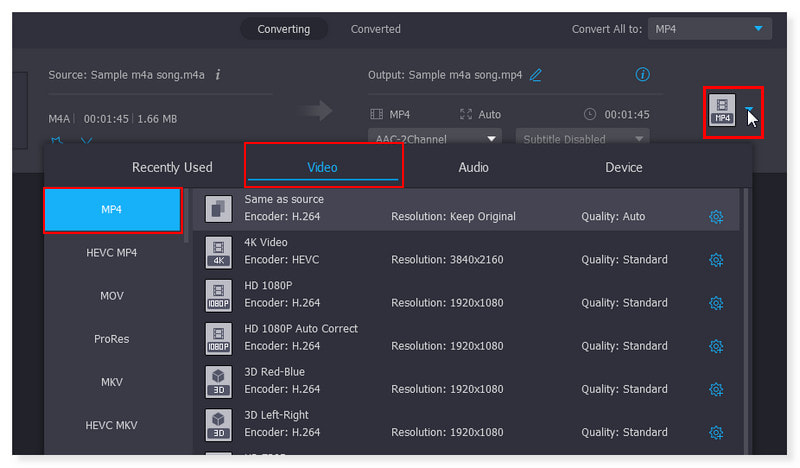
Schritt 3. Nachdem Sie die Datei hinzugefügt haben, legen Sie das Ausgabeformat auf MP4 fest. Klicken Sie auf das Dropdown‑Menü neben der Datei. Es gibt auch eine Option, jedes voreingestellte Format nach Ihren Wünschen anzupassen.
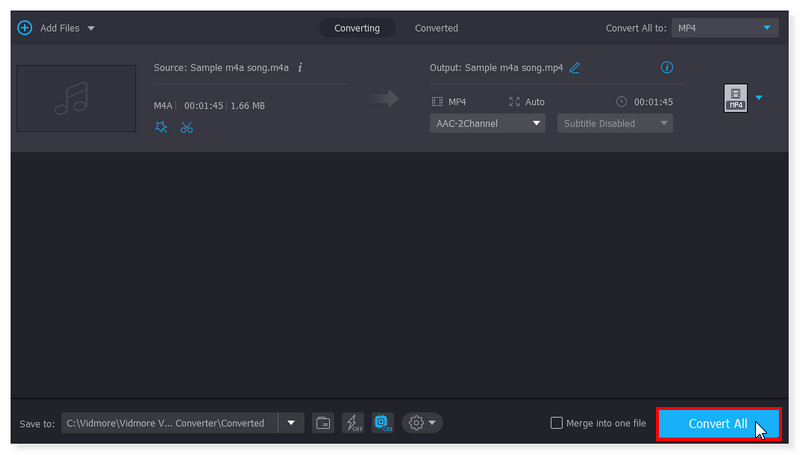
Schritt 4. Nachdem Sie die Datei bearbeitet haben, klicken Sie auf die Schaltfläche „Alle konvertieren“, um die Konvertierung zu starten. Mit diesem Tool können Sie auf diese einfachen Schritte zurückgreifen, um M4A unter Windows in MP4 zu konvertieren.
So konvertieren Sie M4A mit dem VLC Media Player in MP4
Der VLC Media Player kann zwischen Video‑ und Audioformaten konvertieren. Dieser Player kann viel mehr, als nur Medien abzuspielen; früher wurde er ausschließlich als Mediaplayer betrachtet. Mit diesem Tool können Sie M4A‑Audiodateien schnell in MP4 umwandeln. Mit diesem kostenlosen Programm ist das Konvertieren zwischen Audioformaten einfach. Allerdings sind Sie darauf beschränkt, verschiedene Dateiformate exakt so zu konvertieren, wie sie sind, ohne Bearbeitungsmöglichkeiten. Dieses Tool unterstützt Videobearbeitung nicht als Funktion. Dennoch ist dieses Tool gut geeignet, wenn Sie ausschließlich an den Konvertierungsfunktionen interessiert sind.
Vorteile
- Es hat eine übersichtliche, leicht verständliche Benutzeroberfläche.
- Funktionen und Features sind einfach zu bedienen.
- Es ist keine Codec‑Installation erforderlich, um Audio‑ oder Videodateien zu lesen.
Nachteile
- Die Benutzeroberfläche des Programms kann nicht angepasst werden.
Sie müssen diese Schritte befolgen, um M4A mit VLC in MP4 zu konvertieren:
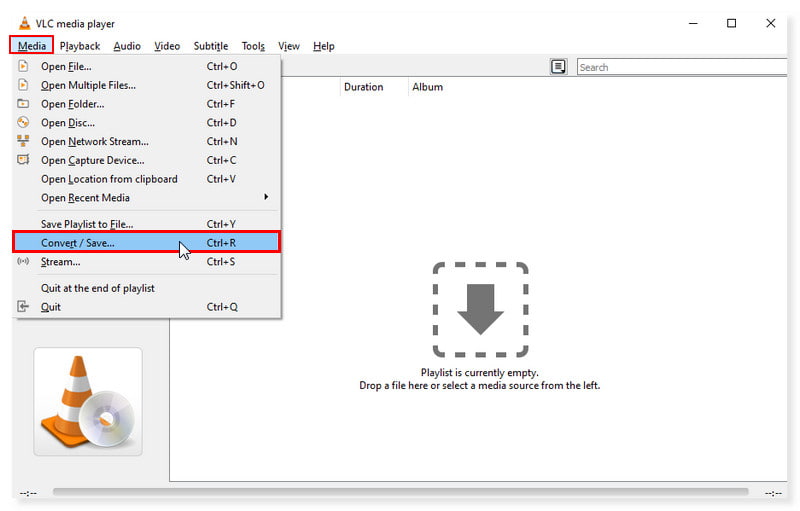
Schritt 1. Öffnen Sie die VLC‑Software auf Ihrem Computer. Gehen Sie zur Symbolleiste, wählen Sie „Medien“ und klicken Sie im Dropdown‑Menü auf „Konvertieren/Speichern“.
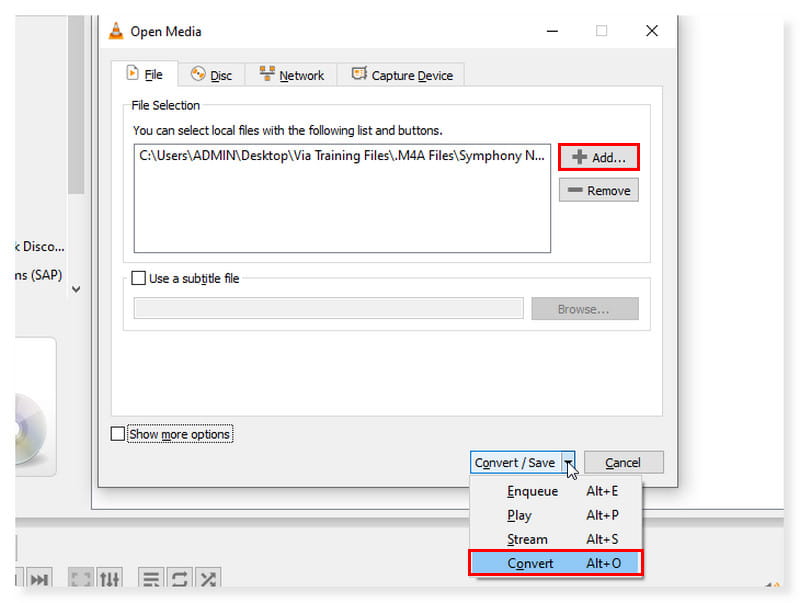
Schritt 2. Klicken Sie im Popup‑Fenster auf die Registerkarte „Hinzufügen“, um Ihren lokalen Ordner zu öffnen, und wählen Sie die M4A‑Datei aus, die Sie konvertieren möchten. Klicken Sie unten auf die Dropdown‑Schaltfläche „Konvertieren/Speichern“ und wählen Sie „Konvertieren“.
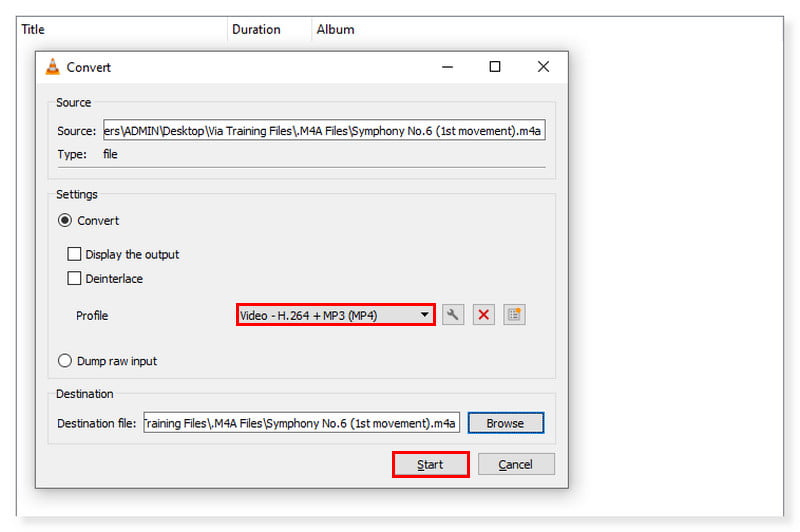
Schritt 3. Ändern Sie im neuen Dialogfeld Ihr Ausgabeformat in MP4. Wählen Sie anschließend „Durchsuchen“, um den Zielordner für die zu speichernde Datei festzulegen, und klicken Sie dann auf „Speichern“.
Wie man M4A in iTunes in MP4 ändert
Wie wir alle wissen, erleichtert iTunes die Verwaltung Ihrer gesamten Mediensammlung auf nahezu allen Plattformen, einschließlich Android‑Smartphones und Windows‑Computern. Auf einem Mac können Sie die iTunes‑App direkt starten. Es ist nicht erforderlich, zusätzliche Software zu installieren, nur um M4A‑Dateien in MP4 zu konvertieren. Dieses Tool kann Audiodateien ohne Qualitätsverlust abspielen und sie in andere Medienformate umwandeln. Wenn Sie Ihre Musikdatei jedoch in einem anderen Format codiert haben möchten, um das bestmögliche Ergebnis zu erzielen, importieren Sie die Musik erneut aus ihrer Quelle. Und verwenden Sie dieses Mal das neue Codierungsformat. Sehen Sie sich die folgenden Schritte an, um M4A auf dem Mac in MP4 zu konvertieren:
Vorteile
- Es unterstützt eine Vielzahl von Funktionen.
- Lässt sich in iCloud integrieren und über mehrere Geräte synchronisieren.
- Eine praktische Möglichkeit, Dateien zu verwalten.
Nachteile
- Es ist dafür bekannt, langsam zu laufen, zu viel RAM zu verbrauchen und unter verschiedenen Verzögerungen zu leiden.
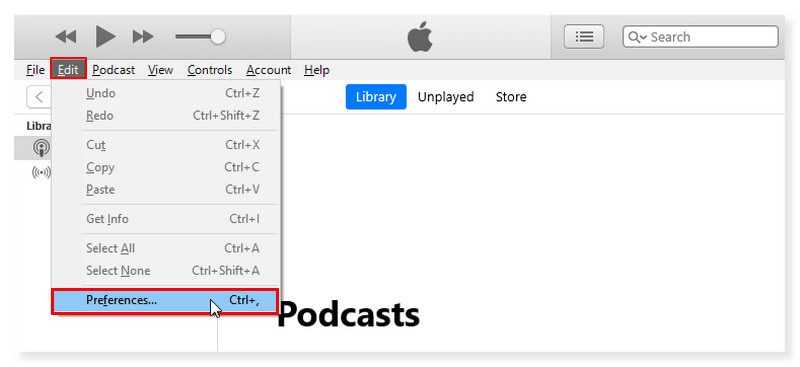
Schritt 1. Öffnen Sie die iTunes‑App auf Ihrem Computer. Klicken Sie in der Symbolleiste auf die Registerkarte „Bearbeiten“ und wählen Sie im Dropdown‑Menü „Einstellungen“.
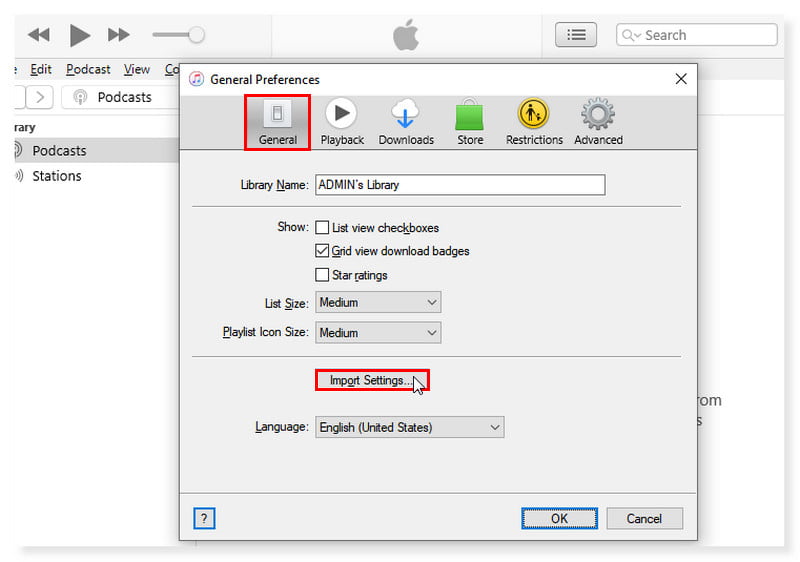
Schritt 2. Gehen Sie im neuen Popup‑Fenster auf die Registerkarte „Allgemein“ und klicken Sie auf die Schaltfläche „Importeinstellungen“. Legen Sie das Codierungsformat auf MP4 fest und klicken Sie anschließend auf „OK“.
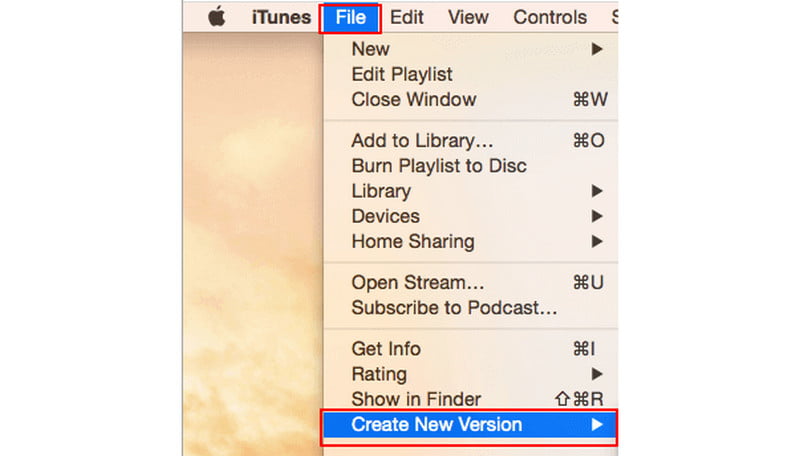
Schritt 3. Wählen Sie in Ihrer Mediathek die Songs aus, die Sie konvertieren möchten. Klicken Sie auf die Registerkarte „Datei“ und wählen Sie „Neue Version erstellen“. Erstellen Sie eine MP4‑Version. So konvertieren Sie M4A in iTunes in MP4.
Teil 3. M4A online kostenlos in MP4 konvertieren
Verwenden Sie Vidmore Free Video Converter Online, um M4A in MP4 zu konvertieren.
Wenn Sie auf der Suche nach einem kostenlosen Tool sind, das Ihnen bei der Konvertierung verschiedener Audio‑ und Videoformate hilft, können Sie sich auf den Vidmore Free Video Converter Online verlassen. Sie sind hier genau richtig, wenn Sie danach suchen. Neben der Konvertierung von Videodateien unterstützt er auch Audioformate wie M4A. Dadurch wird die Konvertierung von M4A in MP4 schnell und ohne Qualitätsverlust erleichtert. Außerdem funktioniert er sowohl unter Windows als auch unter macOS und ist in jedem Webbrowser zugänglich. Mit diesem Tool können Sie M4A‑Dateien in MP4‑Videos mit 1080p HD‑, 720p HD‑ und SD‑Auflösungen umwandeln.
Vorteile
- Es ist bequem und online zugänglich.
- Es unterstützt die Stapelkonvertierung.
- Es ist sicher in der Anwendung.
Nachteile
- Es gibt keine Möglichkeit, Daten zu verändern.
Schritt 1. Gehen Sie auf die Website von Vidmore Free Video Converter Online. Wenn Sie dieses Tool zum ersten Mal verwenden, müssen Sie zunächst den Vidmore Launcher herunterladen.
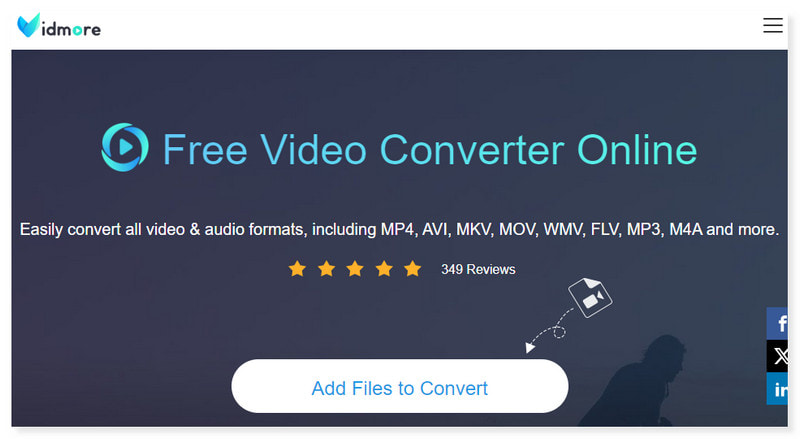
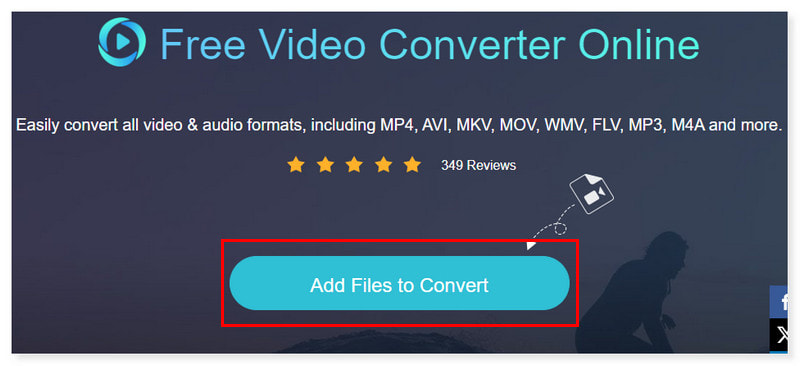
Schritt 2. In der Mitte der Oberfläche sehen Sie „Dateien zum Konvertieren hinzufügen“; klicken Sie darauf, um Dateien zu öffnen. Wählen Sie die M4A‑Dateien aus Ihrem lokalen Ordner, die Sie konvertieren möchten, und klicken Sie dann auf „Öffnen“.
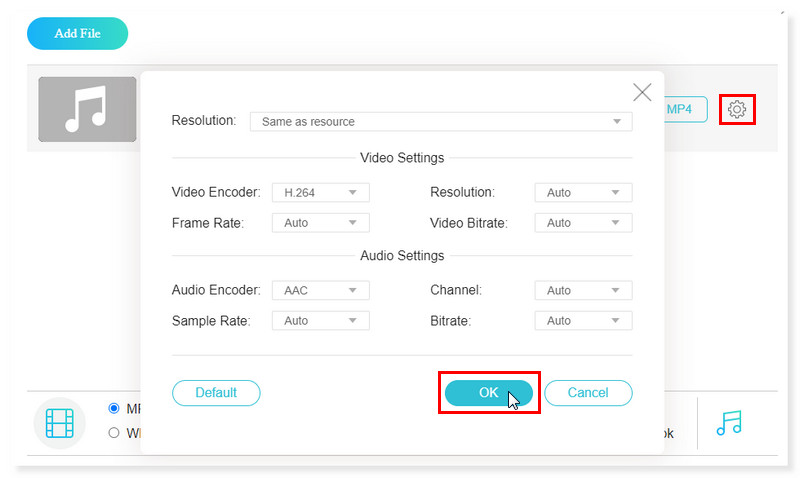
Schritt 3. Nachdem Sie die Datei hinzugefügt haben, legen Sie das Ausgabeformat auf MP4 fest. Sie können die Formateinstellungen anpassen, indem Sie auf das Zahnrad‑Symbol „Einstellungen“ klicken, und wenn Sie fertig sind, klicken Sie auf „OK“.
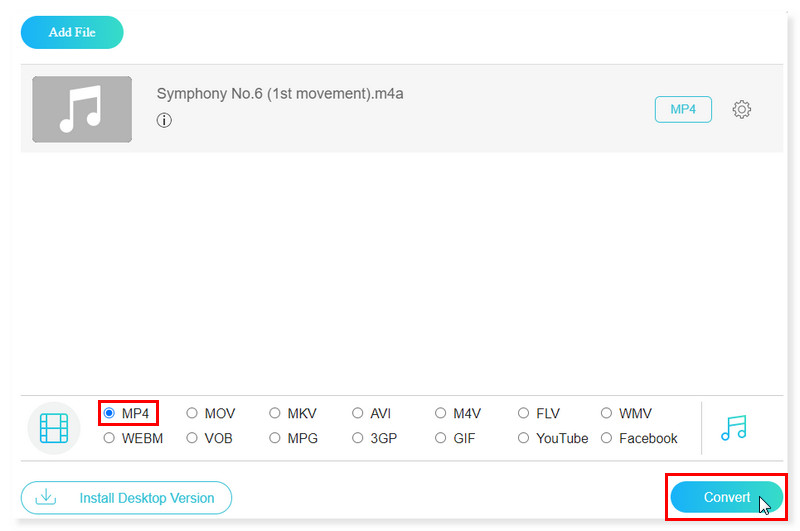
Schritt 4. Wenn Sie mit der Datei zufrieden sind, starten Sie die Konvertierung, indem Sie unten auf die Schaltfläche 'Konvertieren' klicken. Und das war’s! Das sind die grundlegenden Schritte, um M4A online und kostenlos mit Vidmore Free Converter Online in MP4 umzuwandeln. Und Sie können denselben Prozess nutzen, um AVI in MP4 zu konvertieren.
Teil 4. FAQs zur Konvertierung von M4A in MP4
Kann ich M4A zusammen mit einem Bild in MP4 konvertieren?
Auf jeden Fall ja! Sie können Ihre M4A‑Dateien mit Hilfe des Vidmore Video Converter konvertieren. Eines der unterstützten Formate ist MP4, das bis zu 8K‑Auflösung konvertieren kann. Sie können also sicher sein, dass Ihre Datei ohne Qualitätsverlust konvertiert wird.
Kann ich mit FFmpeg M4A in MP4 konvertieren?
Ja. Verwenden Sie die Kommandozeilenversion von FFmpeg. Sie konvertiert Dateien und scannt automatisch das aktuelle Verzeichnis nach M4A‑Dateien mit dieser konstanten Bitrate. Um FFmpeg anzuweisen, die Video‑ und Audioströme aus der Eingabedatei in die Ausgabedatei zu kopieren, ohne sie neu zu codieren, fügen Sie die Option -c copy zum Befehl hinzu. Dies gewährleistet eine verlustfreie Konvertierung und beschleunigt den Prozess.
Wie konvertiere ich Apple‑Audiodateien in MP4?
Schritt 1. Öffnen Sie die Apple‑Music‑App. Wählen Sie im Menü „Musik“ und dann im Dropdown‑Menü „Einstellungen“. Aktivieren Sie die Registerkarte „Dateien“ und klicken Sie anschließend auf „Importeinstellungen“.
Schritt 2. Klicken Sie auf die Optionen neben „Importieren mit“ und wählen Sie Ihr bevorzugtes Ausgabeformat, in das der Song konvertiert werden soll. Klicken Sie danach auf „OK“.
Schritt 3. Wählen Sie in Ihrer Mediathek die Songs aus, die Sie konvertieren möchten. Wählen Sie „Ablage“ > „Konvertieren“ und dann „MP4‑Version erstellen“. Danach erscheinen die neuen Musikdateien in Ihrer App‑Mediathek neben den Originaldateien.
Kann ich M4A in Windows Media Player in MP4 konvertieren?
Nein. Der Windows Media Player kann Audiodateien nur dann in andere Formate konvertieren, wenn sie auf eine CD gebrannt und anschließend von der Original‑CD in ein anderes Audioformat gerippt werden. Die gerippten Audiodateien können im Format WMA, MP3, WAV, ALAC oder FLAC gespeichert werden.
Fazit
Dieser Beitrag hat die besten Methoden vorgestellt, um Audio von M4A in MP4 zu konvertieren. Wenn Sie ein webbasiertes Tool suchen, auf das Sie online zugreifen können, ohne etwas zu installieren, steht Ihnen der Vidmore Free Video Converter Online zur Verfügung. Und wenn Sie lieber Apps nutzen, die Sie direkt auf Ihrem Desktop installieren und verwenden, können Sie sich für den Vidmore Video Converter entscheiden. Beide unterstützen Stapelkonvertierung und können in nahezu alle gängigen Formate exportieren, die Sie auf jedem Gerät öffnen und abspielen können.
M4A & MP4
-
MP4 konvertieren
-
M4A konvertieren
-
M4A bearbeiten