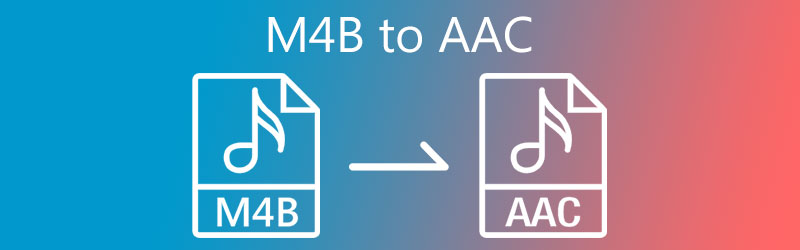
Hilfreiche Methoden, um M4B in AAC auf Windows- und Mac-Computern zu konvertieren
Wenn du viele Hörbücher besitzt und sie gerne anhörst, bist du mit M4B sicher vertraut. Dabei handelt es sich um eine Dateierweiterung, die zur Speicherung von Audiodateien, insbesondere Hörbüchern, verwendet wird. M4B ist jedoch ausschließlich für iOS‑Geräte wie iPhone, iPad und iPod vorgesehen. Außerdem wird es nur von wenigen Apps unterstützt. Daher kann es unpraktisch sein, wenn du diese Dateien auf anderen Geräten oder Playern anhören möchtest.
In diesem Zusammenhang möchtest du möglicherweise M4B in AAC konvertieren, um ein optimales Hörerlebnis zu erzielen. Wie bekannt ist, bietet AAC auch bei derselben Bitrate wie MP3 eine gute Leistung. Noch besser: Es verfügt über eine hohe Kompatibilität, sodass du es plattformübergreifend abspielen kannst. Ein Beweis für seine Vielseitigkeit ist, dass du es auf Windows-, Mac-, Android-, iPhone- und iPad‑Geräten wiedergeben kannst. Vor diesem Hintergrund findest du nachfolgend die empfehlenswertesten Programme, die dir bei dieser Konvertierung helfen.
- Teil 1. Was sind M4B und AAC
- Teil 2. Wie man M4B schnell in AAC konvertiert
- Teil 3. FAQs zu M4B in AAC
Teil 1. Was sind M4B und AAC
Um diese beiden Audioformate besser zu verstehen, definieren wir zunächst jedes Format und erläutern seinen Zweck. Lies weiter und erhalte die benötigten Informationen.
Was ist das M4B-Dateiformat?
Wie oben erwähnt, ist M4B eine Dateierweiterung, die zur Speicherung von Hörbüchern verwendet wird. Dies ist das gängige Format, wenn du eine Audiodatei aus dem Apple iTunes Store herunterlädst, bei der die Dateien urheberrechtlich geschützt sind. Es verwendet AAC als Kodierungs- und Komprimierungsverfahren auf Basis des MPEG‑4‑Formats. Darüber hinaus wird dieses Format durch Apples FairPlay‑DRM geschützt, weshalb eine Wiedergabe auf nicht autorisierten Geräten und Systemen unterbunden wird.
Was ist das AAC-Dateiformat?
AAC ist die Abkürzung für Advanced Audio Coding. Dieses Format wird als Standard‑Audiocontainer für komprimierte digitale Audiosignale in MPEG‑2‑ und MPEG‑4‑Videoströmen verwendet. Es unterstützt eine große Bandbreite an Kanälen von bis zu 48 Vollbandbreiten‑Audiokanälen und eine Audiofrequenz von bis zu 96 kHz. Zusätzlich wurde es von vielen Plattformen als Standard‑Mediaformat übernommen, darunter YouTube, iPhone, iPod, Apple iTunes und viele weitere Plattformen.
Teil 2. Wie man M4B schnell in AAC konvertiert
1. Vidmore Video Converter
Vidmore Video Converter ist ein funktionsreiches, plattformübergreifendes Programm, mit dem du M4B unter Windows und Mac in AAC konvertieren kannst. Es bietet einen blitzschnellen Konvertierungsprozess, selbst bei Stapelverarbeitung. Es könnte genau die App sein, die du insbesondere für umfangreiche und schnelle Konvertierungsvorgänge benötigst. Außerdem gibt es keine Begrenzung hinsichtlich der Anzahl der zu konvertierenden Dateien oder der Dateigröße. Gleichzeitig kannst du bei Bedarf auf weitere Funktionen wie das Bearbeiten von Metadaten oder das Verstärken der Lautstärke zugreifen – das Tool ist dazu in der Lage. Vidmore Video Converter verdient daher zu Recht seinen Platz als einer der am häufigsten empfohlenen M4B‑zu‑AAC‑Konverter.
Schritt 1. M4B‑zu‑AAC‑Konverter installieren
Lade zunächst das Tool herunter, indem du auf eine der darunter befindlichen Schaltflächen Gratis Download klickst. Öffne anschließend die Datei und installiere das Programm auf deinem Computer. Folge dem Installationsassistenten und starte das Programm nach erfolgreicher Installation.
Schritt 2. M4B-Datei zur App hinzufügen
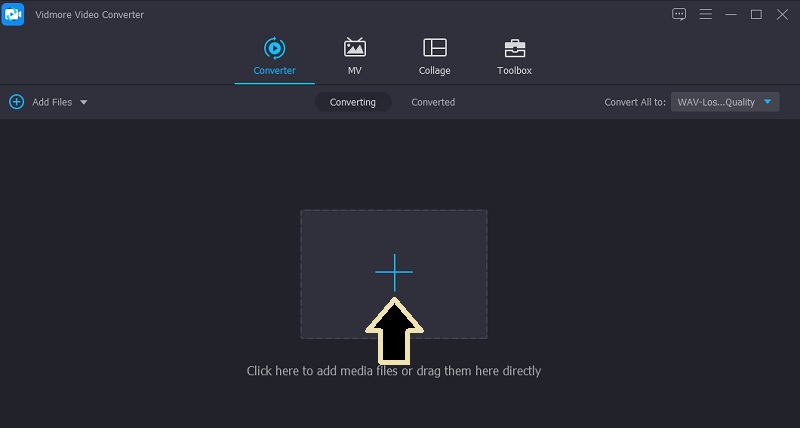
Um eine Datei in die App zu laden, klicke auf das Plus-Symbol in der Hauptoberfläche oder drücke die Leertaste auf deiner Computertastatur, um sofort den Dateiordner zu öffnen. Lade dein gewünschtes M4B hoch, indem du es aus dem Ordner auswählst.
Schritt 3. Wählen Sie AAC als Ausgabeformat
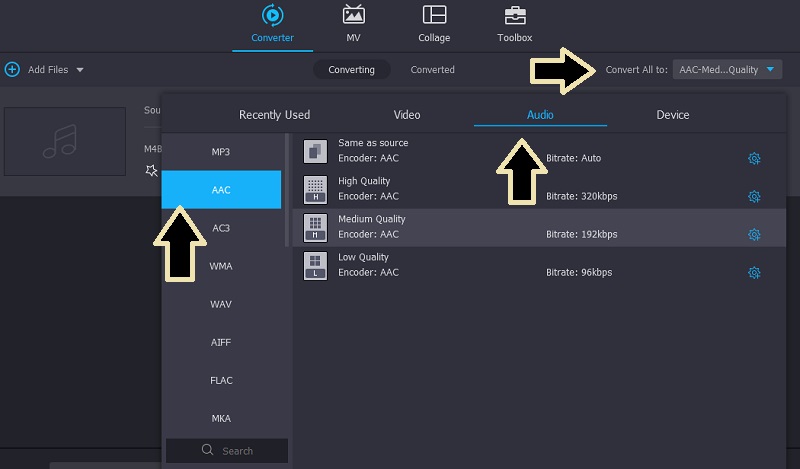
Gehe nun einfach zum Profil-Menü und öffne anschließend den Reiter Audio. Wähle danach auf der linken Seite des Reiters AAC aus und entscheide dich für das passende Ausgabe‑Preset für deine Bedürfnisse.
Schritt 4. M4B in AAC konvertieren
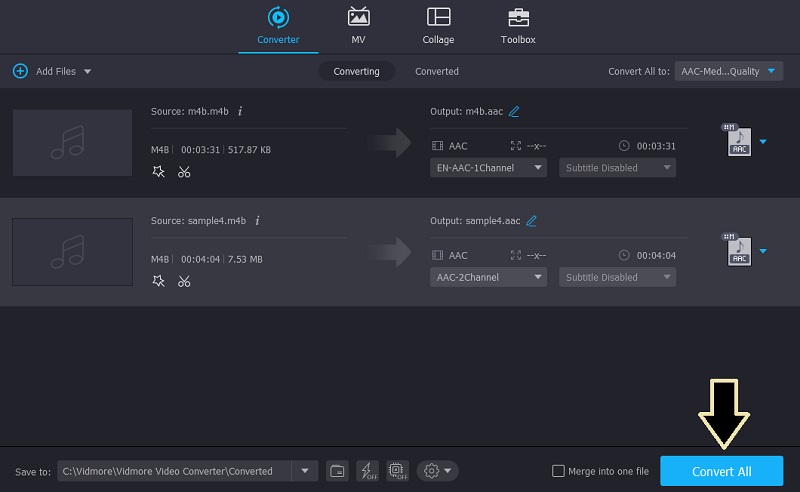
Bevor die Konvertierung startet, kannst du noch Anpassungen vornehmen, etwa das Bearbeiten der Medienmetadaten. Klicke abschließend auf die Schaltfläche Alle konvertieren unten rechts in der Oberfläche, um den Konvertierungsvorgang zu starten.
2. iTunes
Eine weitere gute Option, mit der du M4B in AAC konvertieren kannst, ist iTunes. Genau, du hast richtig gelesen. Damit kannst du nicht nur Audiodateien und TV‑Sendungen abspielen, sondern auch Audiodateien in AAC, WAV, MP3 und weitere Formate konvertieren. Nach der Konvertierung kannst du die Dateien auf dein iOS‑Gerät übertragen. Mit anderen Worten: Du erhältst Konvertierungs‑ und Übertragungsfunktionalität in nur einer Software. Folge den Schritten unten, um zu lernen, wie du M4B mithilfe dieser App in AAC umwandelst.
Schritt 1. Starte iTunes auf deinem Mac oder PC und lade die M4B‑Datei, die du konvertieren möchtest, indem du sie per Drag & Drop hineinziehst.
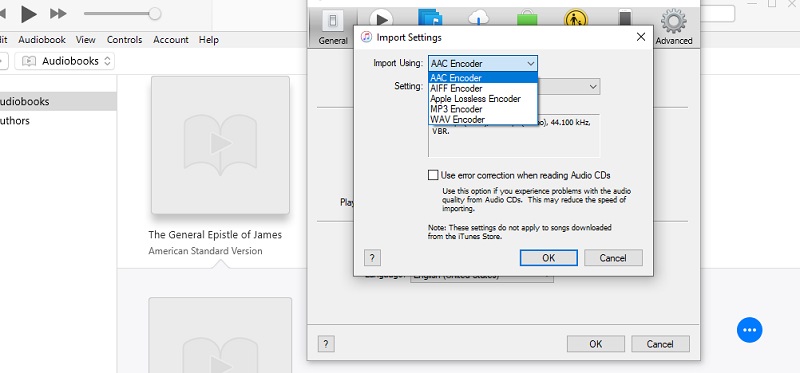
Schritt 2. Wähle im Reiter Bearbeiten den Punkt Einstellungen und anschließend die Option Importeinstellungen aus.
Schritt 3. Öffne nun das Dropdown‑Menü bei Importieren mit und wähle WAV‑Encoder aus. Klicke auf die Schaltfläche OK, um die Änderungen zu bestätigen.
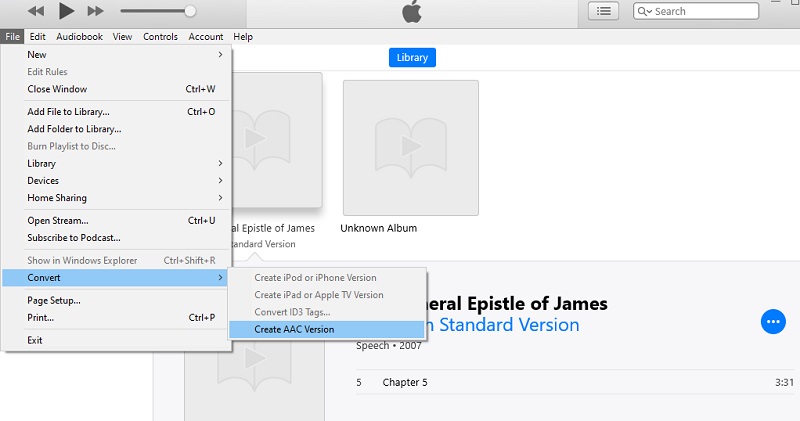
Schritt 4. Wechsle zum Bereich Hörbücher und wähle das M4B‑Hörbuch aus, das du gerade hochgeladen hast. Um die Konvertierung zu starten, öffne das Menü Datei und fahre mit dem Mauszeiger über die Option AAC‑Version erstellen.
3. Convertio
Wenn du nach einem vollständig kostenlosen Programm zum Konvertieren von M4B in AAC suchst, solltest du Convertio in Betracht ziehen. Was es von der zuvor genannten App unterscheidet, ist die Möglichkeit, Dateien aus Cloud‑Speichern wie Dropbox und Google Drive zu importieren. Außerdem bietet es erweiterte Optionen, um die passende Qualität, das Seitenverhältnis, den Codec und viele weitere Einstellungen festzulegen.
Schritt 1. Rufe in deinem bevorzugten Webbrowser die Website von Convertio auf.
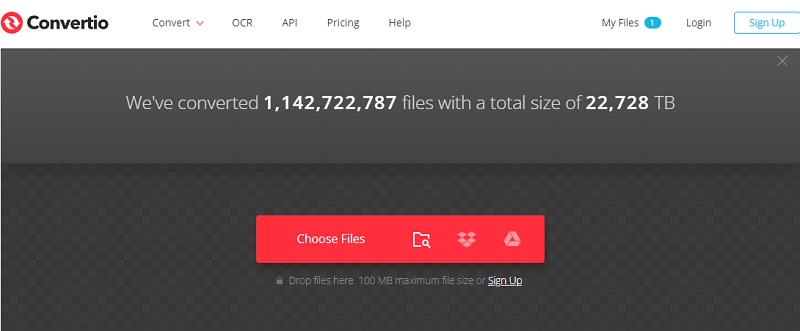
Schritt 2. Klicke auf derselben Seite auf die Schaltfläche Dateien wählen und lade anschließend dein gewünschtes M4B hoch, das du in AAC umwandeln möchtest.
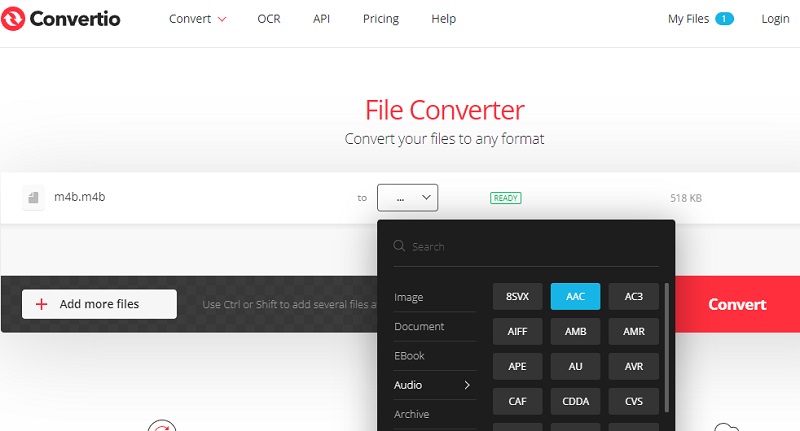
Schritt 3. Öffne das Formatmenü, indem du auf das Dropdown klickst und die Option Audio auswählst. Wähle hier das AAC‑Audioformat. Klicke abschließend auf die rote Schaltfläche Konvertieren, um den Konvertierungsvorgang zu starten.
Teil 3. FAQs zu M4B in AAC
Sind M4B und AAC dasselbe?
Nein. M4B ist eine Dateinamenerweiterung, die üblicherweise mit AAC verwendet wird, während AAC ein Audio-Codierungssystem ist.
Kann ich AAC in M4B konvertieren?
Ja. Sie können die AAC-Datei mit dem richtigen Tool in M4B umwandeln. Mit Vidmore können Sie diese Konvertierungsaufgabe einfach und schnell erledigen.
Wie öffne ich M4B auf meinem Computer?
Mac-Benutzer können M4B-Dateien mit Hilfe von iTunes öffnen. Windows Media Player hingegen eignet sich gut zum Öffnen von M4B-Dateien.
Fazit
Dies sind die Programme, die du verwenden kannst, um M4B in AAC zu konvertieren. Du kannst je nach Vorliebe zwischen diesen Apps wählen. Wenn du außer der Konvertierung noch weitere Funktionen benötigst, solltest du dich für Vidmore Video Converter entscheiden. Damit kannst du Metadaten einer Audiodatei hinzufügen und bearbeiten, schneiden, teilen und zusammenfügen, was bei der Bearbeitung deiner Audiodateien sehr hilfreich sein kann.