Unvergleichliche M4R‑zu‑AAC‑Konverter, die Sie nicht verpassen sollten
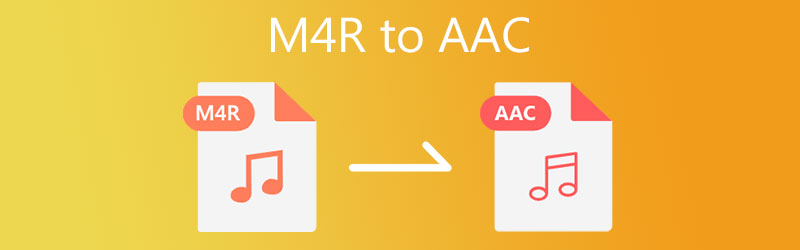
M4R ist eine Audiodatei-Erweiterung, die als Klingeltonformat von Apple entwickelt wurde. Dieses Format ist ausschließlich für Apple‑Geräte bestimmt. Das bedeutet auch, dass Sie M4R‑Dateien nur mit einem kompatiblen Player wie iTunes abspielen können. Dennoch gibt es Fälle, in denen Nutzer M4R‑Dateien auf anderen Geräten wiedergeben möchten.
In der Zwischenzeit hat sich AAC als wirksamer Nachfolger von MP3 etabliert und bietet bei gleichen Bitraten eine bessere Tonqualität. Außerdem weist es im Vergleich zu M4R eine deutlich höhere Kompatibilität auf. Aus diesem Grund möchten Sie M4R möglicherweise umwandeln, um von den Vorteilen des AAC‑Formats zu profitieren. Nachfolgend sind einige der besten M4R‑zu‑AAC-Konvertierungsmethoden aufgeführt, die Sie sofort verwenden können.
- Teil 1. Was sind M4R und AAC
- Teil 2. Wie man M4R schnell in AAC konvertiert
- Teil 3. FAQs zu M4R in AAC
Teil 1. Was sind M4R und AAC
Was ist eine M4R‑Datei?
M4R ist eines der von Apple entwickelten Formate, um Apple‑Songs von Klingeltönen zu unterscheiden, die exklusiv für Apple‑Geräte sind. In der Regel können Sie M4R‑Dateien in iTunes kaufen; sie lassen sich nur über iTunes abspielen und sind eine proprietäre Dateierweiterung für Apple‑Geräte, insbesondere für das iPhone. Die maximale Dauer eines iPhone‑Klingeltons beträgt 40 Sekunden.
Was ist eine AAC‑Datei?
AAC ist die Abkürzung für Advanced Audio Coding. Es wurde als Nachfolger des MP3‑Formats entwickelt und stellte eine ernsthafte Konkurrenz für MP3 dar. Außerdem verwendet M4R AAC als standardmäßiges Audiokompressionsschema. Daher ist die Tonqualität besser, während gleichzeitig eine handliche Dateigröße beibehalten wird.
Nachfolgend finden Sie eine Anleitung, wie Sie M4R schnell und einfach in AAC umwandeln können.
Teil 2. Wie man M4R schnell in AAC konvertiert
1. Vidmore Video Converter
Bislang gehört Vidmore Video Converter zu den besten Programmen, um M4R effektiv in AAC zu konvertieren. Das Tool ist benutzerfreundlich und lässt sich schnell ausführen. Selbst Anwender ohne Vorkenntnisse können es problemlos bedienen. Es unterstützt mehr als 200 Formate, einschließlich Geräte von Apple, Samsung, Google, Sony usw. Darüber hinaus verfügt es über einen Profil‑Editor, mit dem Sie Parameter wie Kanal, Bitrate und Abtastrate anpassen können. Außerdem können Sie den leistungsstarken Editor, den Editor für Medienmetadaten, den Videokompressor und vieles mehr nutzen. Für eine einfache Schritt‑für‑Schritt‑Anleitung zur Konvertierung von M4R in AAC können Sie sich auf die folgenden Schritte beziehen.
- Nehmen Sie im Audioprofil Anpassungen bei Kanälen, Bitrate und Abtastrate vor.
- Unterstützt AAC, FLAC, RA, OGG, WAV, WMA und weitere Audioformate, die Sie auf verschiedenen Geräten verwenden können.
- Einfache Audio‑Bearbeitung, mit der Sie Audiodateien schneiden, trimmen, aufteilen und zusammenführen können.
- Unterstützt tragbare Geräte wie iPhone, LG, Xiaomi, Sony, HTC usw.
- Bearbeiten Sie Informationen zu Medienmetadaten.

Schritt 1. Installieren Sie den M4R‑zu‑AAC‑Konverter
Laden Sie zunächst die neueste Version des Tools herunter, indem Sie auf eine der obenstehenden Free Download-Schaltflächen klicken. Sobald Sie die App haben, installieren Sie sie auf Ihrem Computer.
Schritt 2. Laden Sie die M4R‑Datei
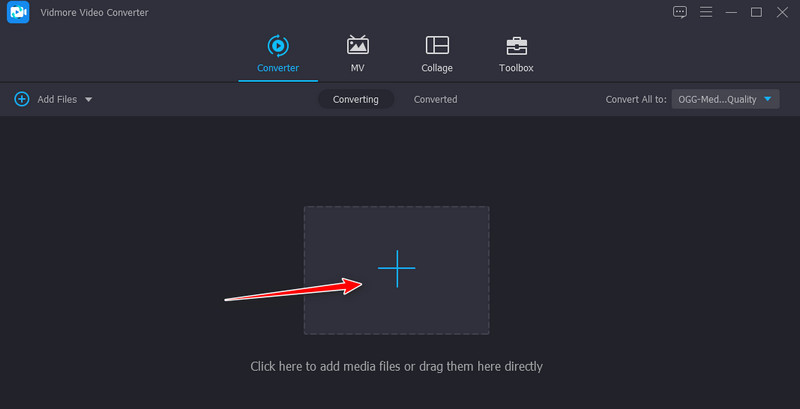
Klicken Sie anschließend auf die Plus-Schaltfläche, um Ihre gewünschte M4R‑Datei zu laden. Sie können auch die Leertaste auf Ihrer Computertastatur drücken, um einen Dateiordner zu öffnen. Suchen Sie die Audiodatei, die Sie konvertieren möchten, und fügen Sie sie dem Programm hinzu.
Schritt 3. Wählen Sie AAC als Ausgabeformat
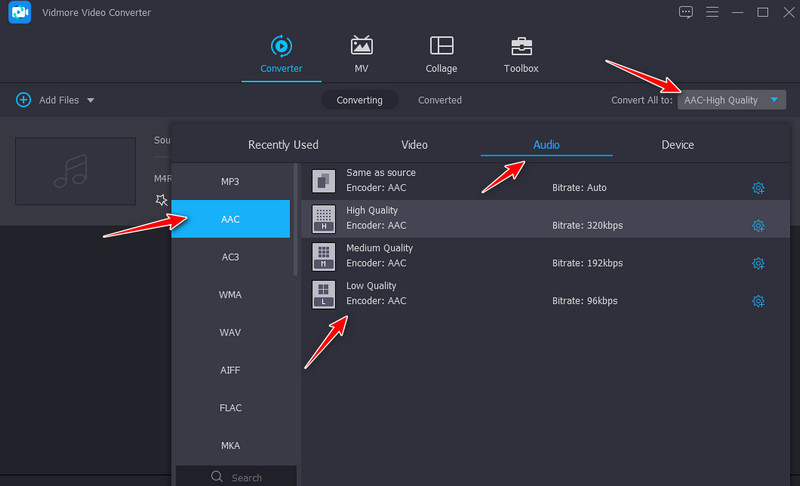
Sobald die Datei geladen ist, öffnen Sie das Profil-Menü, um alle verfügbaren Formatoptionen anzuzeigen. Öffnen Sie den Reiter Audio und wählen Sie im Menü auf der linken Seite AAC. Wählen Sie anschließend ein Audioprofil entsprechend Ihren Anforderungen oder Vorlieben.
Schritt 4. Konvertieren Sie M4R in AAC
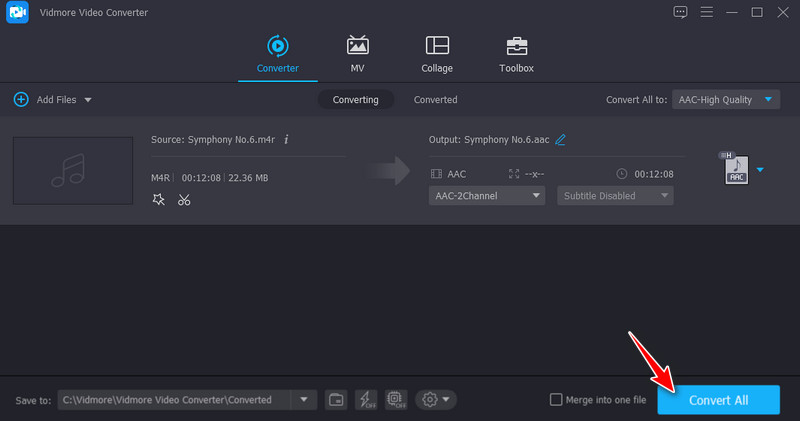
Klicken Sie abschließend auf die Schaltfläche Alle konvertieren, um mit der Konvertierung von M4R in den AAC‑Audiocodec zu beginnen. Wenn die Konvertierung abgeschlossen ist, können Sie die Wiedergabe der Ausgabedatei im Reiter Konvertiert überprüfen.
2. iTunes
Sie können M4R auch in AAC konvertieren, wenn Sie iTunes auf Ihrem Computer installiert haben. Darüber hinaus können Sie Ihre Audiodateien zwischen verschiedenen Audioformaten wie Apple Lossless, WAV, MP3 und AIFF umwandeln. Außerdem können Sie aus Audioeinstellungen wie Hohe Qualität, iTunes Plus und Gesprochener Podcast wählen. Zudem können Sie die Qualität an Ihre Bedürfnisse anpassen und Bitrate, Kanäle und Abtastrate ändern. Im Folgenden finden Sie die Schritte, die Sie befolgen müssen, um zu erfahren, wie Sie M4R in AAC konvertieren.
Schritt 1. Starten Sie iTunes und klicken Sie auf die Option Bearbeiten, wählen Sie dann Einstellungen.
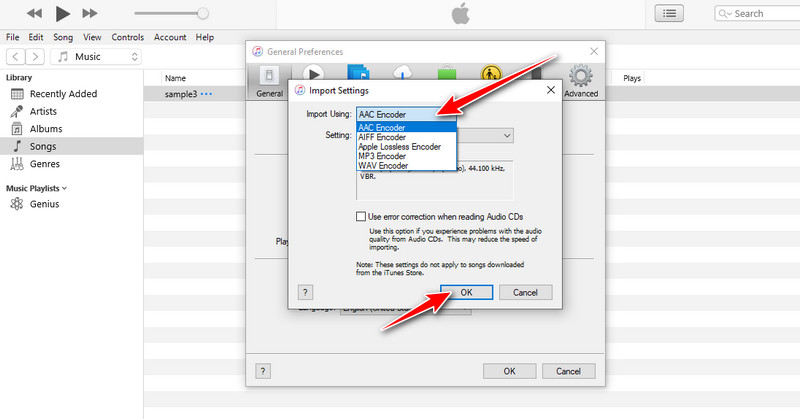
Schritt 2. Klicken Sie im Dialogfeld Allgemeine Einstellungen auf die Option Importeinstellungen. Anschließend wird ein weiteres Dialogfeld geöffnet.
Schritt 3. Klappen Sie nun das Menü Importieren mit auf und wählen Sie AAC‑Codierer. Klicken Sie auf die Schaltfläche OK, um die Einstellungen zu speichern.
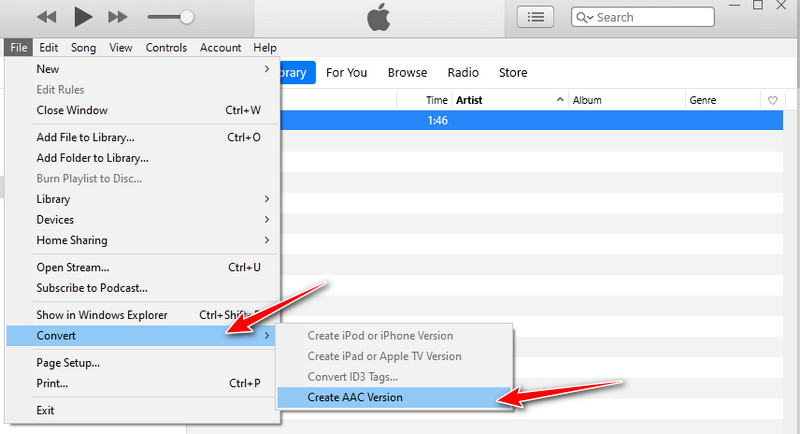
Schritt 4. Suchen Sie die M4R‑Datei, die Sie konvertieren möchten, und importieren Sie sie in die iTunes‑Mediathek. Öffnen Sie das Menü Datei und fahren Sie mit der Maus über die Option Konvertieren. Wählen Sie schließlich die Option AAC‑Version erstellen. Die Konvertierung der Dateien sollte nun starten, und anschließend können Sie die vorherige Version der Audiodatei löschen.
3. ClipConverter
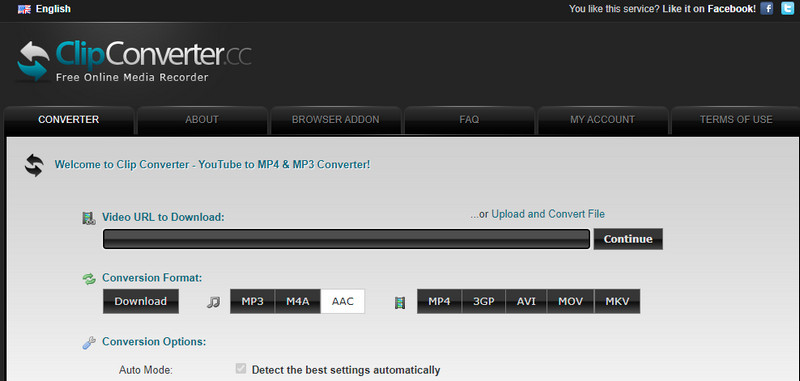
ClipConverter ist eine weitere gute Alternative, die Ihnen bei der Konvertierung von M4R in AAC helfen kann. Ursprünglich wurde der Dienst entwickelt, um Videos von Videoplattformen in Videoformate wie MP4, AAC und 3GP herunterzuladen. Darüber hinaus können Sie jedoch auch lokale Dateien von Ihrem Computer hinzufügen und in ein anderes Format umwandeln. Da der Dienst kostenlos ist, wird er allerdings häufig durch Werbung unterstützt. Um ihn zu nutzen, folgen Sie den vereinfachten Schritten unten.
Schritt 1. Rufen Sie dieses Online‑Tool in Ihrem Browser auf. Unter Medien‑URL zum Herunterladen fügen Sie die Audio‑URL der Datei ein, die Sie konvertieren möchten.
Schritt 2. Klicken Sie nun unter Konvertierungsformat auf Weiter und wählen Sie das Format AAC.
Schritt 3. Um den Konvertierungsvorgang zu starten, klicken Sie unten auf der Seite auf die Schaltfläche Start. Sobald die Umwandlung abgeschlossen ist, gelangen Sie auf eine Seite, auf der Sie die Ausgabedatei herunterladen können.
Teil 3. FAQs zu M4R in AAC
Wie spielt man iPhone‑Klingeltöne unter Windows 10 ab?
iPhone-Klingeltöne haben in der Regel die Dateiendung M4R. Dieses Format wird auch als iTunes-Klingeltondatei bezeichnet. Sie können diesen Dateityp unter Windows 10 abspielen, indem Sie iTunes auf Ihrem Windows-10-PC installieren.
Wie fügt man M4R zu einem iPhone 12 hinzu?
Wenn Sie Ihre M4R‑Dateien auf Ihr iPhone 12 übertragen möchten, benötigen Sie lediglich iTunes. Verbinden Sie Ihr iPhone mit Ihrem Computer über ein Originalkabel. Gehen Sie in iTunes zu Töne > Töne synchronisieren > Anwenden.
Geht bei der Konvertierung von AAC in MP3 Qualität verloren?
Beide Formate sind verlustbehaftet, aber AAC bietet bei gleicher Bitrate eine bessere Klangqualität als MP3. Allgemein gilt, dass eine Umwandlung von AAC-Dateien in MP3 ohne Qualitätsverlust möglicherweise nicht möglich ist. Dafür können Sie Vidmore verwenden, um AAC in MP3 mit verlustfreier Qualität umzuwandeln.
Fazit
Zusammenfassend stellt dieser Beitrag drei Methoden vor, um M4R in AAC zu konvertieren. Sie können diese Aufgabe mit Desktop‑Programmen oder Online‑Tools erledigen. Technisch gesehen ist ein Qualitätsverlust bei der Konvertierung von Mediendateien unvermeidlich. Wenn Sie Audiodateien ohne Qualitätsverlust konvertieren möchten, können Sie sich auf Vidmore Video Converter verlassen.