M4R mit Unterstützung der besten Software in M4A umwandeln
M4R ist eine Dateierweiterung, die ausschließlich für iPhone-Klingeltöne verwendet wird. In der Regel können Sie eine M4R-Datei über iTunes kaufen. Sie können sie auf keinem Player oder Gerät abspielen, sofern sie nicht von iTunes autorisiert wurden. Nun möchten Sie die Datei so abspielen, wie Sie MP3-Dateien abspielen. In diesem Fall müssen Sie die Datei von M4R in M4A umwandeln. Lesen Sie diesen Beitrag, um zu erfahren, wie Sie diese Aufgabe erledigen.
- Teil 1. M4A vs. M4R
- Teil 2. Wie man M4R ganz einfach in M4A konvertiert
- Teil 3. Welches ist der beste M4R‑zu‑M4A‑Konverter?
- Teil 4. FAQs zu M4A und M4R
Teil 1. M4A vs. M4R
Die Umwandlung von M4R in M4A ist ziemlich unkompliziert. Bevor wir darauf eingehen, wie dieser Konvertierungsprozess funktioniert, lassen Sie uns diese beiden Formate genauer kennenlernen.
Was ist die M4A‑Datei?
M4A ist eine Dateierweiterung für komprimierte Audiodateien im MPEG‑4‑Container. Sie verwendet entweder AAC (Advanced Audio Coding) oder ALAC (Apple Lossless) als Kodierverfahren und wurde als Nachfolger von MP3 entwickelt. Der Grund ist, dass sie bei gleicher Dateigröße wie eine MP3-Datei eine bessere Klangqualität bieten kann. Das Gute an der M4A-Datei ist, dass sie nicht dem Digital Rights Management unterliegt. Das bedeutet, die Datei ist ungeschützt – im Gegensatz zu M4R. Außerdem können Sie die Datei frei übertragen und flexibel nach Belieben bearbeiten.
Was ist eine M4R‑Datei?
Tatsächlich ist M4A im Grunde dasselbe wie M4R, wenn wir uns den verlustbehafteten Algorithmus der beiden Dateiendungen genauer ansehen. Beide gehören zur MPEG‑4‑Familie und werden mit AAC komprimiert, was Audiodateien in hoher Qualität bei gleichzeitig geringerer Dateigröße komprimiert. Andererseits ist M4R in der Regel nur bis zu 40 Sekunden lang. Zudem wird DRM eingesetzt, um die Datei urheberrechtlich zu schützen. Angesichts dieser Eigenschaften geht man davon aus, dass M4R lediglich eine umbenannte M4A‑Datei ist.
Fahren Sie mit dem nächsten Abschnitt fort, um zu erfahren, wie Sie M4R in M4A ändern können.
Teil 2. Wie man M4R ganz einfach in M4A konvertiert
1. Vidmore Video Converter
Der erste M4R‑zu‑M4A‑Konverter, den Sie verwenden können, ist Vidmore Video Converter. Dieses professionelle Desktop-Programm ermöglicht Ihnen das Konvertieren von und in alle gängigen Audio- und Videoformate. Außerdem können Sie Dateien im Stapelmodus konvertieren, sodass Sie mehrere Dateien gleichzeitig hochladen und verarbeiten können. Zudem bleibt die Audioqualität garantiert auf dem Niveau der Originaldatei. Darüber hinaus können Sie die Ausgabequalität anpassen, da Sie die Möglichkeit haben, Abtastrate, Bitrate und Kanal zu ändern. Wenn Sie weitere Funktionen des Tools erkunden, werden Sie es mit Sicherheit als sehr nützlich empfinden.
Nachfolgend finden Sie eine klare Anleitung zur Verwendung dieses Programms.
Schritt 1. App installieren und starten
Bevor Sie die App auf Ihrem Gerät nutzen, laden Sie sie zunächst herunter. Es gibt kostenlose Download-Schaltflächen für Windows und Mac. Wählen Sie einfach entsprechend Ihren Anforderungen. Installieren und starten Sie anschließend die App.
Schritt 2. M4R‑Datei hinzufügen
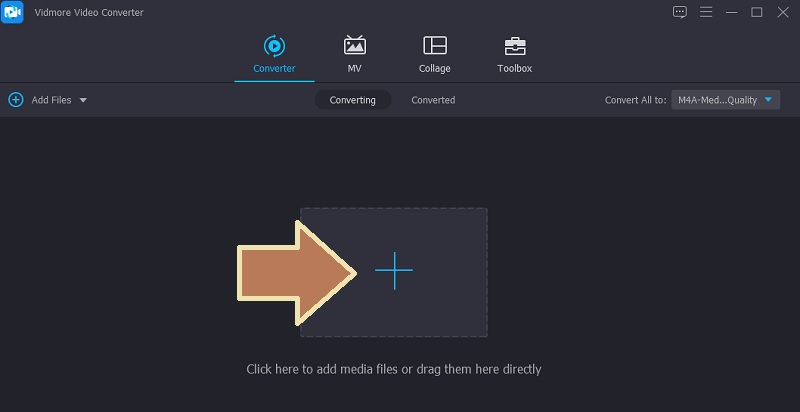
Klicken Sie anschließend auf das Plus-Symbol oder drücken Sie die Leertaste auf Ihrer Computertastatur. Daraufhin wird ein Ordner auf Ihrem Computer geöffnet und Sie können eine Datei hochladen. Alternativ können Sie die Dateien auch per Drag & Drop hochladen.
Schritt 3. Dateiformat wählen
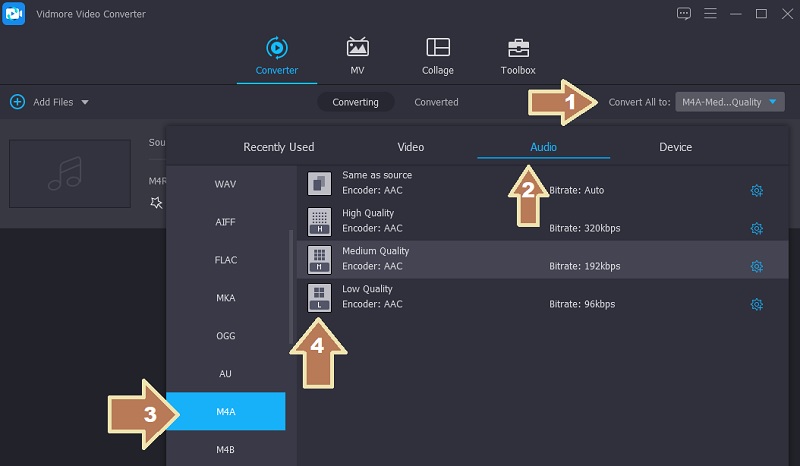
Öffnen Sie nun das Profil-Menü im oberen rechten Bereich der Benutzeroberfläche. Wechseln Sie dann zum Reiter Audio und wählen Sie im linken Seitenbereich das Format M4A aus. Wählen Sie anschließend ein Audioprofil, das Ihren Vorlieben entspricht, um die Auswahl des Ausgabeformats abzuschließen.
Schritt 4. Konvertierungsvorgang starten
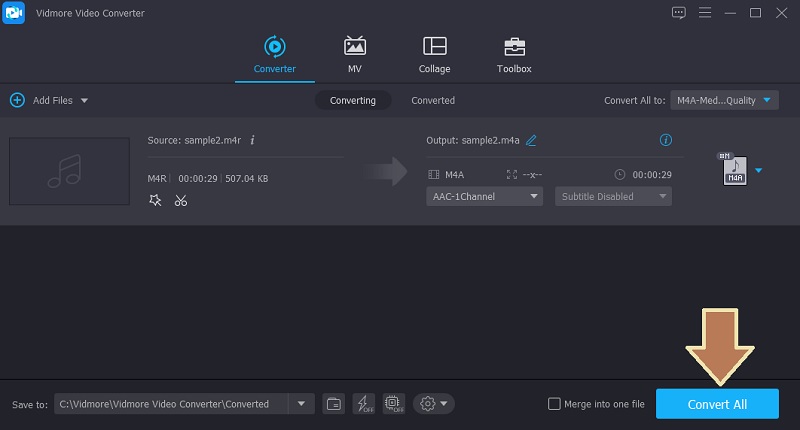
Nachdem Sie die obigen Schritte befolgt haben, klicken Sie auf die Schaltfläche Alle konvertieren, um den Konvertierungsprozess zu starten. Kurz darauf sollte die Audiowiedergabe bereitstehen. Sie können die verarbeiteten Dateien direkt auf derselben Seite im Reiter Konvertiert überprüfen.
2. FILEZIGZAG
Ein weiteres Programm, das Ihnen bei der Umwandlung von M4R in M4A helfen kann, ist FILEZIGZAG. Es ist sehr praktisch, da keine Installation erforderlich ist. Sie rufen einfach die Website auf und konvertieren direkt über den Browser. Es unterstützt außerdem die Stapelkonvertierung und bietet Unterstützung für die Konvertierung von Dokumenten. Allerdings können Sie pro Stapel maximal zehn Dateien hochladen. Dieses Programm ist kostenlos nutzbar und erfordert keine Registrierung. Um zu veranschaulichen, wie man M4R online in M4A konvertiert, können Sie sich die folgenden Schritte ansehen.
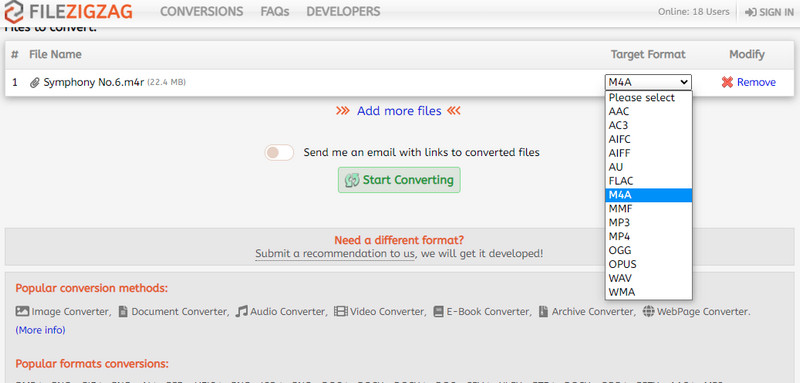
Schritt 1. Besuchen Sie zunächst die Website des Programms und klicken Sie auf Browse for Files, um einen Dateiordner auf Ihrem Computer zu öffnen.
Schritt 2. Wählen Sie die M4R‑Datei, die Sie konvertieren möchten, und wählen Sie ein Ausgabeformat aus dem Dropdown-Menü Target Format.
Schritt 3. Klicken Sie anschließend auf die Schaltfläche Start Converting, und die Konvertierungsaufgabe beginnt sofort.
Teil 3. Welches ist der beste M4R‑zu‑M4A‑Konverter?
Um Ihnen zu helfen abzuwägen, welche Option für Ihre Bedürfnisse besser geeignet ist, finden Sie hier eine Vergleichstabelle, die nützlich sein könnte.
| Benutzerfreundlichkeit | Hohe Geschwindigkeit | Audioqualität | Windows und Mac | Unterstützte Konvertierungsformate | |
| Vidmore Video Converter | Die Benutzeroberfläche ist intuitiv | Konvertiert Dateien innerhalb weniger Sekunden | Erhält die Originalqualität | Unterstützt beide Betriebssysteme | Unterstützt viele Video- und Audioformate |
| FILEZIGZAG | Benötigt keine lange Einarbeitungszeit | Abhängig von der Stabilität der Internetverbindung | Nach der Konvertierung ist die Qualität nicht garantiert | Unterstützt Mac und Windows | Funktioniert nur für einige wenige Konvertierungsformate |
Teil 4. FAQs zu M4A und M4R
Wie spielt man M4R‑Dateien unter Windows ab?
iTunes verfügt über ein Windows-Pendant, mit dem Sie M4R-Dateien abspielen können. Darüber hinaus können Sie urheberrechtlich geschützte M4R-Dateien mit einem kostenlosen Mediaplayer wie VLC abspielen.
Kann ich M4A in einen iPhone‑Klingelton umwandeln?
Ja. M4A-Dateien eignen sich ebenfalls als Klingeltöne. Sie müssen sie lediglich in das M4R-Format umwandeln.
Wie öffne ich eine M4A‑Datei?
Jeder Player, der MP4 wiedergeben kann, sollte auch M4A-Dateien abspielen können. Wie oben erwähnt, ist M4A die Audiodatei, die in der Regel in einer MP4-Datei enthalten ist.
Fazit
In diesem Beitrag stellen wir die zwei besten M4R‑zu‑M4A‑Konverter vor. Dazu gehören Offline- und Online-Methoden. Vidmore Video Converter bietet die bessere Option, da zum Verarbeiten der Dateien keine Internetverbindung erforderlich ist. Außerdem unterstützt es zahlreiche Formate und Werkzeuge, die Sie als hilfreich empfinden werden. Letztlich können Sie zwischen den beiden Lösungen wählen – je nachdem, was besser zu Ihren Anforderungen passt.