M4R in MP4: Dateien ganz einfach mit Freeware und Software konvertieren
Möglicherweise treten bei Ihnen Probleme beim Abspielen von M4R-Dateien auf Ihrem Windows‑Gerät auf. Dieses Dateiformat wird als Klingelton-Datei verwendet. Wenn Sie Ihre M4R-Datei auf einem anderen Gerät abspielen möchten, müssen Sie sie daher in ein anderes, mit nahezu allen Geräten kompatibles Format umwandeln. Und MP4 ist dafür bestens geeignet. Dieser Artikel bietet Ihnen eine zuverlässige Lösung für Ihr Dateiproblem. Erfahren Sie, wie Sie mit diesen kostenlosen Online-Tools und Desktop‑Programmen M4R in MP4 konvertieren.


Teil 1. Beste Methode, M4R in MP4 zu konvertieren
Die beste Wahl und wahrscheinlich die effektivste Methode, um M4R in MP4 zu konvertieren, ist der Einsatz von Vidmore Video Converter. Es handelt sich um einen Audio- und Video-Konverter, den Sie sowohl auf Mac‑ als auch auf Windows‑Geräten verwenden können. Dieses Programm ist nicht nur ein reines Konvertierungstool. Darüber hinaus kann es auch extrahieren, bearbeiten und Collagen erstellen. Es unterstützt mehr als 200 Dateitypen; M4R, MP4, MP3, AVI und MOV gehören zu den unterstützten Formaten.
Immer mehr Nutzer konvertieren ihre Dateien in andere Formate, weil diese Software sehr einfach zu bedienende Bearbeitungswerkzeuge bietet. Anders als bei vielen anderen Video- und Audio-Konvertern, bei denen nur Profis sich zurechtfinden, ist die Bedienung hier unkompliziert. Außerdem beeinträchtigt Vidmore Video Converter die Qualität einer Datei nicht. Deshalb sind viele Nutzer davon begeistert.
Hier finden Sie eine vereinfachte Anleitung, wie Sie M4R in MP4 konvertieren.
Schritt 1: Zuerst müssen Sie die Software über die Hauptseite herunterladen. Sobald Sie auf der offiziellen Website sind, klicken Sie auf Free Download und warten, bis die Software installiert ist. Damit ist es aber noch nicht getan. Sie müssen außerdem das Startprogramm (Launcher) des Vidmore Video Converters installieren, damit er auf Ihrem Gerät korrekt ausgeführt werden kann.
Schritt 2: Öffnen Sie nun die Software. Klicken Sie auf Dateien hinzufügen auf der linken Seite des Bildschirms oder auf das Plus-Symbol, um die M4R-Datei von Ihrem Gerät hochzuladen.
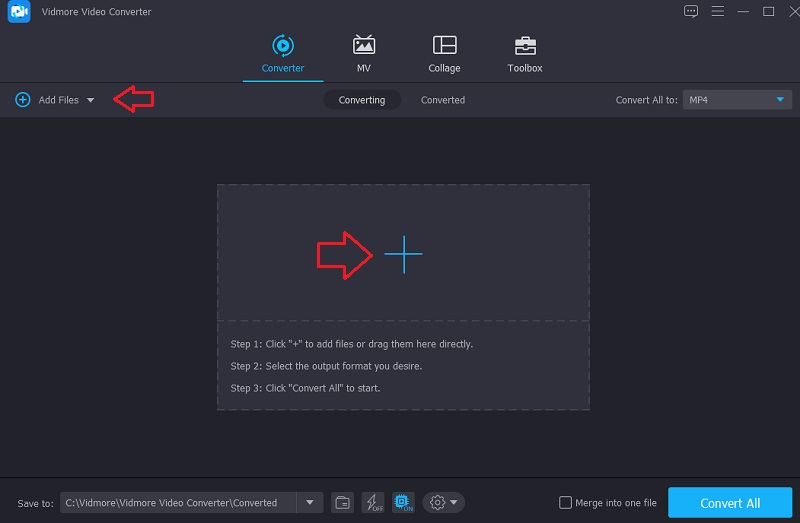
Schritt 3: Danach sehen Sie neben der Audiodatei einen Dropdown-Pfeil. Klicken Sie darauf und gehen Sie zum Bereich Video. Wählen Sie das Format MP4 aus.
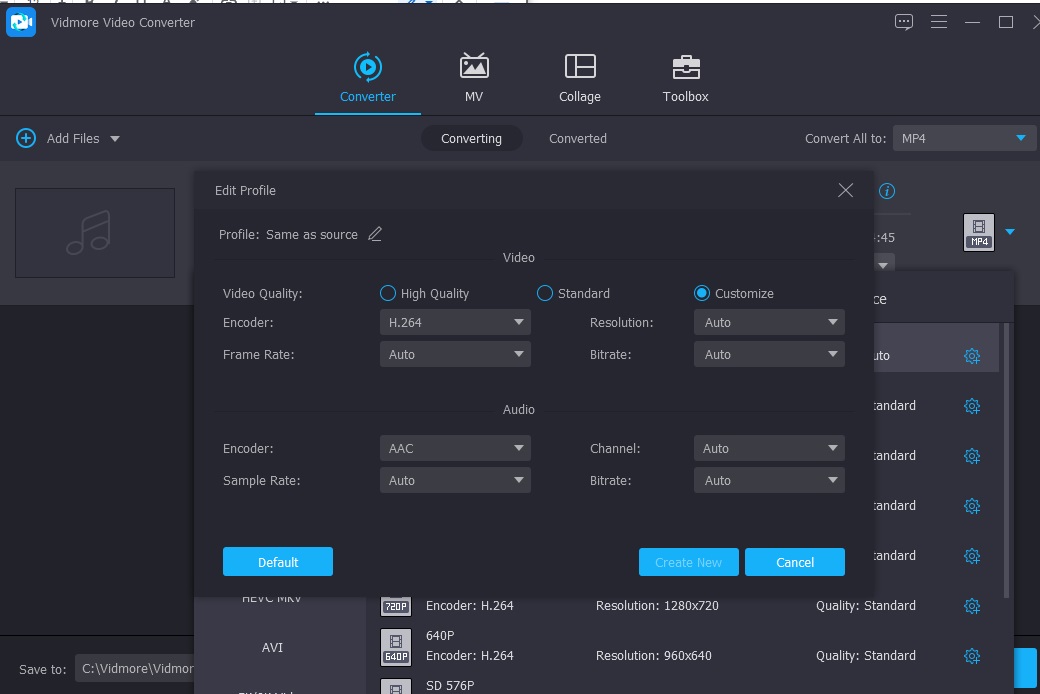
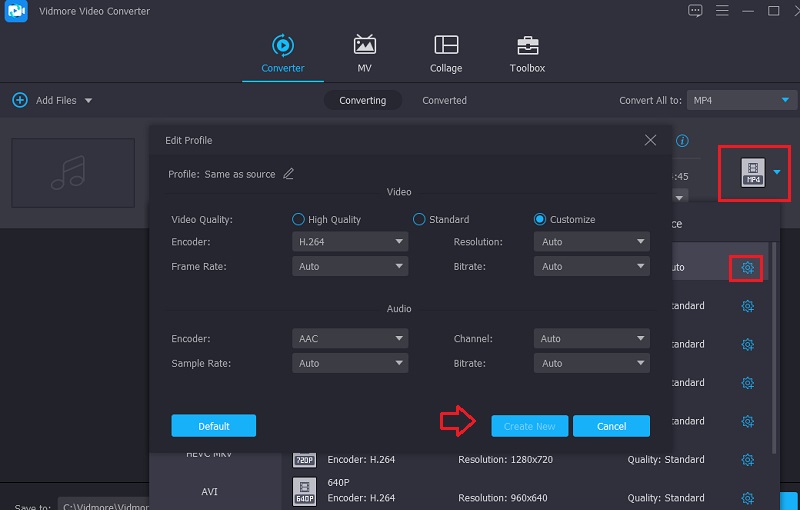
Auf der rechten Seite des MP4-Formats sehen Sie das Symbol Einstellungen. Dieses Symbol enthält weitere Details zu Ihrer Datei. Sie können die Dateigröße vergrößern oder verkleinern, indem Sie Bitrate, Kanal und Abtastrate anpassen. Wenn Sie zufrieden sind, klicken Sie auf die Schaltfläche Neu erstellen.
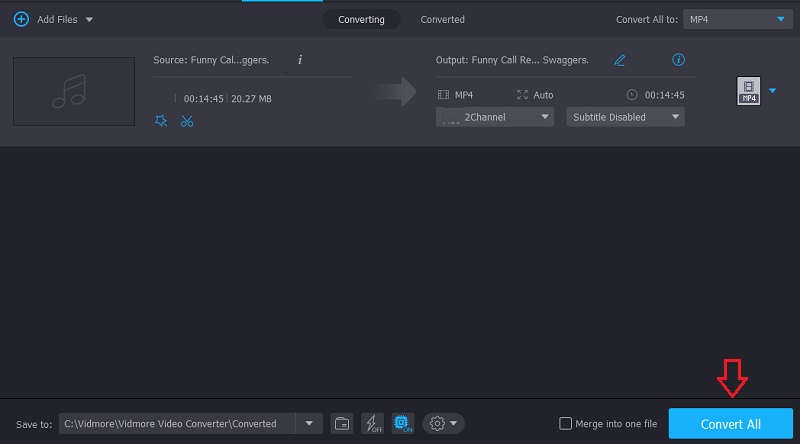
Schritt 4: Abschließend können Sie die Datei nun konvertieren und nach dem Bearbeiten in Ihren Ordner exportieren. Klicken Sie auf das Symbol Alle konvertieren, um die Konvertierung zu starten.
Teil 2. Weitere Möglichkeiten, M4R in MP4 zu konvertieren
Wenn Ihr Gerät die Installation einer zusätzlichen Software nicht gut verkraftet, finden Sie hier einige Alternativen, auf die Sie zurückgreifen können.
2. Zamzar
Wenn es um Online-Anwendungen geht, ist Zamzar eine ausgezeichnete Alternative. Da es mit Hunderten von Dateiformaten kompatibel ist, wird es für Sie ein Leichtes sein, das am besten geeignete Format für Ihre Aufgabe zu wählen. Während Sie auf den Abschluss des Vorgangs warten, kann dieser Schritt allerdings etwas Zeit in Anspruch nehmen. Im Gegensatz dazu kann Zamzar nur Dateien mit einer maximalen Größe von 50 Megabyte konvertieren. Diese Anleitung zeigt Ihnen, wie Sie M4R-Dateien mit Zamzar in MP4 umwandeln.
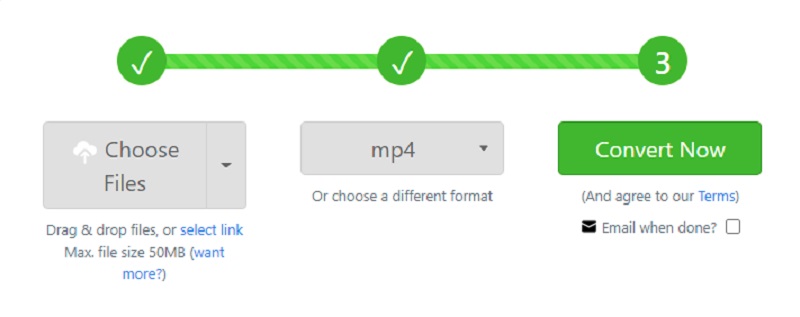
Schritt 1: Um Dateien hochzuladen, gehen Sie auf die Startseite von Zamzar und wählen Sie im Menü die Option Dateien hinzufügen. Wählen Sie in der erscheinenden Auswahlliste die M4R-Datei aus, die konvertiert werden soll.
Schritt 2: Wählen Sie MP4 aus den verfügbaren Audioformaten im Dropdown-Feld, wenn Ihre Aufnahme in dieses Format kodiert werden soll.
Schritt 3: Wählen Sie abschließend im Dateimenü die Option Jetzt konvertieren, um Ihre MP4-Dateien zu konvertieren.
3. FreeConvert.com
FreeConvert.com ist eine weitere zuverlässige Online-Anwendung, die Sie verwenden können. Sie kann Musik, Bilder, Dokumente und Videos in viele verschiedene Formate umwandeln. Dieses webbasierte Tool unterstützt zahlreiche Dateiformate, die alle für Ihre Datei geeignet sind. Der Konvertierungsvorgang ist schnell, sodass das Umwandeln der benötigten Dateien weniger Zeit in Anspruch nimmt.
Das macht das Tool für Nutzer noch hilfreicher. Allerdings ist die maximale Größe einer Datei, die mit diesem Programm hochgeladen werden kann, auf 1 Gigabyte begrenzt. Um Zugriff auf eine größere Dateigröße zu erhalten, müssen Sie sich daher auf der Website registrieren.
Schritt 1: Suchen Sie FreeConvert.com in Ihrem Internetbrowser und klicken Sie dann auf die Schaltfläche Dateien wählen in der Mitte der Seite. Anschließend laden Sie die M4R-Datei hoch.
Schritt 2: Wählen Sie danach unterhalb das Ausgabeformat über das Dropdown-Menü aus. Durchsuchen Sie die Liste der verfügbaren Formate, bis Sie MP4 finden.
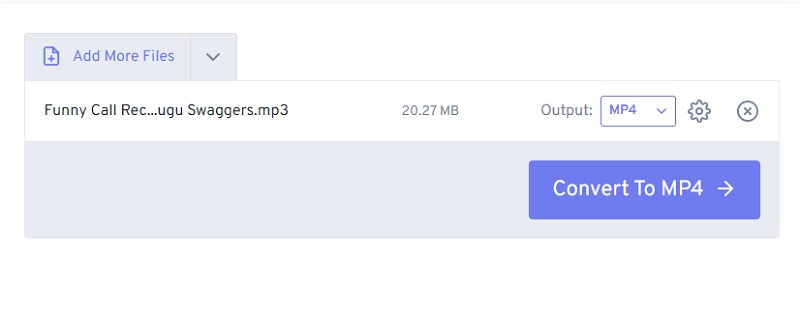
Schritt 3: Nachdem Sie ein Ausgabeformat für Ihre Datei festgelegt haben, können Sie sie konvertieren, indem Sie die Option In MP4 konvertieren auswählen und dann einen Moment warten, bis der Vorgang abgeschlossen ist.
4. Convertio
Convertio ist ein weiteres Tool, das Sie kostenlos nutzen können. Sie müssen keinen Cent ausgeben, um M4R-Dateien in das MP4-Format umzuwandeln, da dieser Dienst kostenfrei angeboten wird. Wenn Sie diese webbasierte Lösung verwenden, müssen Sie keine komplizierten und zeitraubenden Schritte durchlaufen, um Ihre Dateien zu konvertieren. Sie verfügt über eine sehr benutzerfreundliche, übersichtliche Oberfläche. Es sollte für Sie nicht allzu schwierig sein, die ausgewählten Dateien in die verschiedenen verfügbaren Formate zu konvertieren.
Da nur Dateien verarbeitet werden können, die kleiner als 100 MB sind, sollten Sie diesen Konverter für möglichst kleine Dateien reservieren.
Schritt 1: Rufen Sie die Website des Online-Tools auf, das Sie verwenden möchten. Auf der Seite der offiziellen Website können Sie im Dropdown-Menü neben der Schaltfläche Dateien wählen die Option M4R auswählen.
Schritt 2: Sobald das Hochladen Ihrer Datei erfolgreich abgeschlossen ist, erscheint auf der rechten Seite des Bildschirms ein Dropdown-Menü mit den verfügbaren Formaten. Wählen Sie daraus anschließend MP4.
Schritt 3: Zum Schluss müssen Sie die Option Konvertieren wählen, um den Konvertierungsvorgang erfolgreich abzuschließen.

Teil 3. FAQs zur Konvertierung von M4R in MP4
Was bedeutet M4R
Apple entwickelte seine eigene Dateierweiterung mit der Bezeichnung M4R speziell dafür, als Klingelton für das iPhone zu dienen. Es handelt sich dabei um eine Audiodatei, die komprimiert wurde, dabei jedoch ein hohes Qualitätsniveau beibehält, vergleichbar mit Dateien der Formate M4A und MP4. M4R-Dateien sind häufig kürzer als 30 Sekunden und gelten als kurze Audiodateien.
Sind MP4 und M4V dasselbe?
Während MP4 entwickelt wurde, um die Geschwindigkeit und Qualität von im Internet verfügbaren Multimedia-Anwendungen zu verbessern, wurde M4V speziell für Apple-Geräte wie den iPod, das iPhone und iTunes geschaffen.
Ist MP3 besser als MP4?
Beide haben positive und negative Aspekte. Die für M4A-Dateien verwendete MPEG-4-Technologie macht sie zu einem stark komprimierten Format. Im Gegensatz dazu sind MP3-Dateien weniger stark komprimiert als M4A-Dateien. Andererseits bieten M4A-Dateien eine höhere Klangqualität als MP3-Dateien, selbst bei niedrigeren Bitraten.
Fazit
Nachdem Sie nun die verschiedenen M4R-zu-MP4-Konverter kennengelernt haben, stehen Ihnen mehrere Optionen zur Auswahl, mit denen Sie Ihre Dateien umwandeln können. Wenn Sie jedoch die Qualität sicherstellen und bei der Dateigröße nicht eingeschränkt sein möchten, ist es empfehlenswert, einen Software‑Konverter wie Vidmore Video Converter zu verwenden.