Praktische Möglichkeiten, WAV‑Dateien auf Mac und Windows‑PC zu erstellen
WAV ist eines der beliebtesten unkomprimierten Audioformate und bringt viele Vorteile mit sich. Dieses Audioformat lässt sich sehr einfach bearbeiten, insbesondere wenn man sich mit Podcast‑Bearbeitung oder Nachbearbeitung von Audioaufnahmen beschäftigt. Außerdem bietet es die höchste Audioqualität und kann in Ihre Audioaufnahmen integriert werden. Dennoch gibt es auch einige Nachteile bei diesem Audioformat. Wird eine WAV‑Datei aus einer unkomprimierten Datei konvertiert, ist es möglicherweise nicht möglich, jedes einzelne Bit der ursprünglichen Datenquelle wiederherzustellen. Daher möchten viele Nutzer wissen, wie man eine WAV‑Datei erstellt. Werfen wir also einen Blick auf einige der besten Methoden, um diese Aufgabe zu erledigen.


Teil 1. Wie erstellt man eine WAV‑Datei unter Windows
1. Sound Recorder von Windows
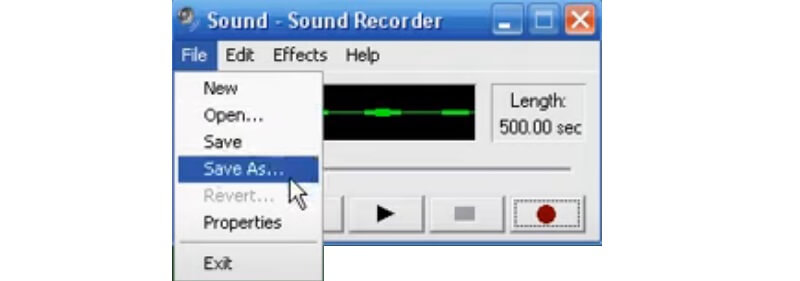
Für Nutzer, die Windows XP oder eine frühere Version verwenden, ist die beste Möglichkeit zum Erstellen einer WAV‑Datei die Verwendung von Sound Recorder. Damit können Sie Soundclips aufnehmen und die Audiowiedergabe mit Unterstützung für WAV‑Dateien nutzen. Darüber hinaus verfügt das Programm über grundlegende Wiedergabesteuerungen wie Vorspulen, Zurückspulen, Abspielen, Anhalten und Aufnehmen. Um dieses Tool auszuprobieren, erfahren Sie hier, wie Sie WAV‑Dateien unter Windows XP oder älteren Betriebssystemversionen erstellen.
Schritt 1. Öffnen Sie die Sound Recorder‑App auf Ihrem Windows‑Computer.
Schritt 2. Klicken Sie auf die rote Aufnahme-Schaltfläche in der Symbolleiste, um die Aufnahme zu starten. Anschließend können Sie über das mit dem Computer verbundene Mikrofon sprechen. Drücken Sie auf Stopp, wenn Sie fertig sind.
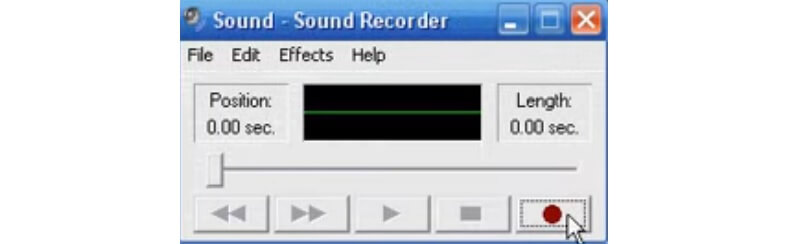
Schritt 3. Um die Audioaufnahme zu überprüfen, spielen Sie die soeben aufgenommene Audiodatei ab. Gehen Sie anschließend zu Datei > Speichern unter …, vergeben Sie einen Namen für Ihre WAV‑Audiodatei und klicken Sie schließlich auf Speichern, um die Änderungen zu bestätigen.
2. Windows Voice Recorder
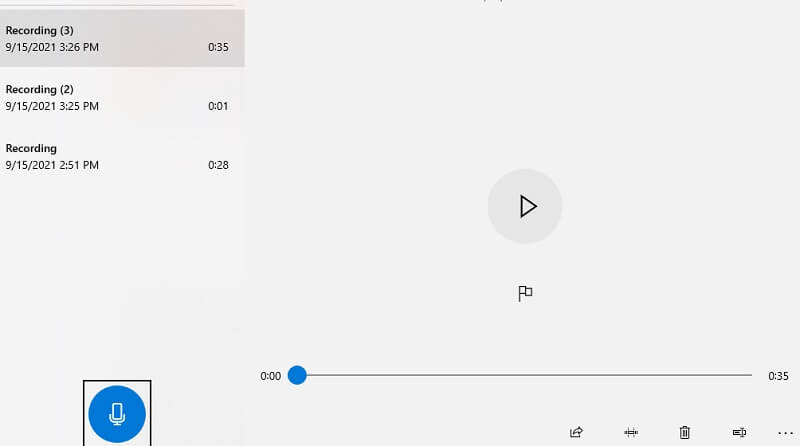
Ein weiteres Tool, mit dem Sie über eine integrierte App für neuere Windows‑Versionen aufnehmen können, ist Windows-Sprachnotizen (Windows Voice Recorder). Nach der Aufnahme können Sie das Audio zuschneiden, um unnötige Teile zu entfernen, und es mit anderen teilen. Wenn Sie wissen möchten, wie man unter Windows 10 eine WAV‑Datei erstellt, ist dieses Tool ebenfalls sehr praktisch. Allerdings benötigen Sie dafür ein weiteres Programm, um die Audioaufnahme in eine WAV‑Datei zu konvertieren, da die Datei standardmäßig als M4R gespeichert wird. Um mit diesem Tool aufzunehmen, folgen Sie der Anleitung unten.
Schritt 1. Klicken Sie unten links in der Taskleiste auf das Windows‑Symbol auf Ihrem PC und geben Sie „Sprachnotizen“ bzw. „Voice Recorder“ ein. Sie können auch die Windows-Taste auf Ihrer Computertastatur drücken.
Schritt 2. Stellen Sie sicher, dass Ihr Mikrofon bereit ist. Klicken Sie dann auf die blaue Aufnahme-Schaltfläche und beginnen Sie zu sprechen.
Schritt 3. Sie können die Aufnahme pausieren oder auf Stopp klicken, wenn Sie fertig sind. Danach können Sie die Aufnahme in eine WAV‑Datei umwandeln. Werfen Sie einen Blick in Teil 3, um eine ausführliche Anleitung zum Konvertierungsprozess zu erhalten.
Teil 2. Audio aufnehmen und WAV‑Dateien erstellen
Eine der besten Audioaufnahmeanwendungen, die Sie ebenfalls verwenden können, ist Vidmore Screen Recorder. Damit können Sie nicht nur die Bildschirmaktivität Ihres Computers aufzeichnen, sondern auch nach Belieben den Systemsound. Außerdem können Sie sowohl Systemsound als auch Mikrofon gleichzeitig aufnehmen oder wahlweise nur den Systemsound oder nur das Mikrofon. Darüber hinaus ist diese App mit Windows- und Mac‑Computern kompatibel. So erstellen Sie eine WAV‑Datei unter Windows 10 oder Mac mit dem Screen Recorder von Vidmore:.
Schritt 1. Installieren Sie die Software
Laden Sie zunächst die Software herunter und installieren Sie sie auf Ihrem Computer. Starten Sie das Programm nach Abschluss der Installation.
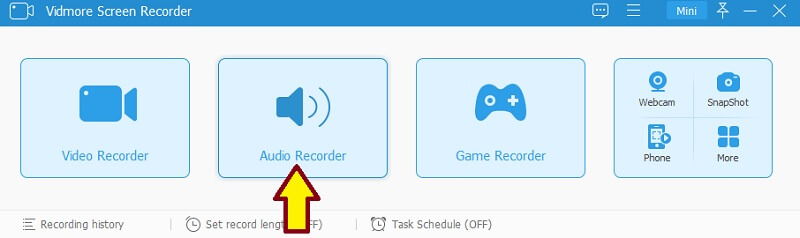
Schritt 2. Öffnen Sie das Menü „Audio Recorder“
Auf der Hauptoberfläche des Tools stehen vier Hauptoptionen zur Verfügung. Wählen Sie dort das Menü Audio Recorder aus.
Schritt 3. Audio aufnehmen
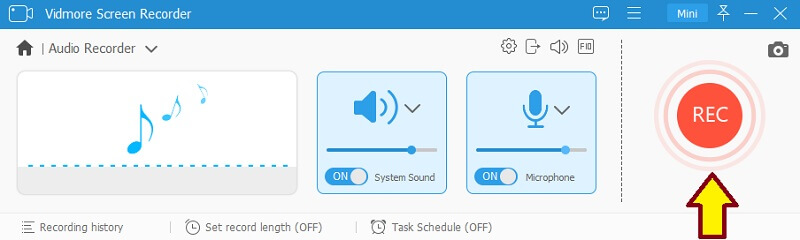
Um WAV‑Dateien zu erstellen, können Sie sowohl das Mikrofon als auch den Systemsound einschalten und dann auf die REC-Schaltfläche klicken. Sie haben 3 Sekunden Zeit zur Vorbereitung, danach beginnt die Aufnahme. Klicken Sie einfach auf Stopp, wenn Sie fertig sind.
Schritt 4. Aufnahme speichern
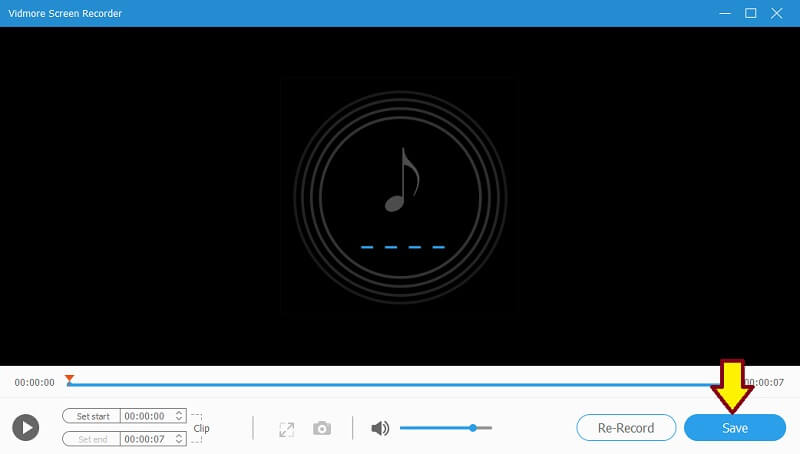
Überprüfen Sie die Aufnahme, indem Sie sich die Audiowiedergabe anhören, und klicken Sie dann auf die Schaltfläche Speichern, um die Datei zu bestätigen. Nachdem Sie alle oben genannten Schritte befolgt haben, können Sie die Datei in WAV konvertieren. Detaillierte Konvertierungsschritte finden Sie in Teil 3.
Teil 3. Wie konvertiert man beliebige Video‑/Audiodateien in WAV
1. Vidmore Free Online Audio Converter
Der kostenlose Online Audio Converter von Vidmore ist Ihre erste Wahl, um Audiodateien online in ein anderes Audioformat umzuwandeln. Das Tool unterstützt alle gängigen Eingabe‑ und Ausgabeformate, damit Sie bequem das gewünschte Format erhalten. Außerdem können Sie damit jede Art von Video in Ihr bevorzugtes Audioformat konvertieren. Dies ist besonders hilfreich, wenn Sie Audio aus einem Video extrahieren möchten. Das Beste daran: Es funktioniert in jedem Webbrowser, sodass Sie keine App installieren müssen. Wenn Sie sich fragen, wie Sie WAV‑Dateien auf dem Mac erstellen können, kann Ihnen dieses Programm helfen. Mit diesem Programm können Sie auch lernen, wie man aus MP3 oder anderen Audioformaten eine WAV‑Datei erstellt. Orientieren Sie sich dazu an den folgenden Schritten:.
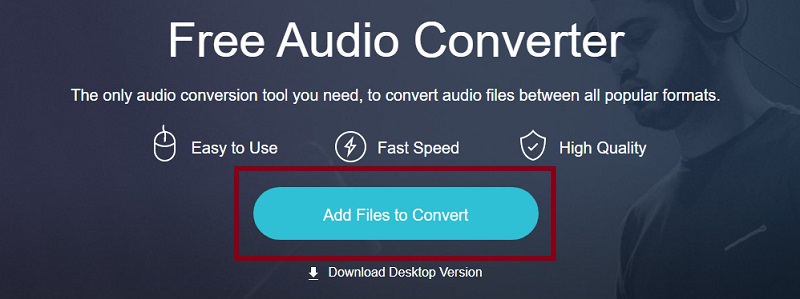
Schritt 1. Starten Sie den kostenlosen Online Audio Converter von Vidmore in Ihrem Browser und fügen Sie Ihre Tonaufnahme hinzu. Wenn Sie das Tool zum ersten Mal verwenden, dauert es nur wenige Sekunden, den Launcher auf Ihrem Computersystem herunterzuladen und zu installieren.
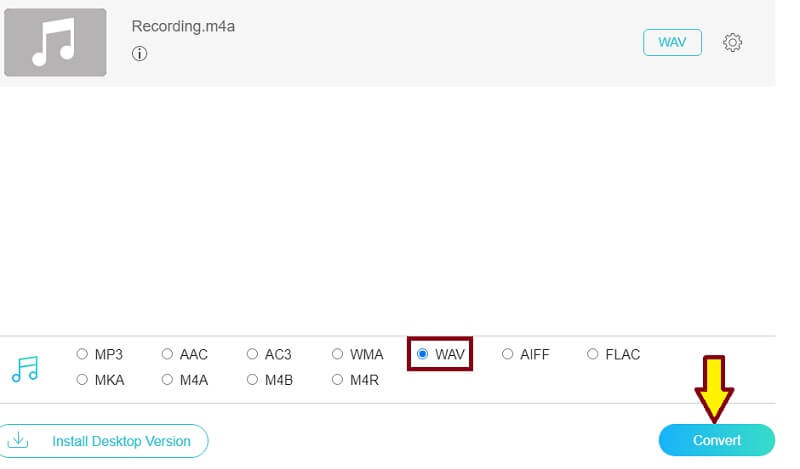
Schritt 2. Nachdem Sie Ihre Tonaufnahme hinzugefügt haben, aktivieren Sie die Optionsschaltfläche WAV und wählen Sie einen Ausgabespeicherort für die WAV‑Datei, indem Sie auf die Schaltfläche Konvertieren klicken.
Schritt 3. Klicken Sie erneut auf die Schaltfläche Konvertieren, um die WAV‑Datei endgültig zu speichern. Sobald der Konvertierungsvorgang abgeschlossen ist, können Sie die Wiedergabe aus dem Ordner anhören, in dem die konvertierte Audiodatei gespeichert ist.
2. Vidmore Video Converter Ultimate
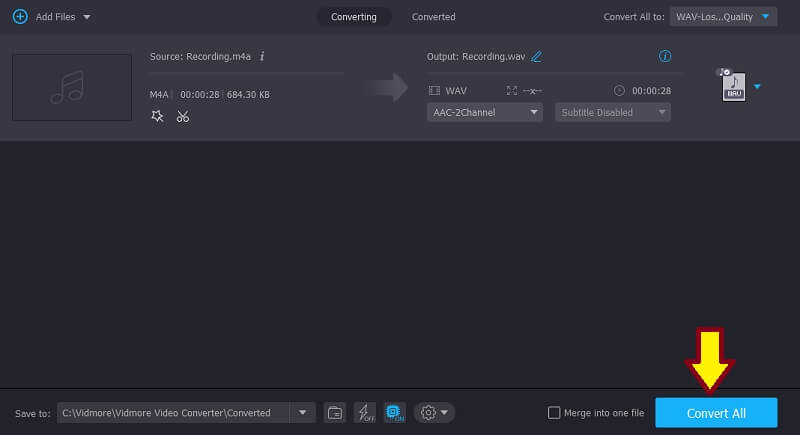
Ein weiteres Programm, mit dem Sie sowohl Audio‑ als auch Videodateien konvertieren können, ist Vidmore Video Converter Ultimate. Dabei handelt es sich um eine All‑in‑One‑Multimedia‑Software, die verschiedene Funktionen wie Video‑/Audio‑Konvertierung, Videobearbeitung, GIF‑Erstellung und vieles mehr bietet. Wenn Sie also mehr als nur Dateien konvertieren möchten, ist diese App wahrscheinlich die richtige für Sie. Um zu erfahren, wie man auf dem Mac oder unter Windows eine WAV‑Datei erstellt, indem man eine bereits konvertierte Datei weiter konvertiert, folgen Sie der Anleitung.
Schritt 1. Laden Sie die App herunter und installieren Sie sie auf Ihrem Mac oder Windows‑PC.
Schritt 2. Starten Sie das Programm auf Ihrem Computer und laden Sie Ihre Tonaufnahme hoch, indem Sie auf das Plus‑Symbol in der Hauptoberfläche klicken.
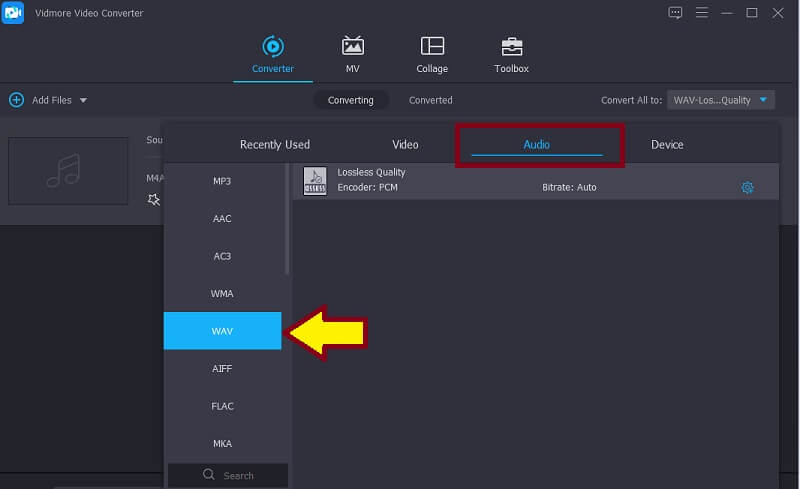
Schritt 3. Öffnen Sie das Menü Profil und gehen Sie zum Reiter „Audio“. Wählen Sie im linken Bereich WAV aus der Formatauswahl.
Schritt 4. Klicken Sie abschließend unten in der Oberfläche auf die Schaltfläche Alle konvertieren.
Teil 4. FAQs zum Erstellen einer WAV‑Datei
Wie erstellt man eine WAV‑Datei auf dem iPhone?
Es gibt Tools, mit denen du auf deinem iPhone eine WAV‑Datei aufnehmen oder erstellen kannst. Eines der beliebtesten Programme ist Hokusai. Bevor du mit der Aufnahme beginnst, achte darauf, Uncompressed Wave (WAV) als Ausgabeformat auszuwählen.
Wie erstellt man eine WAV‑Datei aus iTunes?
Sie können WAV‑Dateien aus iTunes mithilfe der integrierten Konvertierungsfunktion erstellen. Dazu müssen Sie lediglich die Importeinstellungen in iTunes ändern. Wählen Sie im Feld Importieren mit den WAV‑Encoder aus und erstellen Sie anschließend über die Option Konvertieren in iTunes eine WAV‑Version des Audioclips.
Wie öffnet und spielt man WAV‑Dateien ab?
Es gibt viele Programme, mit denen Sie WAV‑Dateien öffnen und abspielen können. Wenn Sie jedoch keine App herunterladen möchten, können Sie auf dem Mac QuickTime verwenden, um WAV‑Dateien abzuspielen. Unter Windows kann der integrierte WAV‑Player WAV‑Dateien ebenfalls erkennen und wiedergeben.
Fazit
Das Erstellen einer WAV‑Datei mag kompliziert klingen, ist es aber nicht. Es gibt immer einfache Wege, Dinge zu erledigen. Wie in diesem Beitrag gezeigt, können Sie WAV‑Dateien erstellen, indem Sie Audio aufnehmen und die Datei anschließend konvertieren. Der Inhalt stellt Ihnen zudem die besten Tools vor, damit Sie keine Zeit mit der Suche nach geeigneter Software verschwenden müssen.
WAV‑Tipps