Kostenlose MP2-zu-MP3-Konverter, die Sie online und offline verwenden können
Ist es möglich, dass Sie schon einmal die Erfahrung gemacht haben, Ihre Lieblingsdokumente löschen zu müssen, weil Ihr Systemgerät voll war? Mit diesem Gefühl sind Sie nicht allein. Es enthält mehrere Video- und Musikdateien wie MP2, was bedeutet, dass wir einem voll belegten Speichergerät kaum entkommen können. Aber von jetzt an müssen Sie sich darüber keine Sorgen mehr machen. Dieser Artikel soll Ihnen zeigen, wie Sie Ihre Dateien mit den in diesem Beitrag beschriebenen MP2-zu-MP3-Konvertern umwandeln. Betrachten Sie ihn als die umfassendste Ressource, auf die Sie sich verlassen können.
- Teil 1. Wie man MP2 auf Mac/Windows in MP3 umwandelt
- Teil 2. Wie man MP2 online in MP3 umwandelt
- Teil 3. FAQs zum MP2-zu-MP3-Konverter
Teil 1. Wie man MP2 auf Mac/Windows in MP3 umwandelt
1. Vidmore Video Converter
Suchen Sie nach einer Software, die sowohl mit Windows als auch mit Mac kompatibel ist? Oder nach der besten verfügbaren Software, die dennoch eine benutzerfreundliche Navigationsoberfläche beibehält? Vidmore Video Converter ist die beste Wahl für Sie, wenn Sie nach einem Videokonverter suchen. Darüber hinaus ist es aufgrund seiner Fähigkeit, Audio und Video in verschiedene Formate zu bearbeiten und zu konvertieren, in vielerlei Hinsicht ein Mehrzweckwerkzeug. Deshalb hilft Ihnen Vidmore Video Converter, wenn Sie eine ganz normale Person sind, die neu im Audio-Editing ist und ihre selbst produzierten Audioaufnahmen besser verstehen möchte.
Er verarbeitet Daten schneller, was ihn für Nutzer mit unterschiedlichstem Hintergrund noch attraktiver macht. Außerdem müssen Sie kein versierter Editor sein, um dieses professionelle Werkzeug voll auszuschöpfen. Sie können noch viel mehr darüber erfahren, wie dieses fantastische Tool funktioniert, indem Sie das Lehrmaterial im nächsten Abschnitt durchlesen.
Schritt 1: Beschaffen Sie sich den MP2-zu-MP3-Konverter
Laden Sie das Programm herunter, indem Sie eine der unten angegebenen Download-Optionen auswählen, bevor Sie weitere Schritte ausführen. Sobald Sie es heruntergeladen haben, installieren Sie es unbedingt auf Ihrem Gerät und starten Sie es anschließend von dort.
Schritt 2: Fügen Sie die MP2-Audiodatei ein
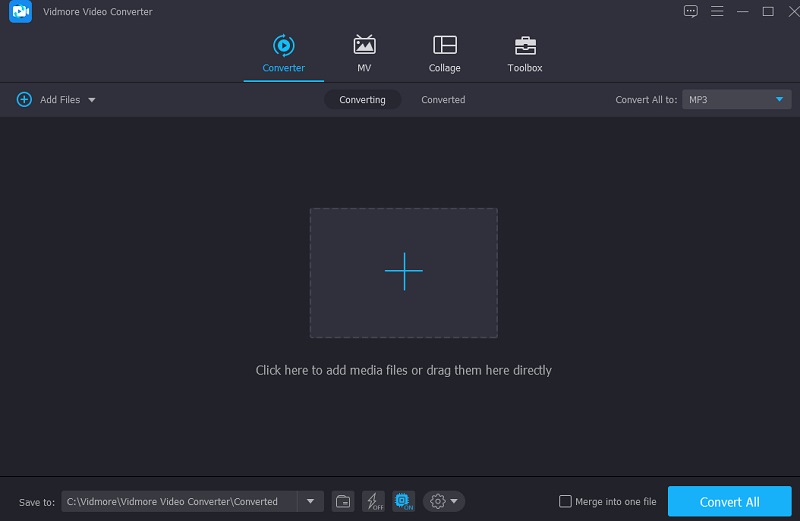
Folgen Sie den Bildschirmanweisungen, wählen Sie oben links auf dem Bildschirm Dateien hinzufügen und wählen Sie aus der angezeigten Liste die MP2-Datei aus, die Sie konvertieren möchten. Alternativ können Sie für ein schnelleres Ergebnis die Plus-Taste verwenden.
Schritt 3: Wählen Sie ein Format
Nachdem Sie die MP2-Datei zu Ihrer Timeline hinzugefügt haben, gehen Sie zum Dropdown-Menü auf der rechten Seite des Bildschirms und wählen Sie die passende Option. Wählen Sie anschließend im Dropdown-Menü auf der Registerkarte Audio des erscheinenden Fensters das Format MP3 aus.
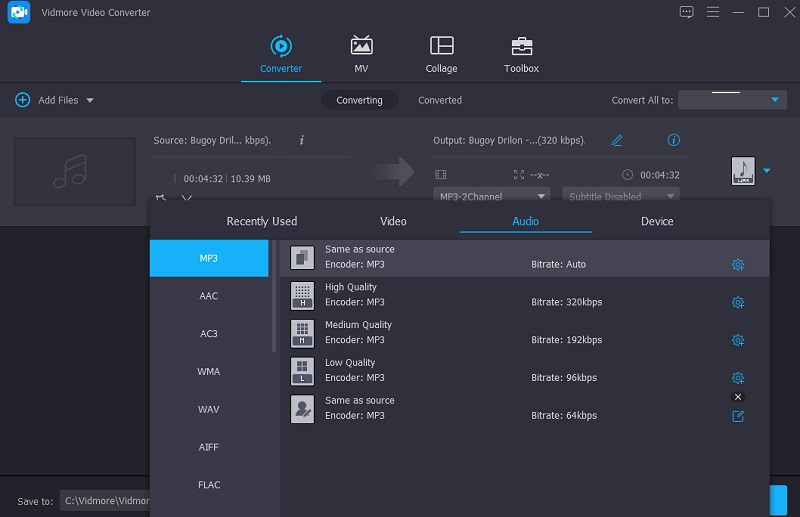
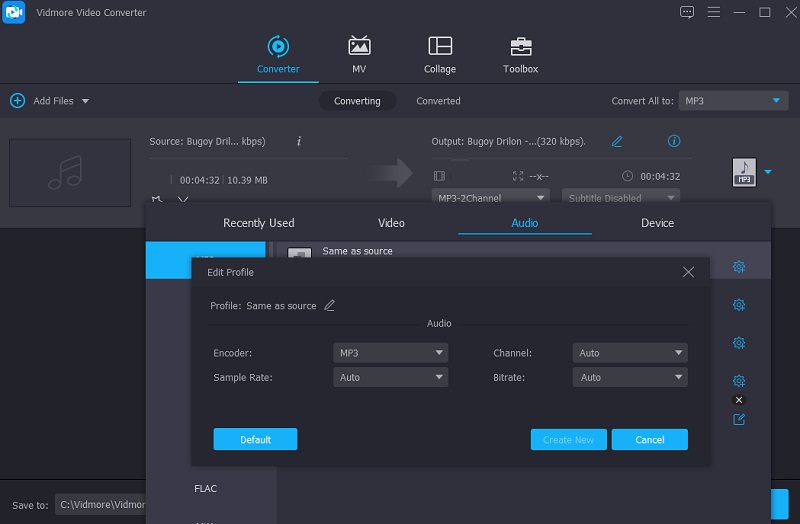
Indem Sie das passende Audioformat auswählen, können Sie die Tonqualität im Einstellung-Menü feinabstimmen und Bitrate, Kanal und Abtastrate (Sample Rate) anpassen. Wenn Sie diese Einstellungen gut verwalten, entscheiden Sie, ob Sie die Qualität verringern oder beibehalten möchten. Sobald Sie Ihre Auswahl getroffen haben, klicken Sie auf die Schaltfläche Neu erstellen, um den Vorgang zu starten.
Schritt 4: Konvertieren Sie MP2 in MP3
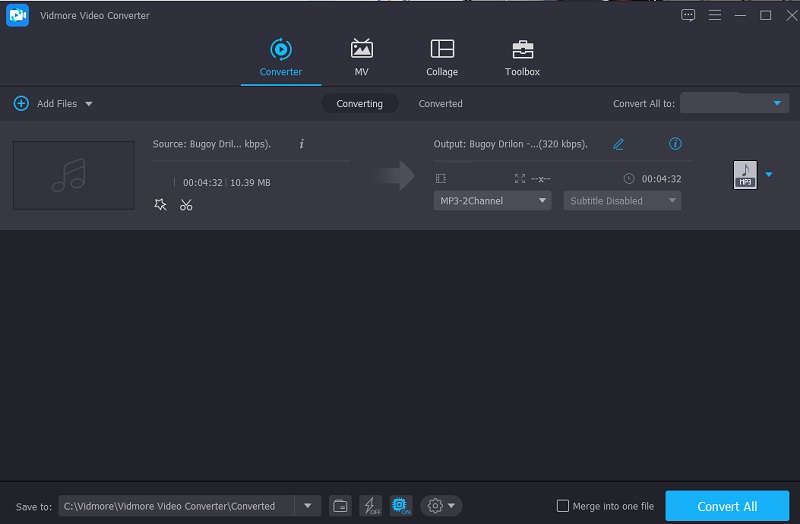
Wenn Sie alle erforderlichen Anpassungen an den aufgenommenen Audiodateien vorgenommen haben, klicken Sie auf die Schaltfläche Alle konvertieren und starten Sie den Konvertierungsvorgang. Nach wenigen Sekunden werden die Dateien erfolgreich in das MP3-Format umgewandelt.
2. Audacity
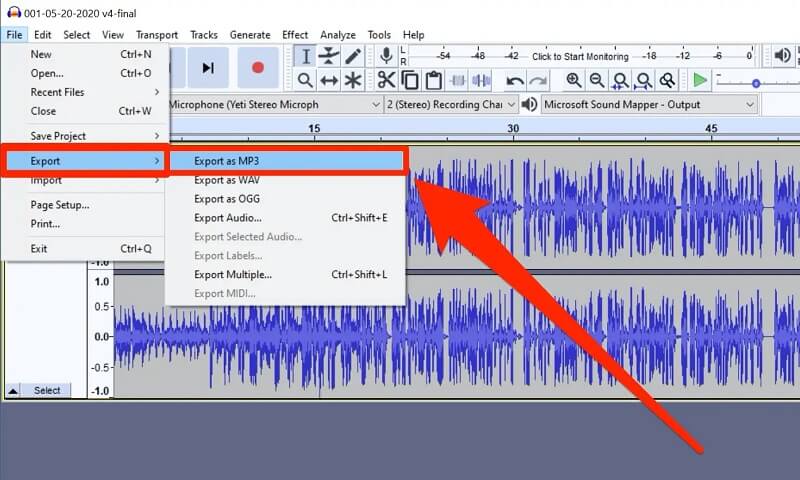
Es ist allgemein bekannt, dass Audacity eine der bekanntesten Aufnahme- und Bearbeitungs-Apps ist. Neben diesen Vorteilen verfügt es über eine weitere Funktion für Nutzer, die ihre Audiodateien konvertieren möchten: die Audiokonvertierung. Sie können Ihre MP2-Dateien mit Audacity problemlos in MP3 umwandeln. Angenommen, Sie sind Anfänger oder unerfahrener Editor, dann werden Sie es jedoch als schwierig empfinden, da es keine benutzerfreundliche Oberfläche bietet.
Teil 2. Wie man MP2 online in MP3 umwandelt
Sie können sich auf diese Online-Lösung verlassen, wenn Sie an Anwendungen interessiert sind, die ausschließlich online verfügbar sind. Schauen Sie sich den unten aufgeführten MP2-zu-MP3-Konverter an.
Internetbasierte Tools werden immer beliebter, besonders jetzt, da Menschen an Produkten interessiert sind, die sie in kurzer Zeit mit ihren Bedürfnissen verbinden. Wenn Sie außerdem einen Online-Video- und Audiokonverter suchen, der das Format Ihrer Audiospur mühelos ändern kann, müssen Sie nicht weiter suchen. Sie könnten in Erwägung ziehen, den Vidmore Free Video Converter anstelle anderer verfügbarer Optionen zu verwenden. Sie werden mit Sicherheit von der Unterstützung dieses webbasierten Tools bei der Umwandlung Ihrer Soundtracks profitieren, da es Ihnen eine Vielzahl von Dateiformaten zur Auswahl stellt. Außerdem müssen Sie sich nicht damit beschäftigen, wie Sie seine Audio-Bearbeitungsfunktionen verwenden, und müssen daher keine Anleitungen lesen. Das ist für Sie mit Sicherheit bequemer, vor allem, wenn Sie häufig unterwegs sind, da es schneller konvertiert.
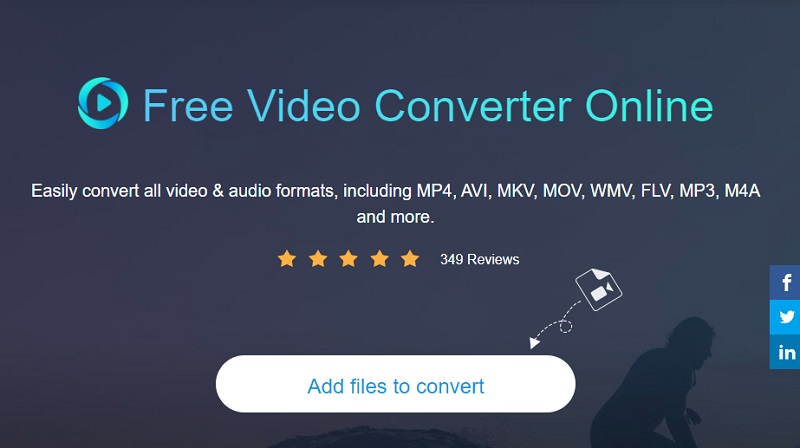
Schritt 1: Geben Sie in die Adressleiste Ihres Browsers die Adresse der Hauptwebseite von Vidmore Free Video Converter ein, um sie zu finden. Durch Anklicken gelangen Sie außerdem zur Hauptoberfläche des Programms. Wählen Sie Dateien zum Konvertieren hinzufügen und laden Sie den Launcher über die Option in der oberen Ecke der Menüleiste herunter, um zu starten.
Schritt 2: Nachdem Sie die Installation des Tool-Launchers abgeschlossen haben, kehren Sie zum Bereich Dateien zum Konvertieren hinzufügen zurück und wählen Sie die MP3-Audiospur aus Ihrem Ordner aus der Liste der verfügbaren Dateien aus. Nachdem Sie die Audiospur auf die Timeline des Tools gelegt haben, können Sie eine weitere Datei hinzufügen, indem Sie im Menü auf der linken Seite in der oberen linken Ecke des Bildschirms Datei hinzufügen wählen.
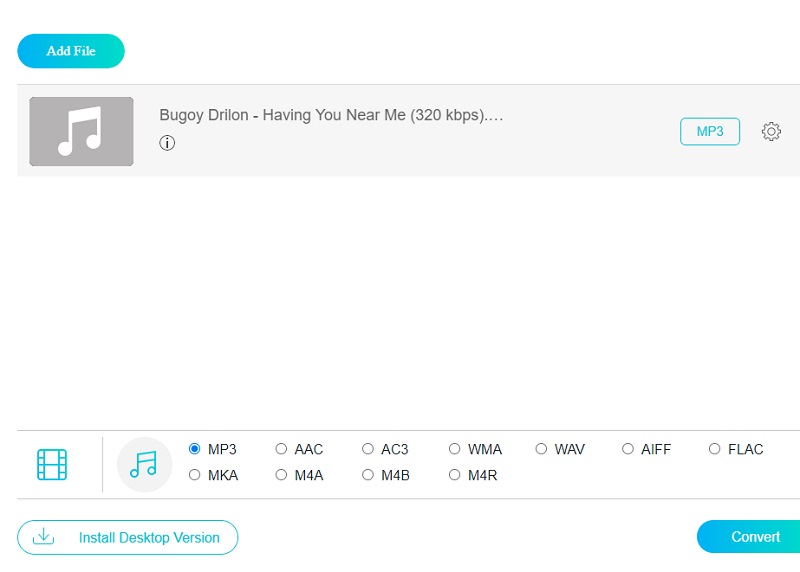
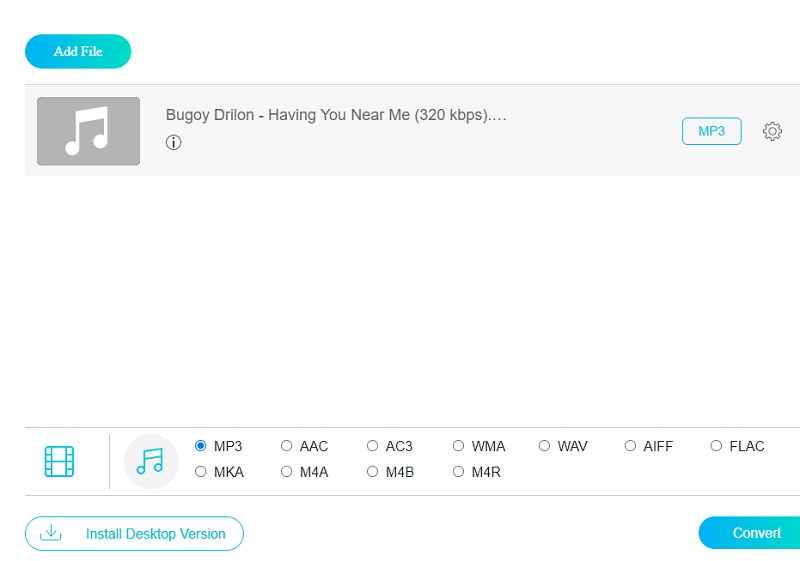
Schritt 3: Nachdem Sie Ihre MP2-Datei auf der Timeline hinzugefügt haben, tippen Sie auf das Musik-Symbol im unteren Bereich des Bildschirms. Klicken Sie dann in der eingeblendeten Liste der verfügbaren Formate auf das Format MP3.
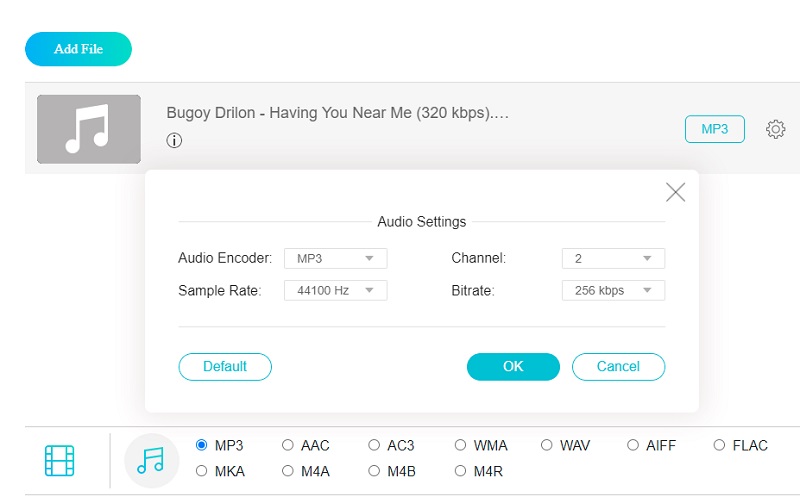
Die Dropdown-Pfeile für Bitrate, Abtastrate (Sample Rate) und Kanal werden sichtbar, wenn Sie im rechten Menü Einstellungen auswählen. Wenn Sie die Audioqualität überprüfen möchten, klicken Sie im rechten Menü auf Einstellungen, indem Sie die passende Option aus den Dropdown-Optionen wählen. Nachdem Sie diesen Schritt abgeschlossen haben, klicken Sie auf die Schaltfläche OK.
Schritt 4: Nach Abschluss der vorherigen Schritte können Sie auf die Schaltfläche Konvertieren klicken, um den Konvertierungsvorgang zu starten. Nachdem Sie auf die Schaltfläche Konvertieren geklickt haben, müssen Sie im angezeigten Ordner einen Zielordner für die konvertierte Datei auswählen. Wählen Sie dann über das Dropdown-Menü einen Ordner für die Konvertierung aus, und der Konvertierungsvorgang beginnt.
Teil 3. FAQs zum MP2-zu-MP3-Konverter
Was ist eine MP2-Datei?
Eine MP2-Datei ist eine komprimierte Audiodatei, die den MPEG-Layer-II-Komprimierungsalgorithmus verwendet. Dieses Dateiformat wird nach wie vor häufig im digitalen Radio- und Fernseh-Rundfunk eingesetzt.
Wie spielt man MP2-Dateien im Windows Media Player ab?
Starten Sie die Windows Media Player-App über das Startmenü oder den Desktop. Wählen Sie im Menü „Bibliothek“ entweder „Audio“ oder „Video“. Ziehen Sie die MP2-Datei aus demselben Verzeichnis in den Bereich „Wiedergabe läuft“. Die Datei wird automatisch abgespielt.
Ist MP2 ein verlustbehaftetes Format?
MPEG-1 Audio Layer II, auch als MPEG-2 Audio Layer II bezeichnet, ist ein verlustbehafteter Audiokompressionsstandard.
Fazit
Dieser Artikel wird Ihnen mit Sicherheit dabei helfen, die Qualität Ihrer liebsten Musikstücke zu bewahren, indem Sie die besten kostenlosen MP2-zu-MP3-Konverter verwenden, die im Internet verfügbar sind. Unabhängig davon, ob Sie sich für die Online- oder Offline-Option entscheiden – in beiden Fällen werden sie Ihnen zuverlässig helfen.