Höchst empfohlene MP3‑zu‑APE‑Konverter aller Zeiten
Wir alle wünschen uns die höchste Klangqualität für unsere Audioaufnahmen, oder? Allerdings wissen wir, dass der MP3‑Standard verlustbehaftete Datenkompression verwendet. Daher lässt es sich nicht vermeiden, dass die Qualität unserer Audiodateien verringert wird. Doch Sie müssen sich keine Sorgen mehr machen, denn es ist inzwischen möglich, Ihre MP3‑Dateien in ein anderes Format mit hoher Qualität zu konvertieren, selbst wenn sie zuvor bereits komprimiert wurden. In diesem Artikel erfahren Sie mit Hilfe dieser besonders empfohlenen Lösungen, wie Sie MP3 in APE‑Dateien umwandeln können.

- Teil 1. Unterschiede zwischen MP3 und APE
- Teil 2. Wie man MP3 schnell in APE konvertiert
- Teil 3. Vergleich verschiedener Konverter
- Teil 4. FAQs zu MP3‑zu‑APE‑Konvertern
Teil 1. Unterschiede zwischen MP3 und APE
Wenn Sie sich nach den Unterschieden zwischen MP3 und APE fragen, können Sie sich auf diesen Abschnitt verlassen, der sie klar erklärt. Das APE‑Format ist eine komprimierte Variante von Monkey’s Audio. Es handelt sich um ein verlustfreies Audioformat, das es ermöglicht, Audiodateien zu komprimieren, ohne dass die Audioqualität verloren geht.
APE‑Dateien ähneln optisch Dateien, die im gängigen MP3‑Format gespeichert sind. Allerdings ist das MP3‑Format ein verlustbehaftetes Format, was bedeutet, dass beim Komprimieren einer Datei die Audioqualität beeinträchtigt wird. Beim Einsatz des APE‑Formats besteht keine Gefahr, Audioqualität zu verlieren.
Teil 2. Wie man MP3 schnell in APE konvertiert
1. Vidmore Video Converter
Wenn Sie ein Werkzeug suchen, das schnell arbeitet, ist Vidmore Video Converter Ihre beste Wahl. Sie müssen weder ein Computerexperte sein noch eine besonders große MP3‑Datei besitzen, um unseren Dienst zu nutzen, da die Benutzeroberfläche sehr intuitiv ist. Audio‑ und Videodateien können in verschiedene Formate und aus verschiedenen Formaten konvertiert werden. Mac und Windows sind die idealen Plattformen für diese Software. Dadurch werden Sie keine Kompatibilitätsprobleme haben. Dieses Programm enthält Bearbeitungsoptionen, mit denen Sie Bitrate, Abtastrate und Kanal‑Einstellungen anpassen können.
Aufgrund des benutzerfreundlichen Designs der Anwendung müssen Sie sich um die technischen Merkmale des Programms keine Sorgen machen. Nachdem Sie festgestellt haben, ob diese Desktop‑Software für Sie sinnvoll ist, können Sie mit der Konvertierung Ihrer ausgewählten Dateien beginnen, indem Sie die im nächsten Abschnitt beschriebenen Schritte befolgen.
Schritt 1: MP3‑Konverter herunterladen
Laden Sie zunächst das Programm herunter und installieren Sie es, indem Sie auf die Schaltfläche Download klicken. Sobald das Programm erfolgreich auf Ihren Computer heruntergeladen und installiert wurde, ist der Installationsvorgang auf Ihrem Gerät unkompliziert.
Schritt 2: MP3‑Dateien hinzufügen
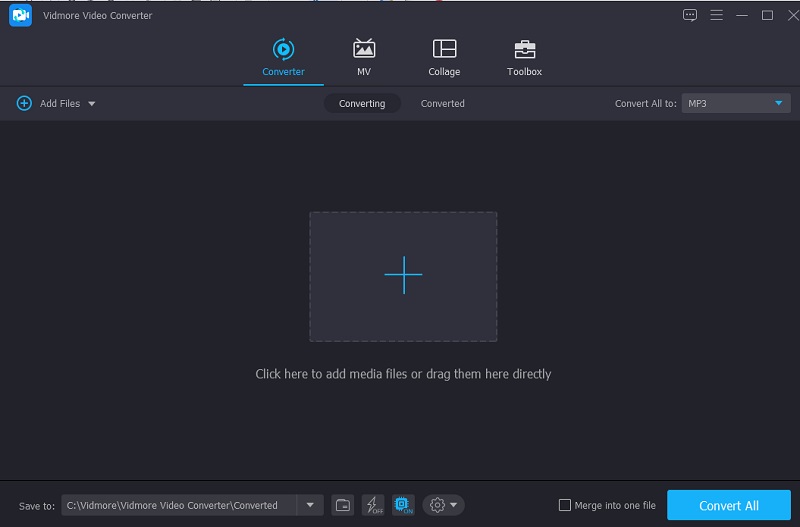
Klicken Sie zunächst auf die Schaltfläche Dateien hinzufügen auf der linken Seite der Benutzeroberfläche. Zusätzlich können Sie MP3‑Musik auf verschiedene Arten zu Ihrer Timeline hinzufügen, etwa indem Sie auf das Plus‑Symbol in der Mitte klicken und sie von Ihrem Gerät auswählen.
Schritt 3: APE als Format auswählen
Um alle von diesem Tool unterstützten Audioformate anzuzeigen, klicken Sie auf den Bereich Audio und auf den Dropdown‑Pfeil neben einer beliebigen Audiospur. Wählen Sie im Dropdown‑Menü APE aus.
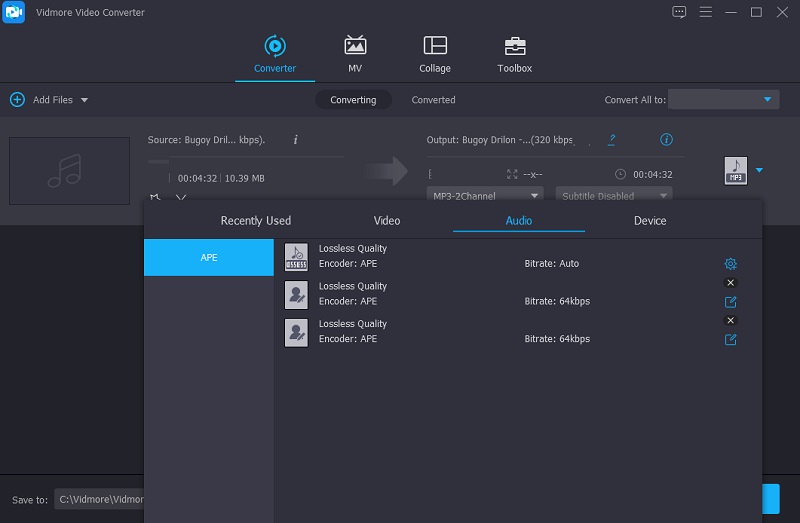
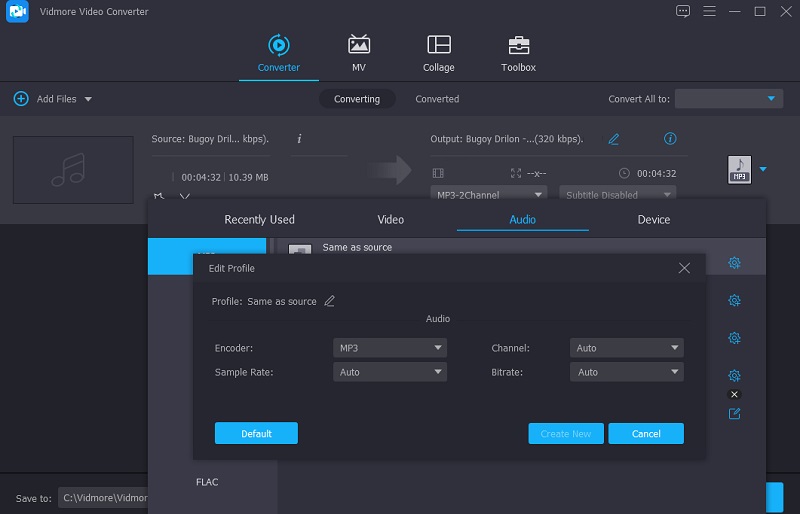
Um die Klangqualität des Audioclips zu ändern, klicken Sie auf die Schaltfläche Einstellungen auf der rechten Seite der Hauptoberfläche und wählen Sie die Option Audio. Wählen Sie über die Dropdown‑Menüs die passenden Einstellungen für Bitrate, Abtastrate und Kanal für Ihr Projekt. Wenn Sie fertig sind, klicken Sie auf die Schaltfläche Neu erstellen, um den Vorgang erneut zu starten.
Schritt 4: MP3‑Datei konvertieren
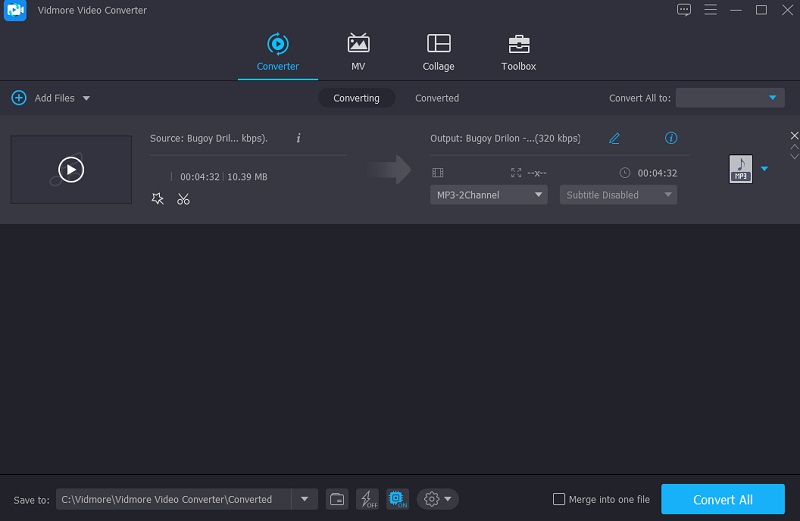
Nachdem Sie alle notwendigen Anpassungen an Ihren MP3‑Dateien vorgenommen haben, können Sie mit dem Konvertierungsvorgang fortfahren. Um alles zu konvertieren, klicken Sie unten auf dem Bildschirm auf die Schaltfläche Alle konvertieren. Nach wenigen Augenblicken wird Ihre Datei in Ihrem Ordner angezeigt.
2. FreeFileConvert
Wenn Sie keine Apps herunterladen möchten, können Sie stattdessen Online‑Ressourcen nutzen. FreeFileConvert ist eines der zuverlässigen browserbasierten Tools, auf die Sie sich für diese Aufgaben verlassen können. Es bietet eine benutzerfreundliche Oberfläche und kann Dateien in eine Vielzahl unterschiedlicher Dateiformate umwandeln. Diese browserbasierte Anwendung bietet eine Fülle von Konvertierungskombinationen für Dateiformate, darunter Musik, Video, Bild, Dokument, Archiv, Präsentation, E‑Book‑ und Schriftarten‑Dateitypen – insgesamt Tausende denkbarer Konvertierungskombinationen.
Schritt 1: Wählen Sie eine MP3‑Audiodatei aus, die Sie in das APE‑Format konvertieren möchten; Sie können eine Datei von Ihrem PC, Ihrem Google‑Drive‑ oder Dropbox‑Konto auswählen.
Schritt 2: Wählen Sie APE als Ausgabeformat aus dem Dropdown‑Feld und klicken Sie auf die Schaltfläche Convert; Sie können bis zu fünf Dateien gleichzeitig mit einer Größe von jeweils bis zu 300 MB konvertieren.
Schritt 3: Es dauert einen Moment, bis Ihre Datei hochgeladen und in das APE‑Audioformat konvertiert ist. Sie können die konvertierte Datei bis zu fünfmal herunterladen und sie außerdem auf der Download‑Seite löschen.

3. Online UniConverter
Video‑, Audio‑ und Fotodateien in mehr als tausend verschiedenen Formaten können mit dem Online‑Konverter und ‑Editor UniConverter konvertiert, komprimiert und bearbeitet werden. Möglicherweise entdecken Sie dabei noch weitere medienbezogene Funktionen. Die konvertierten Dateien können entweder in einem Ordner gespeichert oder nach der Konvertierung direkt von der Dropbox‑Website heruntergeladen werden. Obwohl dieses Tool eine unbegrenzte Dateikompression ermöglicht, ist die maximale Dateigröße in der aktuellen Version auf 500 MB begrenzt. Der Online‑UniConverter hilft Ihnen jedoch am Ende dabei, Ihre MP3‑Dateien in das APE‑Format zu konvertieren.
Schritt 1: Rufen Sie die offizielle Website des Online‑UniConverters auf. Sobald Sie sich auf dem Hauptbildschirm befinden, ziehen Sie die MP3‑Dateien per Drag & Drop hinein, die Sie konvertieren möchten.
Schritt 2: Wählen Sie anschließend APE aus den angebotenen Audioformaten und klicken Sie auf die Schaltfläche Convert, um Ihre MP3‑Datei zu konvertieren.
Schritt 3: Tippen Sie abschließend auf die Schaltfläche Download, um Ihre konvertierte APE‑Datei zu speichern.

Teil 3. Vergleich verschiedener Konverter
Vielleicht interessieren Sie sich dafür, wie sich diese Tools im Einzelnen unterscheiden. In diesem Abschnitt des Artikels werden die Unterschiede und Gemeinsamkeiten zwischen Offline‑ und Online‑Konvertern näher erläutert.
| Hauptfunktionen | Vidmore Video Converter | FreeFileConvert | Online UniConverter |
| Unterstützt nahezu alle Audio‑ und Videoformate | |||
| Konvertiert ohne Limit | |||
| Verfügt über eine intuitive Benutzeroberfläche | |||
| Bietet umfangreiche Audio‑ und Videobearbeitungsfunktionen |
Teil 4. FAQs zu MP3‑zu‑APE‑Konvertern
Können APE‑Dateien auf einem iPhone abgespielt werden?
Da APE-Musik nicht von allen modernen Audioplayern unterstützt oder wiedergegeben wird, einschließlich der auf dem iPhone und iPad verfügbaren, musst du für die Erledigung der Aufgabe verschiedene Apps verwenden.
Was sind die Nachteile von APE‑Dateien?
APE-Audiodateien können nicht gestreamt werden, da es für dieses Format keine Streaming-Funktionalität gibt.
Was sind die Vorteile der Verwendung von APE‑Dateien?
Es unterstützt eine große Anzahl von Plugins und ist mit den meisten verbreiteten Mediaplayern kompatibel, darunter Windows Media Player, Foobar2000, Winamp und viele mehr.
Fazit
Sie müssen sich nun nicht mehr mit der niedrigen Audioqualität Ihrer MP3‑Dateien zufriedengeben, da Sie sie in APE umwandeln können. Wenn Sie den obigen Beitrag gelesen haben, ist dank der MP3‑zu‑APE‑Konverter online und offline alles ein Kinderspiel.