Top 5 Methoden: Wie man MP3 kostenlos in M4A auf Mac/Windows konvertiert
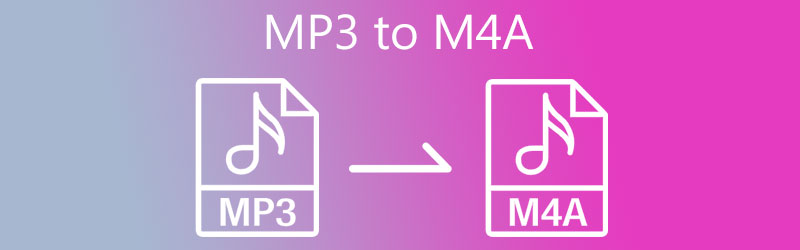
M4A ist eines der besten Audioformate, die für Apple‑Geräte entwickelt wurden. Es gilt als Nachfolger von MP3 und ermöglicht im Vergleich kleinere Dateien, ohne dass die Qualität darunter leidet. Aufgrund der wachsenden Zahl von iOS‑Nutzern kann MP3 diese Nachfrage nicht mehr erfüllen. Viele Anwender, insbesondere begeisterte Apple‑Fans, suchen daher nach Möglichkeiten, MP3 in M4A zu konvertieren.
Auf diese Weise können Sie die Vorteile Ihrer MP3‑Dateien weiterhin auf Ihrem bevorzugten Apple‑Gerät genießen. Sie werden eine große Menge an Audiodateien in hervorragender Qualität speichern können. Vor diesem Hintergrund finden Sie im Folgenden einige der besten Möglichkeiten, von MP3 zu M4A zu konvertieren.
- Teil 1. Beste Methode, MP3 in M4A zu konvertieren
- Teil 2. MP3 kostenlos in M4A konvertieren
- Teil 3. MP3 vs. M4A
- Teil 4. FAQs zu MP3 in M4A
Teil 1. Beste Methode, MP3 in M4A zu konvertieren
Zunächst haben wir den Vidmore Video Converter. Diese MP3‑zu‑M4A‑Converter‑App wird hauptsächlich zur Konvertierung von Audio‑ und Videodateien verwendet und unterstützt über 200 Formate, darunter MP3, M4A, M4B, FLAC, WMA, WMV und viele mehr. Offensichtlich können Sie mit diesem Programm von MP3 zu M4A und umgekehrt konvertieren.
Vidmore Video Converter verwendet eine High‑Tech‑Beschleunigung. Sie können MP3 mit bis zu 150‑facher Geschwindigkeit in MKV umwandeln. Während der Konvertierung von MP3 zu MKV tritt kein Qualitätsverlust auf und Sie können die Ausgabeparameter frei steuern. Außerdem gibt es keine Beschränkung hinsichtlich Dateigröße und ‑anzahl der Eingabedateien, sodass Sie große und mehrere MP3‑Dateien ohne Einschränkung konvertieren können. Darüber hinaus können Sie es sowohl unter Mac als auch unter Windows verwenden, um MP3 in M4A zu konvertieren.
Abgesehen davon verfügt es über eine benutzerdefinierte Profiloption, die Sie nutzen können, um die Parameter zu bearbeiten und so das gewünschte Ergebnis zu erzielen. Sie können Kanäle, Abtastrate, Bitrate usw. anpassen. Außerdem lassen sich Informationen der Audiospur wie Titel, Album, Jahr und vieles mehr bearbeiten. Darüber hinaus umfasst es wichtige Funktionen, mit denen Sie Videos bearbeiten, Diashows erstellen, Videos verbessern und vieles mehr können. Um einen umfassenderen Überblick über die Funktionsweise dieses Tools zu erhalten, folgen Sie den untenstehenden Schritten:
Schritt 1. MP3‑zu‑M4A‑Converter herunterladen
Laden Sie zunächst diese App auf Ihren Computer herunter, indem Sie auf eine der Free Download-Schaltflächen unten klicken. Achten Sie darauf, die passende Version für das von Ihnen verwendete Betriebssystem auszuwählen. Installieren Sie das Programm anschließend, indem Sie dem Installationsassistenten folgen. Starten Sie dann das Programm.
Schritt 2. MP3‑Datei hinzufügen
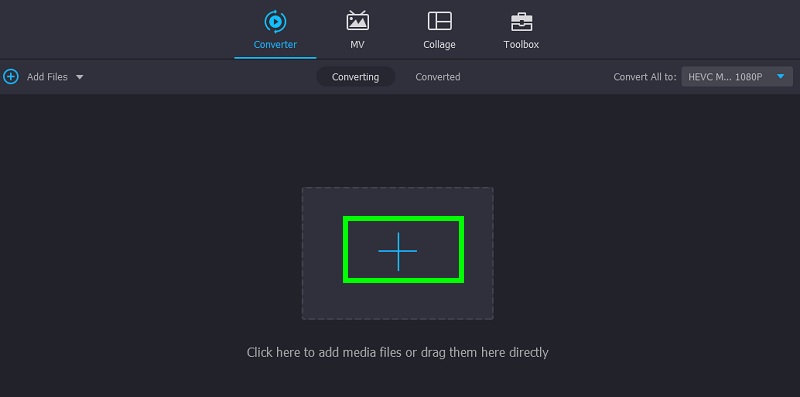
Klicken Sie einfach auf die Plus‑Schaltfläche, um eine Datei in das Programm zu laden. Daraufhin wird ein Ordner auf Ihrem Gerät geöffnet. Suchen Sie Ihre gewünschte Musikdatei und laden Sie sie in das Programm hoch. Sie können auch die Drag‑and‑Drop‑Funktion der App nutzen, um Dateien zu importieren.
Schritt 3. M4A als Ausgabeformat wählen
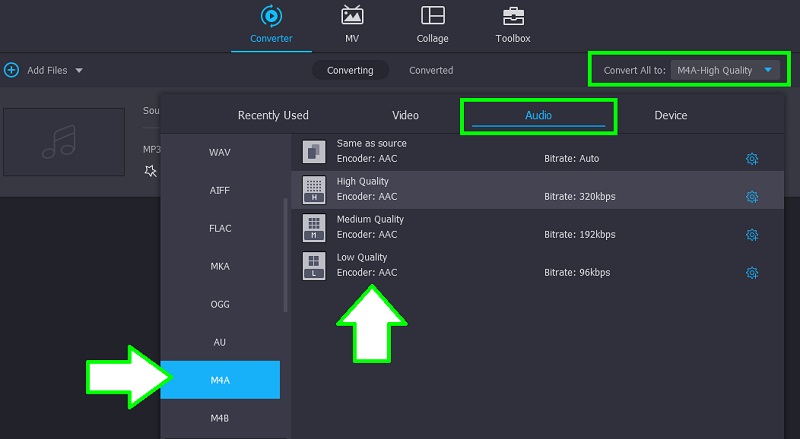
Öffnen Sie nun die Profile-Auswahl oben rechts in der Oberfläche. Gehen Sie dann zum Reiter Audio. Wählen Sie in diesem Fenster im linken Seitenbereich M4A aus. Anschließend wählen Sie ein Audio‑Profil, das Ihren Anforderungen entspricht. Alternativ können Sie vorhandene Profile bearbeiten oder ein neues von Grund auf erstellen.
Schritt 4. MP3 in M4A umwandeln
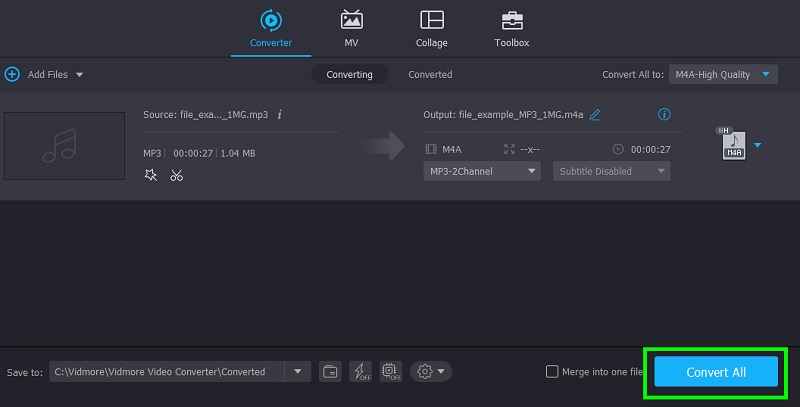
Wenn Sie fertig sind, legen Sie ein Ausgabeziel für die konvertierte Datei fest und starten Sie den Konvertierungsprozess, indem Sie unten rechts auf die Schaltfläche Convert All klicken. Nach Abschluss der Konvertierung öffnet das Programm einen Ordner, in dem Sie die fertige Audiodatei wiedergeben können.
Teil 2. MP3 kostenlos in M4A konvertieren
1. MP3 mit Vidmore Free Video Converter in M4A umwandeln
Für eine kostenlose Option sollten Sie den Vidmore Free Video Converter in Betracht ziehen. Damit müssen Nutzer nichts auf ihrem Gerät installieren, da er ausschließlich im Browser läuft. Außerdem kann er bei stabiler und schneller Internetverbindung eine rasche Konvertierung durchführen. Ebenso bietet er praktische Konvertierungsfunktionen wie das gleichzeitige Umwandeln mehrerer Dateien auf einmal. Zudem gibt es keine Beschränkung hinsichtlich der Anzahl der Konvertierungen und der Dateigröße der Audiodateien. Dank einer übersichtlichen Oberfläche können Sie die Konvertierung in jedem Browser wie Google, Safari usw. mit einfachen Schritten und ohne Werbung genießen. Vor allem aber funktioniert dieses Tool hervorragend als MP3‑zu‑M4A‑Converter unter Windows und Mac. Um dieses Programm zu bedienen, lesen Sie die folgende Anleitung.
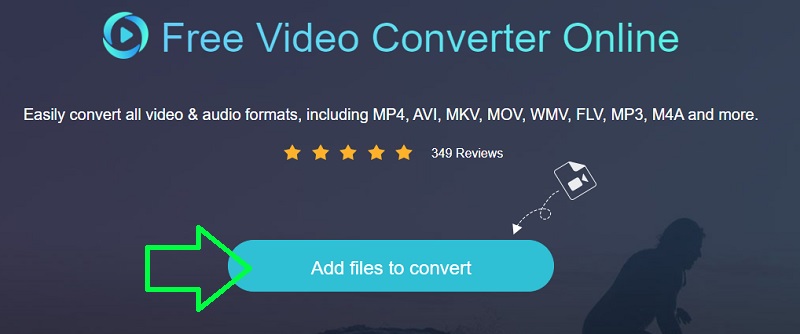
Schritt 1. Rufen Sie die Webseite des Vidmore Free Video Converter auf und klicken Sie auf Add files to convert, um die Datei auszuwählen, die Sie konvertieren möchten. Wählen Sie die Datei aus und klicken Sie im File Explorer auf die Schaltfläche Open, um die MP3‑Datei zu importieren. Erstnutzer müssen eventuell eine kurze Installation des Launchers durchführen, danach kann es losgehen.
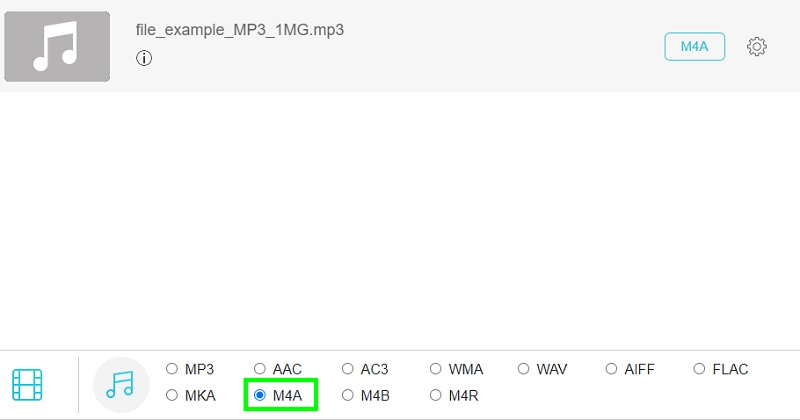
Schritt 2. Klicken Sie auf die Schaltfläche Music und wählen Sie ein Ausgabeformat für die Datei. Aktivieren Sie die Optionsschaltfläche M4A. Danach können Sie Bitrate, Kanal und Abtastrate gemäß Ihren Anforderungen konfigurieren.
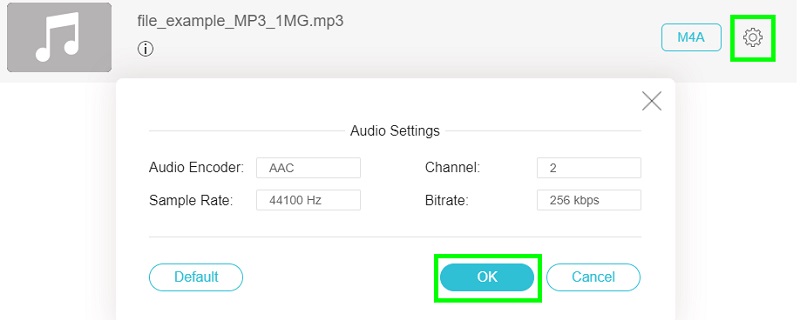
Schritt 3. Klicken Sie einfach auf die Gear-Schaltfläche, die mit der gewünschten Audiodatei verknüpft ist. Dann erscheint der Profil‑Editor. Nachdem Sie die Parameter angepasst haben, klicken Sie auf die Schaltfläche OK, um die Einstellungen zu bestätigen.
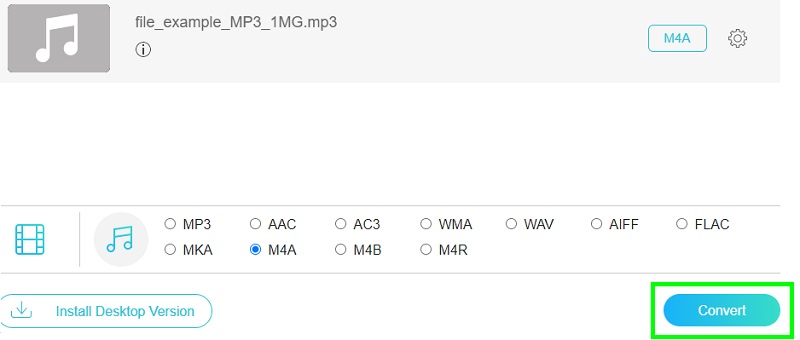
Schritt 4. Legen Sie nun einen Speicherort für die Ausgabedatei fest. Klicken Sie auf die Schaltfläche Convert, um mit der Konvertierung zu beginnen. Die Datei wird nach Abschluss der Konvertierung automatisch auf Ihrem Laufwerk gespeichert.
2. MP3‑Audio mit iTunes in M4A ändern
iTunes ist kein gewöhnlicher Konverter, sondern erfüllt viele Zwecke, darunter Medienplayer und Audiokonverter. Genau, das Programm bietet sogar die Möglichkeit, die Ausgabe der Datei zu verändern. Sie können aus voreingestellten Einstellungen wählen oder diese für Ihre spezifischen Bedürfnisse anpassen. Für Erstnutzer kann dieses Programm jedoch etwas kompliziert sein. Die meisten aktuellen Macs unterstützen iTunes nicht mehr; Sie können es nur unter Windows oder macOS 10.13.99 oder früher installieren. Sie haben nur 5 Formatoptionen und können keine Dateien im Batch konvertieren. Wenn Sie jedoch einen kostenlosen MP3‑zu‑M4A‑Converter für Mac suchen, ist iTunes die richtige Wahl. Im Folgenden erfahren Sie, wie Sie die Konvertierung in iTunes durchführen.
Schritt 1. Starten Sie iTunes auf Ihrem Windows‑ oder Mac‑Computer. Wählen Sie im Hauptmenü die Option „File“ und gehen Sie zu Add file to library, um die MP3‑Datei zu importieren, die Sie konvertieren möchten.
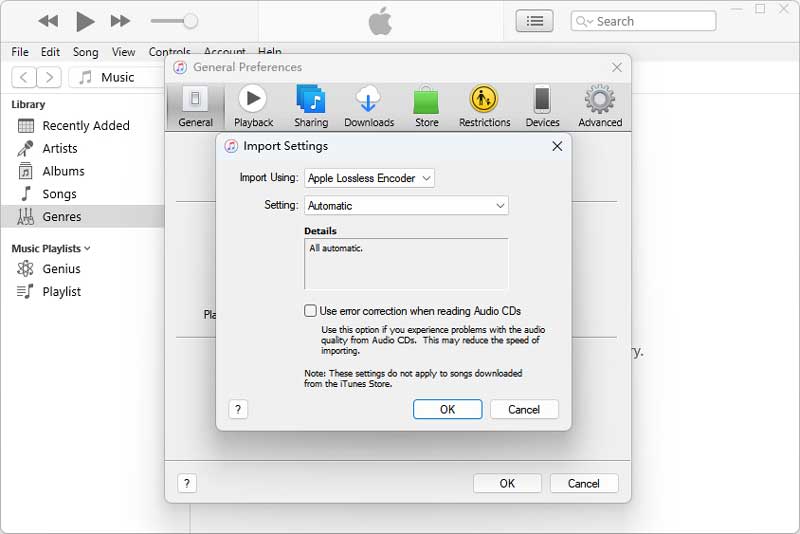
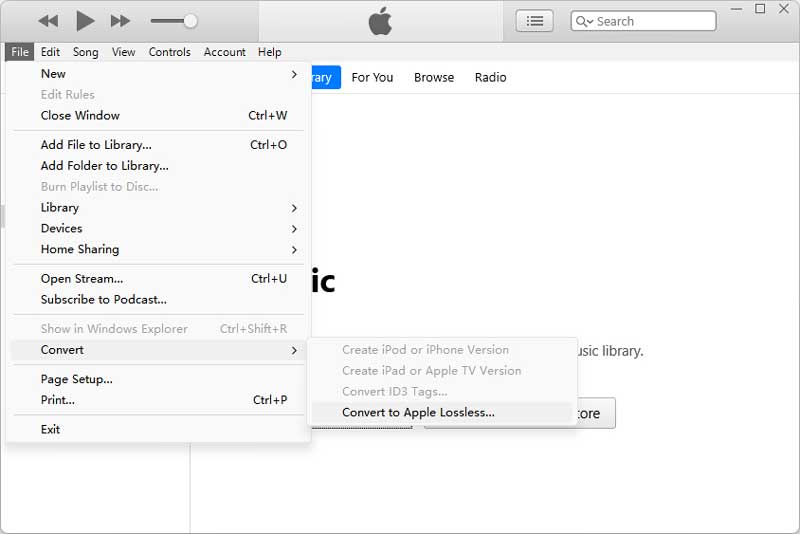
Schritt 2. Navigieren Sie nun zu Edit > Preferences > General > Import Settings. Klappen Sie die Option Import Using auf und wählen Sie AAC Encoder.
Schritt 3. Gehen Sie danach zurück zur Hauptoberfläche der App. Wählen Sie die MP3‑Datei aus und gehen Sie zum Menü File.
Schritt 4. Bewegen Sie den Mauszeiger über die Option Convert und wählen Sie Create AAC Version. Dann wird aus derselben Datei ein M4A‑Format erstellt.
3. MP3 per FFmpeg in M4A transkodieren
Der FFmpeg MP3‑zu‑M4A‑Converter steht jedem zur Verfügung. Tatsächlich kann dieses fortgeschrittene Medienbearbeitungsprogramm nahezu alles leisten, was man sich vorstellen kann, einschließlich Dekodieren, Kodieren, Transkodieren, Konvertieren, Parameter ändern usw. Was die Konvertierung betrifft, können Sie Ihre MP3‑Dateien per einfachem Befehl stapelweise in M4A umwandeln.
Die Konvertierung mit FFmpeg ist sehr schnell, und Sie können alles selbst steuern. Außerdem können Sie als plattformübergreifende Software mit FFmpeg transkodieren und MP3 in M4A unter Windows 7/8/10/11, macOS und Linux umwandeln. Allerdings ist FFmpeg nicht sehr einfach zu aktivieren, und Sie benötigen auch einige Programmierkenntnisse. Hier sind die einfachen Schritte.
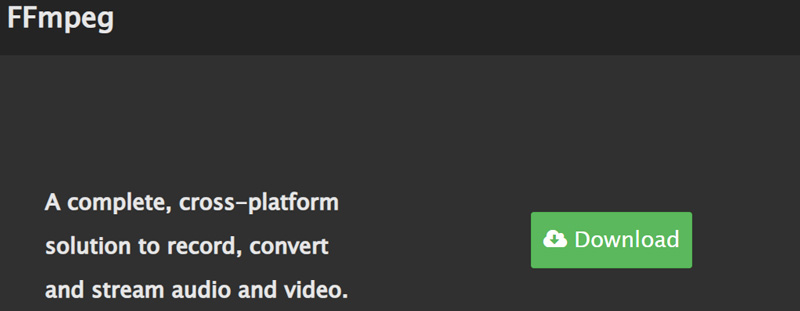
Schritt 1. Gehen Sie auf die Website ffmpeg.org, laden Sie die neueste Version von FFmpeg herunter und installieren Sie sie.
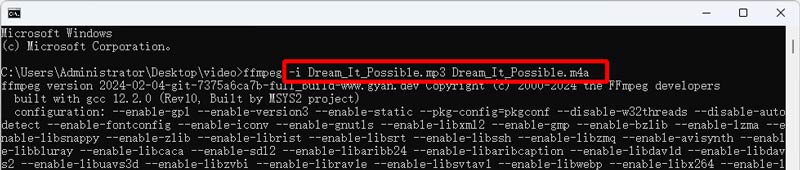
Schritt 2. Öffnen Sie den Dateipfad des MP3‑Audios, das Sie konvertieren möchten. Öffnen Sie dann das Terminal, indem Sie CMD in die Pfadleiste eingeben.
Schritt 3. Geben Sie im Terminalfenster ffmpeg -i samplename.mp3 samplename.m4a ein und drücken Sie die Eingabetaste. Sie sehen das aktive Konvertierungsprotokoll, und in wenigen Sekunden erscheint eine neue M4A‑Datei.
4. MP3 über Convertio in M4A umwandeln
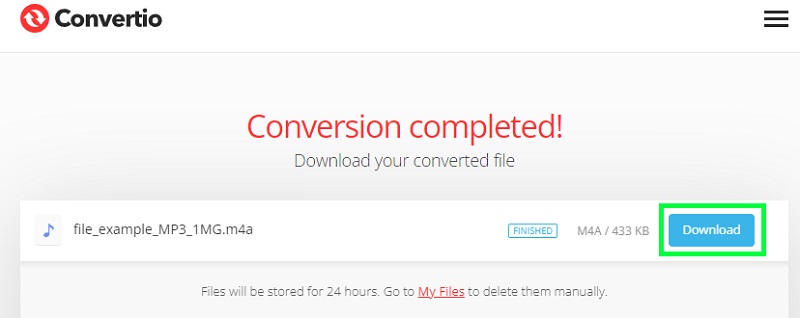
Convertio ist ein weiteres Tool, mit dem Sie MP3 online kostenlos in M4A konvertieren können. Dieses Programm läuft problemlos in verschiedenen Webbrowsern und ermöglicht es Ihnen, Ihre MP3‑Dateien in das gewünschte Audioformat umzuwandeln. Dieses Tool ist besonders praktisch, weil es den Import aus Cloud‑Speichern wie Google Drive und Dropbox unterstützt. Es bietet über 50 Ausgabeformate, darunter M4A. Außerdem können Sie mehrere Dateien hinzufügen und gemeinsam konvertieren. Es gibt jedoch eine Größenbeschränkung von 100 MB und 10 Konvertierungsminuten innerhalb von 24 Stunden. Zudem hängen Upload‑ und Konvertierungsgeschwindigkeit stark von der Internetverbindung ab. Abgesehen davon unterstützt diese kostenlose webbasierte Anwendung auch Konvertierungen auf mobilen Geräten. Erfahren Sie anhand der folgenden Anleitung, wie dieses Tool funktioniert.
Schritt 1. Rufen Sie die Hauptseite des Programms mit einem beliebigen Browser auf Ihrem Computer auf. Klicken Sie auf die Schaltfläche Choose Files, um die MP3‑Datei zu importieren, die Sie konvertieren möchten. Optional können Sie die Cloud‑Speicher‑Schaltfläche wählen, um Dateien von diesen Plattformen hochzuladen.
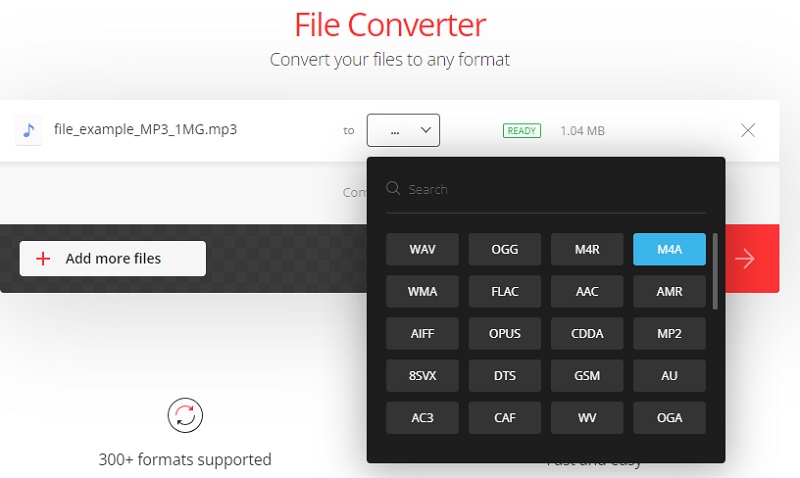
Schritt 2. Wählen Sie im Dropdown‑Menü der Formatoption M4A aus. Für weitere Konfigurationen klicken Sie auf die Schaltfläche Settings, um einen Audio‑Editor anzuzeigen. Hier können Sie festlegen, welche Teile des Audios in Sekunden geschnitten werden sollen, die Bitrate ändern, Audio‑Kanäle, Frequenz, Lautstärke usw. anpassen. Klicken Sie auf OK, wenn Sie mit den Einstellungen fertig sind.
Schritt 3. Gehen Sie danach zurück zur Hauptoberfläche der App. Wählen Sie die MP3‑Datei aus und gehen Sie zum Menü File.
Schritt 4. Bewegen Sie den Mauszeiger über die Option Convert und wählen Sie Create AAC Version. Dann wird aus derselben Datei ein M4A‑Format erstellt.
Teil 3. MP3 vs. M4A
Was ist ein MP3?
MP3 ist bei Musikfans beliebt und bleibt dank seiner Kompatibilität und seines Vorteils bei der Dateigröße das bekannteste Audioformat. Entwickelt wurde dieses Format vom Fraunhofer‑Institut. Zudem verwendet es ein verlustbehaftetes Kompressionsverfahren, um die Gesamtgröße der Audiodatei zu reduzieren. Dadurch beansprucht es nur wenig Speicherplatz auf Ihrem Computer oder Ihren Geräten. Darüber hinaus ist es mit vielen Mediaplayern und Geräten kompatibel und eignet sich auch hervorragend zum Teilen im Internet.
Was ist ein M4A?
Eine Audiodatei mit der Endung .m4a steht in der Regel für eine Audiodatei in einem Container namens MPEG‑4. Apple nutzte dieses Format zuerst in iTunes und auf dem iPod für Songs. Dieses Format kann entweder ALAC (Apple Lossless) oder AAC (Advanced Audio Coding) verwenden und unterscheidet sich dadurch von anderen MPEG‑4‑Audiodateien.
Teil 4. FAQs zu MP3 in M4A
Wie verwendet man iTunes, um MP3 in M4A zu konvertieren?
Es gibt keine einfache Methode, MP3-Dateien in iTunes zu konvertieren, aber es ist machbar, wenn Sie bereit sind, die versteckten Funktionen und Optionen zu erkunden. Für eine genaue Anleitung, wie Sie dabei vorgehen, können Sie sich auf die oben beschriebenen Schritte beziehen.
Wie konvertiert man M4A offline in MP3?
Wenn Sie Mediendateien ohne Internetverbindung konvertieren möchten, können Sie Desktop-Programme wie Vidmore verwenden. Diese Programme sind nicht vom Internet abhängig, das heißt, sie können mit oder ohne Internetverbindung betrieben werden, ohne dass die Leistung beeinträchtigt wird.
Kann ich M4A‑Dateien unter Windows öffnen?
Offenbar kann man M4A-Dateien unter Windows nicht standardmäßig abspielen. Die neueste Version des Windows Media Players unterstützt dieses Format jedoch. Daher musst du die aktuellste Version des Windows Media Players installieren.
Fazit
Die oben genannten Tools sind die besten Ansätze, um MP3 in M4A zu ändern. Sie können sie auch zur Konvertierung verschiedener Dateien nutzen. Unter diesen Programmen steht Vidmore Video Converter dank seiner übersichtlichen Oberfläche und praktischen Werkzeuge an erster Stelle. Sie sollten es selbst ausprobieren.
MP3 & M4A
-
M4A konvertieren
-
M4A bearbeiten
-
MP3 konvertieren