6 der zuverlässigsten MP3-zu-MOV-Converter: Online und Offline
Es ist allgemein bekannt, dass das MP3-Format eines der am häufigsten verwendeten Audio-Dateiformate ist und praktisch für jedes Gerät geeignet ist. Andererseits ist dieses Format verlustbehaftet und entfernt einen Teil der zuvor mit dem Audio verknüpften Informationen. Aus diesem Grund finden es manche Menschen bequemer, ihre Dateien in einem Videoformat wie MOV zu speichern. Das ist jedoch noch nicht das Ende, da Sie Ihre Audiodatei immer noch in ein Videoformat konvertieren können, wenn Sie sicherstellen möchten, dass die Qualität der gespeicherten Datei erhalten bleibt. Untersuchen Sie die effektivsten MP3-zu-MOV-Converter, die online und offline im Detail verfügbar sind.

SEITENINHALT
Teil 1. Der beste MP3-zu-MOV-Converter
Vidmore Video Converter ist der beste MP3-zu-MOV-Converter, den Sie nicht verpassen sollten. Es handelt sich um eine Software, die Audio und Video konvertieren kann und auf Windows- oder Mac-Computern verwendet werden darf. Diese Anwendung fungiert nicht nur als einfacher Converter. Darüber hinaus kann sie bearbeiten, extrahieren und Collagen erstellen. Außerdem unterstützt sie über 200 verschiedene Dateiformate.
Da es einfache Bearbeitungsfunktionen bietet, erfüllt dieses Programm die Anforderungen vieler Nutzer, die ihre Dateien gern in verschiedene Formate konvertieren. Im Gegensatz zu anderen Video- und Audio-Convertern, bei denen nur erfahrene Benutzer die Oberfläche bedienen können, kann hier jeder damit umgehen. Ein weiterer Vorteil der Verwendung von Vidmore Video Converter besteht darin, dass es die Qualität der von Ihnen konvertierten Dateien nicht beeinträchtigt. Aus diesem Grund sind viele Nutzer davon überrascht.
Hier finden Sie eine vereinfachte Anleitung, wie Sie MP3 auf dem Mac/PC in MOV umwandeln.
Schritt 1. Zuerst müssen Sie die Hauptseite der Software besuchen, um sie zu erhalten. Wenn Sie auf der offiziellen Website sind, tippen Sie auf Free Download und warten Sie, bis die Software bereitgestellt ist. Aber das ist noch nicht alles. Sie müssen außerdem den Launcher von Vidmore Video Converter installieren, damit das Programm auf Ihrem Gerät ordnungsgemäß funktioniert.
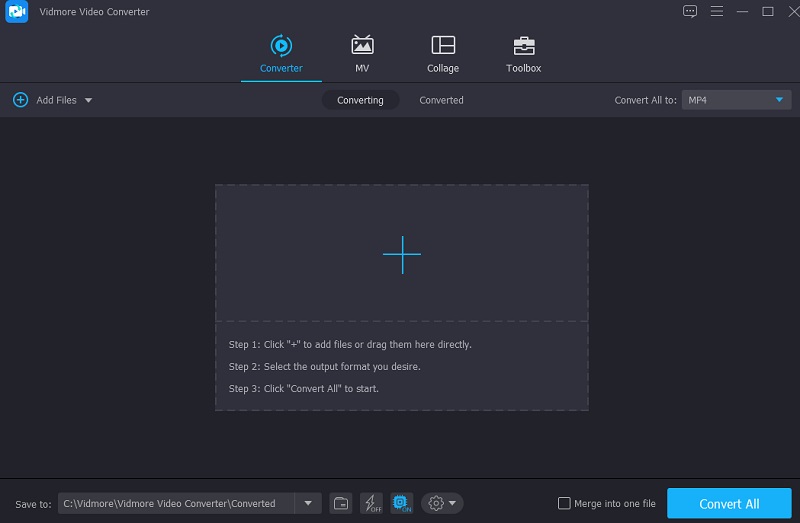
Schritt 2. Zweitens können Sie das Programm jetzt starten. Um die MP3-Datei auf Ihr Gerät hochzuladen, wählen Sie auf der linken Seite des Bildschirms die Option Dateien hinzufügen oder klicken Sie auf die Plus-Schaltfläche.
Schritt 3. Neben der Audiodatei erscheint ein Pfeil mit einem Dropdown-Menü. Um auf die Videos zuzugreifen, müssen Sie diese Schaltfläche drücken. Wählen Sie das MOV-Dateiformat.
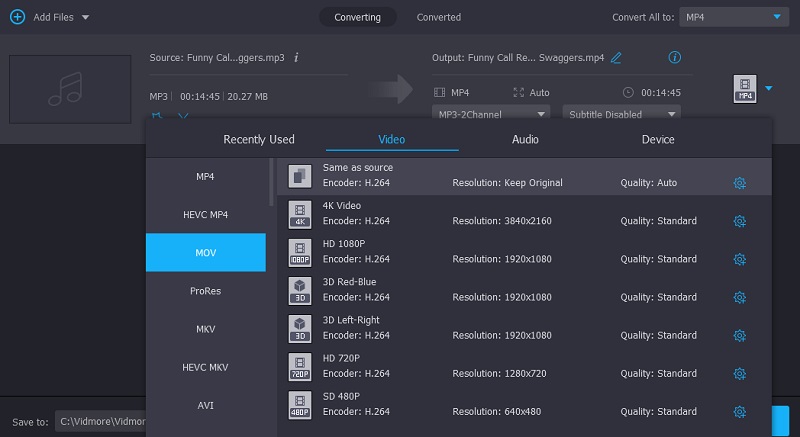
Sie finden das Einstellungssymbol beim MOV-Format auf der rechten Seite des Formats. Dieses Symbol speichert die restlichen Informationen über Ihre Datei. Durch Anpassen der Bitrate, des Kanals und der Abtastrate können Sie die Dateigröße der Ausgabe vergrößern oder verkleinern. Sobald Sie mit allem zufrieden sind, klicken Sie auf die Schaltfläche Neu erstellen.
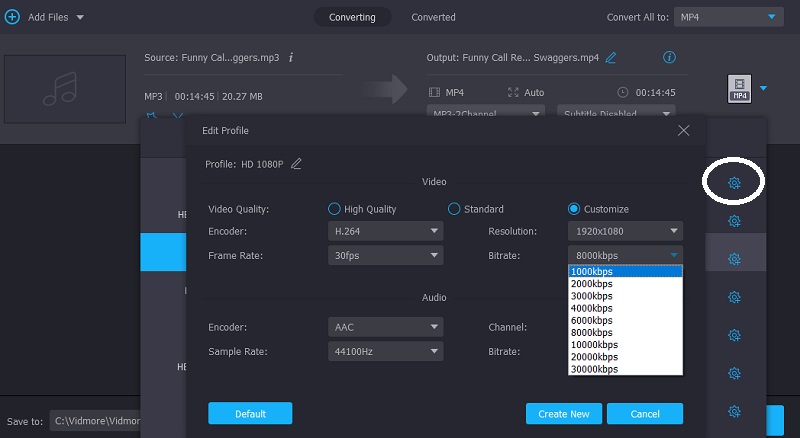
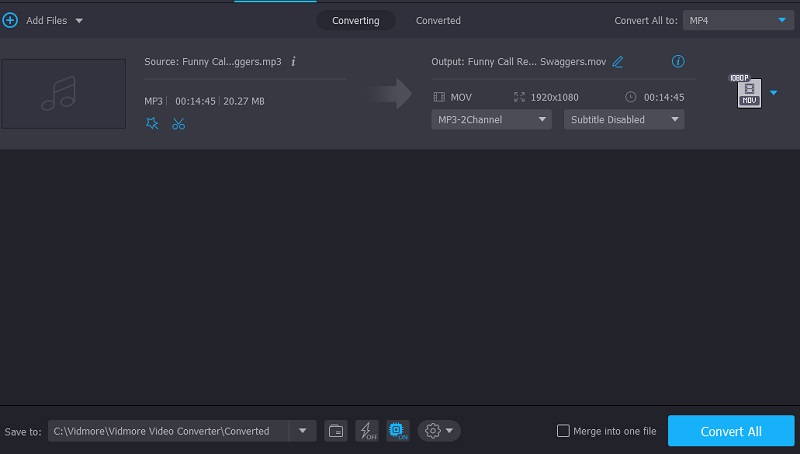
Schritt 4. Abschließend müssen Sie nach den Änderungen an Ihrer Datei diese konvertieren und an den entsprechenden Speicherort exportieren. Klicken Sie auf die Schaltfläche Konvertieren und starten Sie die Umwandlung.
Teil 2. 3 Tools zum Konvertieren von MP3 in MOV-Datei
MP3 in MOV mit Freemake Audio Converter umwandeln
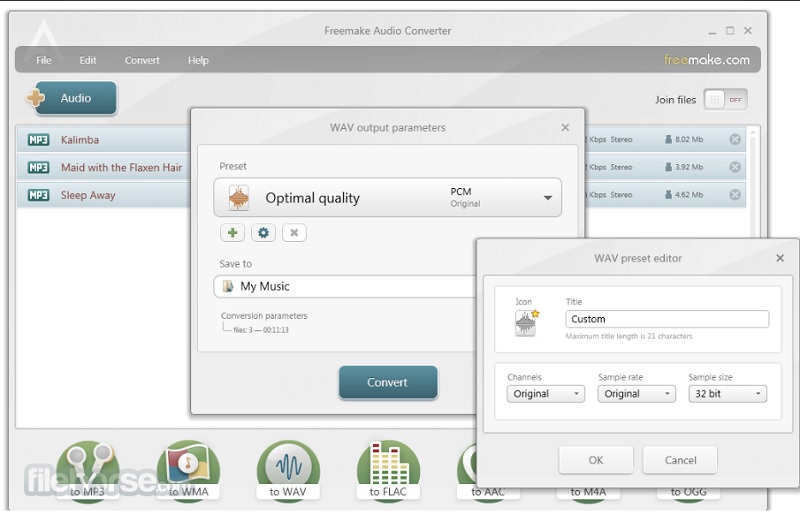
Der Freemake Audio Converter ist mit Windows kompatibel und kann Audiodateien in verschiedene Formate umwandeln. Da diese Software speziell für die präzise Audiokonvertierung entwickelt wurde, ist das Endergebnis von sehr hoher Qualität. Sie umfasst mehrere nützliche Funktionen, etwa die gleichzeitige Konvertierung vieler Dateien bei gleichbleibender Qualität.
MP3 mit Format Factory in MOV ändern
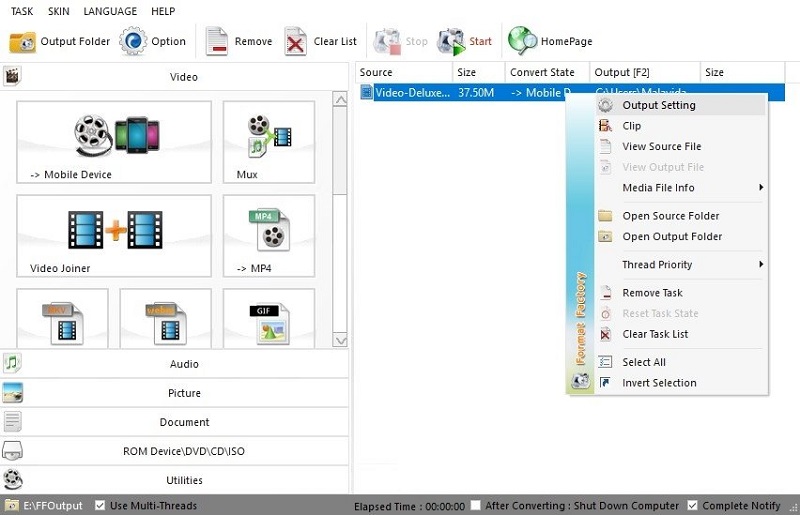
Das Programm ist nicht sehr fortgeschritten, bietet aber umfassende Unterstützung für alle Aspekte im Zusammenhang mit Mediendateien. Es unterstützt verschiedene Dateiformatkonvertierungen und verfügt über einige unterhaltsame Funktionen, wie etwa die Stapelverarbeitung vieler Dateien auf einmal. Das Programm unterstützt mehrere Sprachen und stellt eine Auswahl an Skins bereit, die Sie auf die Oberfläche anwenden können, um ihr ein individuelles Aussehen zu verleihen.
Das Programm namens Format Factory läuft unter Windows. Darüber hinaus ist es in der Lage, die Größe großer Dateien zu verringern. Außerdem ermöglicht es bestimmten Dateiformaten, ihre Größe zu reduzieren, ohne die Qualität der enthaltenen Inhalte zu beeinträchtigen.
MP3 mit Handbrake in MOV umwandeln
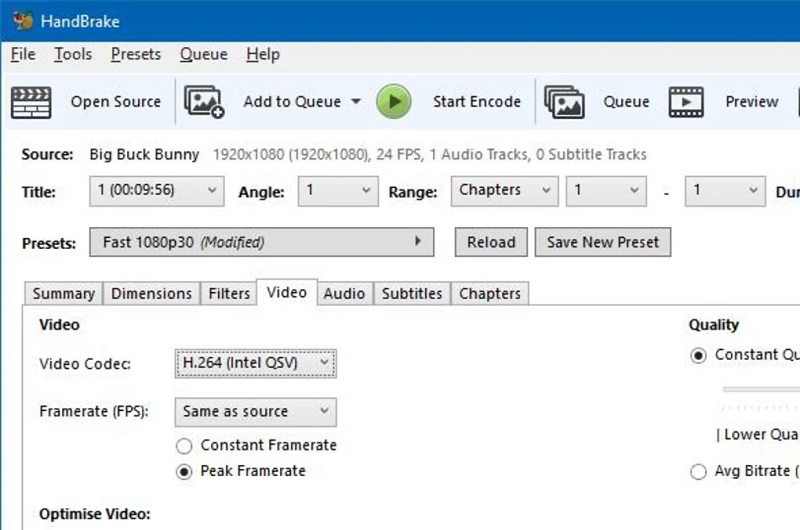
Handbrake ist ein kostenloser und Open-Source-Video-Encoder und -Decoder, der auf allen drei großen Betriebssystemen funktioniert: Linux, Mac und Windows. Jeder kann mit Handbrake Videos erstellen. Handbrake wird in der Postproduktion eingesetzt. Sie werden die geringsten Schwierigkeiten haben, Videos von unterstützten Eingabeformaten in MP4-, MKV- oder MOV-Format zu konvertieren. Verwenden Sie eine geeignete Videobearbeitungssoftware, wenn Sie Änderungen an Ihrem Quellvideo vornehmen möchten. Darüber hinaus kann es das Originalvideo nach Ihren Vorstellungen anpassen.
Teil 3. So konvertieren Sie MP3 online kostenlos in MOV
In diesem Abschnitt zeigen wir Ihnen einige MP3-zu-MOV-Converter, die kostenlos und online verfügbar sind.
Vidmore Video Converter Online
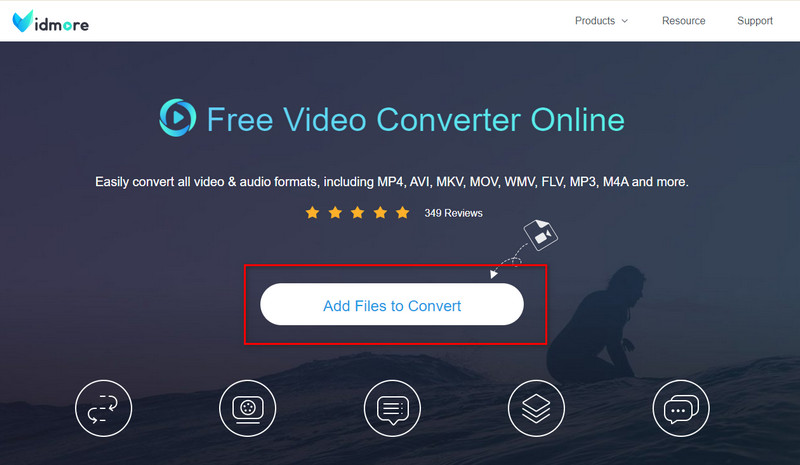
Vidmore Video Converter Online ist ein benutzerfreundlicher Online-MP3-zu-MOV-Converter. Er unterstützt alle gängigen Video- und Audiokonvertierungen in Formaten wie MP4, AVI, MKV, MOV, WMV, FLV, MP3, M4A und mehr. Das Webseitendesign ist schlicht und übersichtlich, sodass Sie der Anleitung leicht folgen können, um MP3 in MOV zu konvertieren. Außerdem erlaubt Ihnen dieser kostenlose Online-MP3-zu-MOV-Converter im Gegensatz zu regulären Konvertierungen anderer Websites verschiedene Einstellungen vorzunehmen, etwa die Anpassung von Video-Codec, Auflösung, Bitrate, Bildrate, Abtastrate, Kanal, Video-/Audioqualität usw. Sie erhalten Ihre konvertierte Datei mit einer sehr hohen Geschwindigkeit. Hier sind die einfachen Schritte, um MP3 mit Vidmore Video Converter Online in MOV zu konvertieren.
Schritt 1. Gehen Sie auf die offizielle Seite von Vidmore Video Converter Online. Klicken Sie in der Mitte auf Dateien zum Konvertieren hinzufügen.
Schritt 2. Fügen Sie die MP3-Datei hinzu, die Sie konvertieren möchten, und wählen Sie MOV als Ausgabeformat.
Schritt 3. Klicken Sie auf Konvertieren, um die MP3-zu-MOV-Konvertierung zu starten.
Freeconvert.com
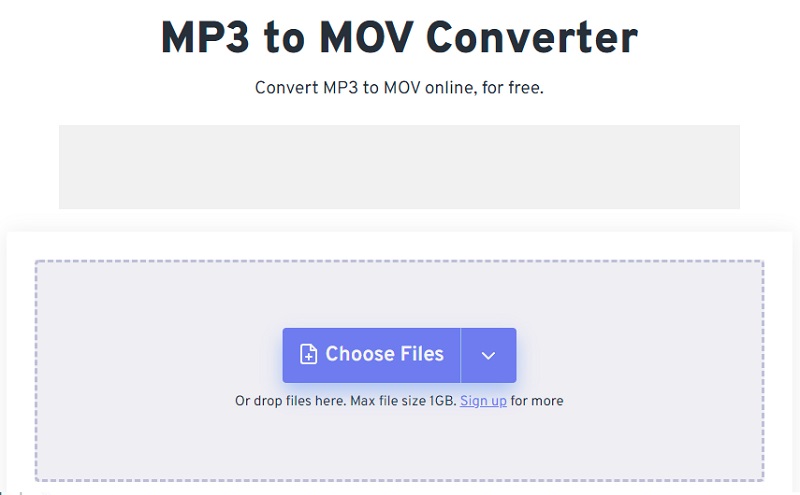
FreeConvert.com ist ein weiteres vertrauenswürdiges Web-Tool, das Sie verwenden können. Es kann Videos, Audiodateien, Bilder und Dokumente in verschiedene Formate umwandeln. Diese webbasierte Anwendung bietet Unterstützung für mehrere Dateiformate, die alle für die Verwendung mit Ihrer Datei geeignet sind. Da der Konvertierungsprozess schnell ist, benötigen Sie deutlich weniger Zeit, um die gewünschten Dateien zu konvertieren. Dadurch wird es für Benutzer zu einem noch nützlicheren Werkzeug.
Allerdings dürfen Sie nur Dateien bis zu einer bestimmten Größe hochladen. Sie müssen sich auf deren Website registrieren, um Zugriff auf größere Dateien zu erhalten.
CloudConvert
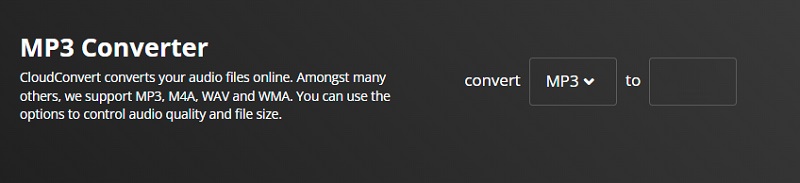
Cloudconvert ist eine Anwendung mit einfacher Oberfläche, die es Benutzern ermöglicht, Audiodateien schnell zu konvertieren. Zusätzlich zur Auswahl aller anderen Informationen, die auf der Hauptseite angezeigt werden, wie Auflösung, Seitenverhältnis, Konsistenz und Qualität, müssen Sie auch die Datei auswählen. Wählen Sie alles aus, und Sie erhalten die Datei automatisch im entsprechenden Format. Die Gesamtqualität des Videos wird während des gesamten Prozesses zu keinem Zeitpunkt leiden.
Teil 4. FAQs zum MP3-zu-MOV-Converter
Wird das MP3-Format noch weit verbreitet verwendet?
Obwohl heute leistungsfähigere Audiocodecs mit deutlich ausgefeilteren Funktionen verfügbar sind, bevorzugen Verbraucher nach wie vor klar das MP3-Format. Umgekehrt setzen die meisten hochmodernen Mediendienste, darunter Streaming-Angebote sowie Fernseh- und Radiosender, zeitgemäße Codecs wie diejenigen aus der AAC-Familie ein.
Was sind einige Vorteile der Verwendung des MOV-Formats?
MOV-Dateien bieten häufig eine deutlich bessere Qualität, sind dafür aber deutlich größer. Da sie ausschließlich für QuickTime entwickelt wurden, sind MOV-Dateien auf dem Mac das bevorzugte Format für die Videobearbeitung.
Verwendet MOV eine verlustbehaftete Komprimierung?
MOV verwendet das Konzept sogenannter Tracks zur Speicherung von Daten, das sich problemlos auf die Ablage von Filmen, Videodateien und Metadaten anwenden lässt. Außerdem nutzt es verlustbehaftete Kompressionsverfahren, um die Dateigröße der Videos zu verringern, was dazu führt, dass die Videos nach der Kompression eine möglichst geringe Qualität aufweisen.
Fazit
Mit Hilfe der oben aufgeführten nützlichen Converter können Sie jetzt das Format MP3 in MOV umwandeln, ohne auf Schwierigkeiten zu stoßen. Sie können online auf weitere Anwendungen zugreifen, die Ihnen helfen und keine Softwareinstallation auf Ihrem Gerät erfordern. Vidmore Video Converter ist eine Software, der Sie vertrauen sollten, wenn Sie auf einem Windows- oder Mac-Gerät Videos konvertieren möchten – und das bei weiterhin benutzerfreundlicher Oberfläche.