Top 7 MP3-zu-Video-Konverter für unterschiedliche Nutzer [Online & Offline]
Eine der besten Möglichkeiten, als Content-Ersteller online Geld zu verdienen, besteht darin, deine digitalen Einnahmequellen zu diversifizieren und erstklassige Inhalte zu produzieren. Du musst jedoch sicherstellen, dass du das richtige Dateiformat verwendest, wenn du Audio und Videos in deinen digitalen Marketing-Mix einbindest. Manche Dateiformate unterstützen Videos in höherer Qualität, benötigen aber zu viel Speicherplatz, was zu Verzögerungen auf deiner Website führen kann. Deshalb ist die Wahl eines geeigneten Audio-zu-Video-Converters entscheidend. In diesem Beitrag wird dir ein leistungsstarkes Tool vorgestellt – ein umfassender Konverter, der dir dabei hilft, MP3 in Video umzuwandeln.

SEITENINHALT
Bevor wir schreiben – so testen wir Software für unsere Beiträge:
Hinweis: Alle Inhalte auf unserer Website werden von Menschen aus unserer Redaktion verfasst. Bevor wir schreiben, recherchieren wir ausführlich zum jeweiligen Thema. Anschließend benötigen wir 1–2 Tage, um die Tools auszuwählen und zu testen. Wir prüfen Software hinsichtlich Geräte‑ und Systemanforderungen, Funktionen, Nutzungserlebnis usw. Um unseren Test umfassender zu machen, sichten wir außerdem Bewertungsseiten wie G2, Trustpilot usw., um echte Nutzererfahrungen als Referenz heranzuziehen.
Teil 1. MP3-zu-Video-Konverter für Desktop (Offline)
Vidmore Video Converter
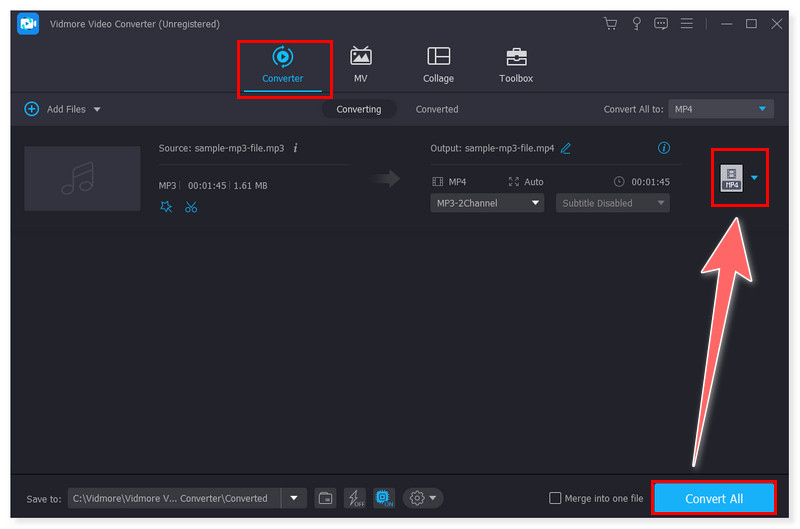
Wenn du den umfassendsten und besten plattformübergreifenden MP3-zu-Video-Konverter suchst, ist hier der Vidmore Video Converter. Er ist ein All-in-One-Video-Konverter, der eine ideale Balance zwischen Benutzerfreundlichkeit und Funktionsumfang bietet. Er kann Mediendateien in über 200 Formate und Gerätevoreinstellungen konvertieren, ohne Qualitätsverlust. Dieses hervorragende Tool unterstützt alle gängigen Medienformate, darunter MP3, MP4, MOV, MKV, M4V, FLV, DivX, AVI, MPG, VOB und mehr. Daher ist die Umwandlung deiner MP3-Audiodateien in Video für dieses Tool eine einfache Aufgabe. Es kann sie sogar bis zu 8K Ultra-HD-Auflösung konvertieren. Dank der weltweit führenden Hochgeschwindigkeits-Algorithmen für Videobearbeitung ist die Konvertierung bis zu 50× schneller als bei anderen Video-Konvertern. Neben der Konvertierung von Dateien bietet der umfangreiche Funktionsumfang mit Übergängen, Effekten und grundlegenden Bearbeitungstools große Flexibilität. Mit seiner benutzerfreundlichen Oberfläche kommt es sowohl Anfängern als auch fortgeschrittenen Nutzern entgegen. Für Content-Ersteller ist diese Software ideal für den täglichen Einsatz.
Vorteile:
- Er bietet erstklassige Video- und Audiobearbeitungstools zusätzlich zur Medienkonvertierung.
- Es verfügt über eine intuitive Oberfläche, die sich für alle Benutzertypen eignet.
- Es ist plattformübergreifend und funktioniert unter Windows und Mac.
Nachteile:
- Es gibt keine Option, Audio von URLs herunterzuladen.
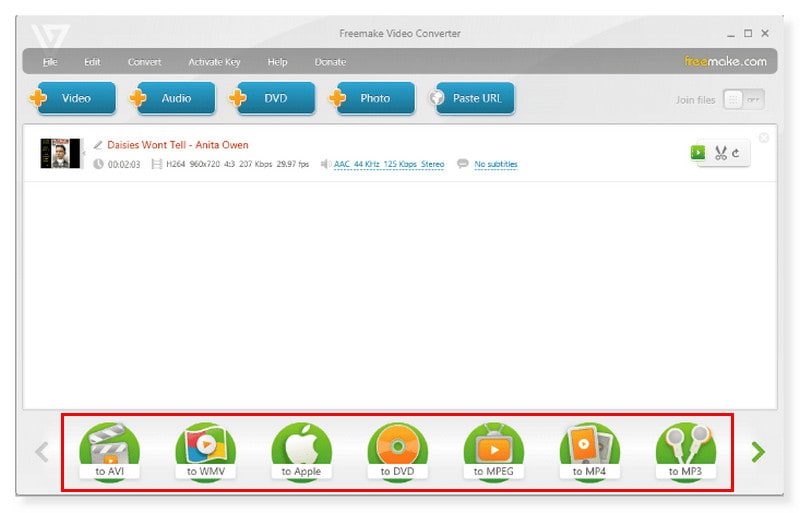
Freemake Video Converter
Freemake Video Converter ist ein zuverlässiger Konverter, der mit Videobearbeitung, Komprimierung, Konvertierung, Wiedergabe und mehr ausgestattet ist und sich so zu einem ultimativen Konverter entwickelt. Er kann Audio bis 4K Ultra HD und in MP4, DVD, GIF sowie über 500 digitale Formate mit hoher Geschwindigkeit umwandeln. Damit unterstützt er auch die Konvertierung von MP3 in Video-Dateien. Allerdings ist das Lizenzmodell recht kompliziert, und es kann schwierig sein herauszufinden, welche Pakete du erwerben musst, um die gewünschte Funktionalität zu erhalten. Außerdem schaltet das Programm häufig interne Werbeaktionen. Du kannst dieselben Funktionen deutlich günstiger erhalten, als es die Preise auf ihrer Website vermuten lassen, die äußerst hoch sind.
Vorteile:
- Es ist ein plattformübergreifender MP3-zu-Video-Konverter.
- Er bietet einen integrierten Video-Editor.
- Er unterstützt alle gängigen Medienformate für die Konvertierung.
Nachteile:
- Es ist eine abonnementbasierte Software, die dir eine kostenlose Testversion zum Ausprobieren der Funktionen bietet.
Movavi Video Converter
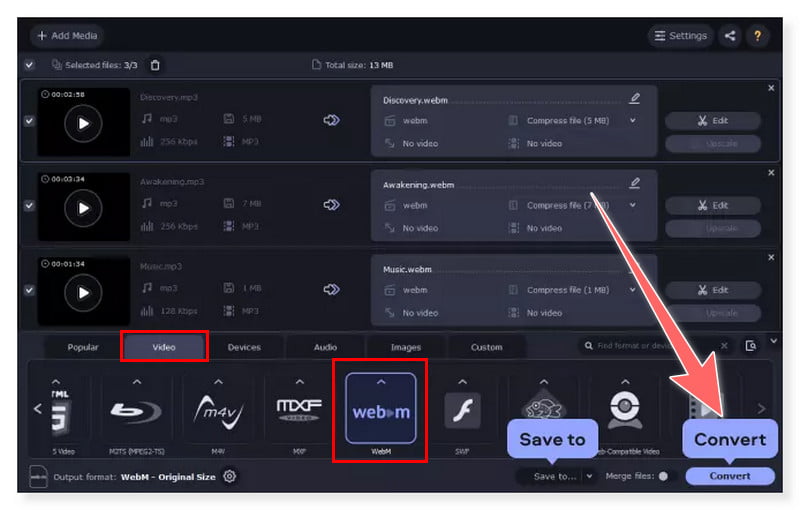
Movavi Video Converter ist ein Media-Konverter, der mit allen gängigen Geräten von Apple (iPhone, iPad), Xiaomi, Samsung, Huawei, Sony und vielen weiteren funktioniert. Er unterstützt außerdem verschiedene Formate, darunter GIF, AVI, MOV, RAW, WMV, DVD, VOB, MKV und MP3 zu MP4. Um diese App zu verwenden, musst du kein Technikprofi sein. Darüber hinaus erhöhen Movavis umfangreiche Exportoptionen und die schnelle Verarbeitungsgeschwindigkeit, die eine Vielzahl von Dateiformaten unterstützt, die Effizienz. Er verfügt zwar nicht über alle fortgeschrittenen Funktionen, die teurere Editoren bieten, doch seine Erschwinglichkeit und einfache Bedienung machen ihn zu einer großartigen Option für sowohl unerfahrene als auch erfahrene Videoeditoren. Kurz gesagt: Die Kombination aus grundlegender Funktionalität und Benutzerfreundlichkeit bei Movavi sorgt für ein rundum zufriedenstellendes Schnitt-Erlebnis.
Vorteile:
- Movavi bietet eine Option, Mediendateien zu komprimieren, um sie auf kleinere Dateigrößen zu reduzieren.
- Es verfügt über einen intuitiven und unkomplizierten Konvertierungsprozess für alle Nutzer.
- Es unterstützt nahezu alle bekannten Medienformate und Geräte.
Nachteile:
- Movavis Videobearbeitungsfunktionen beschränken sich nur auf grundlegende Features.
Any Video Converter
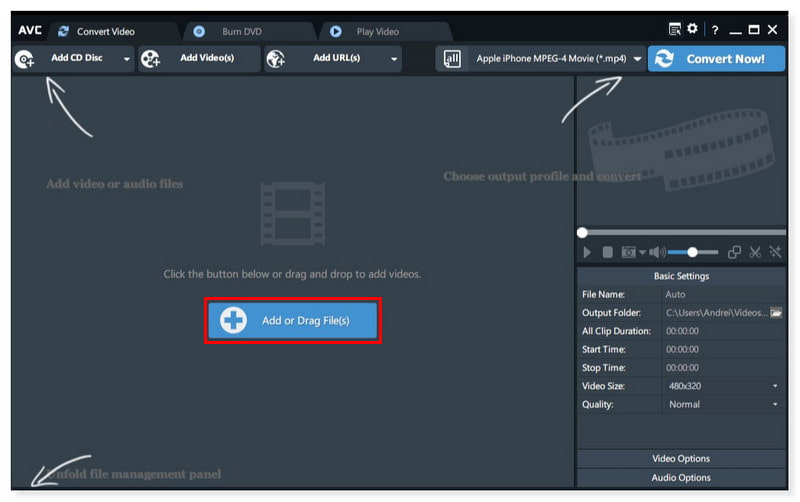
Any Video Converter ist ein professioneller und einer der umfassendsten Video-Konverter. Du kannst deine MP3-Dateien mühelos in jedes gewünschte Videoformat umwandeln, darunter MP4, WMV, AVI, FLV, MKV und MOV. Mit diesem Video-Konverter kannst du schnell und in hervorragender Qualität konvertieren. Zusätzlich zur Transkodierung bietet dieses Programm eine funktionsreiche, umfangreiche Videobearbeitung. Darüber hinaus stellt es Gerätevoreinstellungen bereit, sodass deine konvertierten Dateien auf nahezu allen tragbaren Geräten verfügbar sind. Dennoch wäre eine Senkung des Preises für den Jahresplan für Nutzer deutlich attraktiver.
Vorteile:
- Es stellt eine Stapelverarbeitung von MP3-Dateien zu Video mit Bildformat bereit.
- Es unterstützt fast alle Medienformate.
- Es unterstützt die Konvertierung mit bis zu 4K-UHD-Auflösung.
Nachteile:
- Es ist nicht kostenlos. Es bietet nur eine kostenlose Testversion, damit Nutzer die Funktionen ausprobieren können.
Teil 2. MP3-zu-Video-Konverter Online
Vidmore Free Video Converter Online
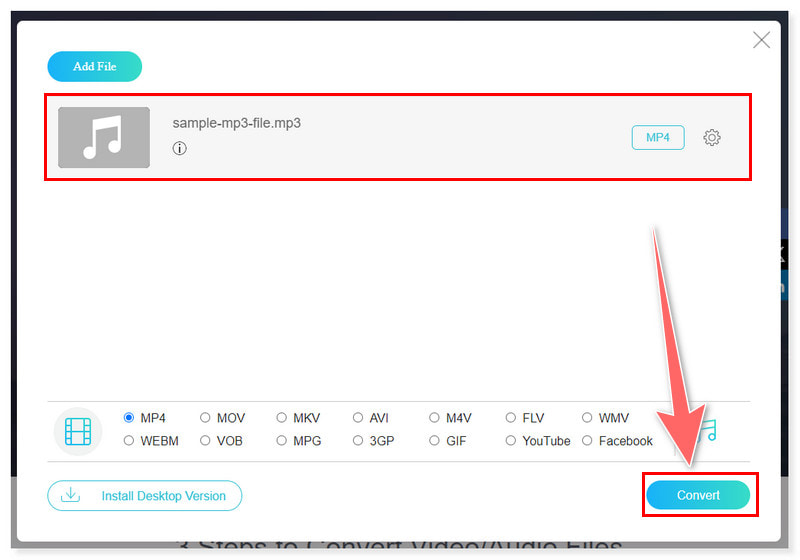
Du kannst dich auf den Vidmore Free Video Converter Online verlassen, wenn du nach einem benutzerfreundlichen, 100 % kostenlosen Webtool suchst, das mit allen bekannten Video- und Audioformaten kompatibel ist, wie MP3 zu MP4, AVI, MKV, WMV, MOV, FLV, AAC, M4A und FLAC. Er ist sowohl für Windows als auch für macOS verfügbar. Dieses Tool kann Videos in 1080p HD, 720p HD und SD konvertieren, ohne in deinen bevorzugten Browsern an Qualität einzubüßen. Vidmore Free Converter Online funktioniert einwandfrei, und die Installation von Drittanbieter-Software ist nicht erforderlich. Du kannst so viele Videos konvertieren, wie du möchtest, zu jeder Tageszeit. Außerdem hat Vidmore im Gegensatz zu anderen Konverter-Websites keine Größenbeschränkungen und erfordert keine Registrierung. Wann immer du Audio- und Videodateien kostenlos konvertieren musst, ist dieser Free Video Converter Online eine enorme Hilfe.
Vorteile:
- Es integriert eine Stapelverarbeitung von MP3 in Videoformat.
- Es bietet eine bequeme und einfache Möglichkeit, Mediendateien online zu konvertieren.
- Es ist keine Registrierung erforderlich, um alle Funktionen kostenlos zu nutzen.
Nachteile:
- Anders als bei der Desktop-Variante gibt es keine Möglichkeit, die Dateidaten anzupassen.
Zamzar
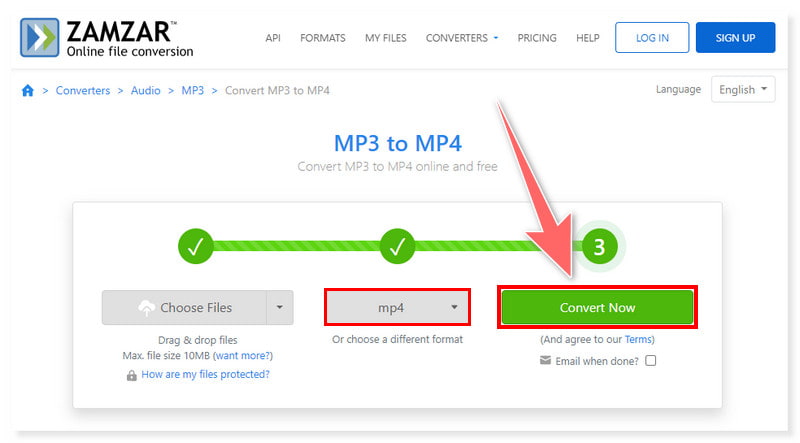
Als Nächstes folgt Zamzar – ebenfalls einer der bevorzugten MP3-zu-Video-Konverter online, dank seiner umfassenden Unterstützung aller gängigen Formate. Seine Flexibilität und Zuverlässigkeit bei der Konvertierung von Mediendateien in andere Formate machen ihn zu einer verlässlichen Lösung für das Transkodieren. Dieses Tool kann dein MP3 in ein MP4-Video mit Bildhintergrund als erweiterter Option umwandeln. Zudem macht die intuitive Benutzeroberfläche es allen Anwendern leicht, die Konvertierung in nur drei Schritten durchzuführen. Allerdings profitierst du nicht von integrierten Cloud-Diensten, doch du kannst dennoch Dateien über URLs importieren.
Vorteile:
- Es kann eine große Anzahl von Dateierweiterungsformaten für die Konvertierung akzeptieren.
- Es bietet eine API-Integration für Entwickler.
- Es ermöglicht dir, Dateien über URLs zu konvertieren.
Nachteile:
- Die kostenlose Version bietet nur eingeschränkte Optionen, sofern du deinen Tarif nicht upgradest.
Online-Convert.com
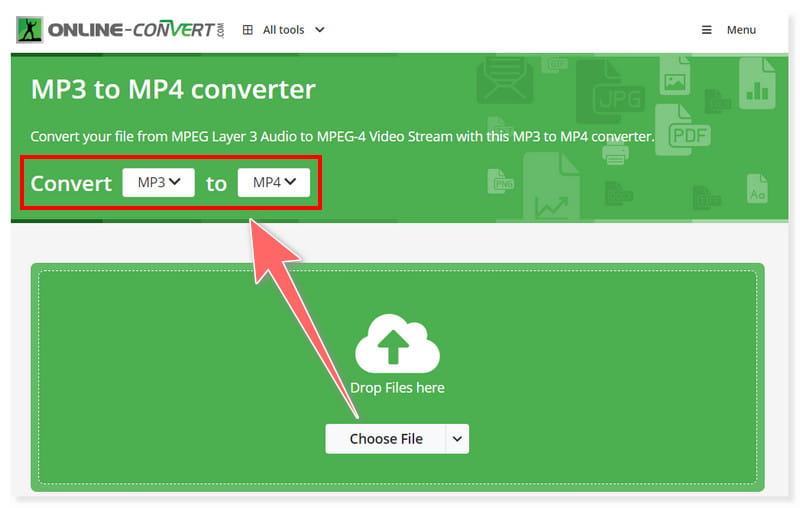
Das vielseitige Tool Online-Convert bietet eine nahtlose Audio-zu-Video-Konvertierung mit nur wenigen Klicks. Gut an diesem webbasierten Tool sind die erweiterten Optionen, die dir die Möglichkeit geben, deine Audio- und Videodateien vor der Konvertierung anzupassen. Nutzer können Bitrate und Bildrate ändern, Videos schneiden, spiegeln, drehen und sogar den Video- und Audio-Codec bestimmen. Es ist eine gute Option für alle, die einen Online-Konverter suchen, mit dem sich Dateien vor der Umwandlung modifizieren lassen. Allerdings kannst du die kostenlose Version nur für Dateien bis 100 MB nutzen. Um größere Dateien zu konvertieren, musst du dein Abonnement upgraden, um das volle Potenzial freizuschalten.
Vorteile:
- Es bietet eine bequeme Möglichkeit, MP3 online in ein Videoformat zu konvertieren.
- Es stellt einen Kundensupport für seine Nutzer zur Verfügung.
- Es integriert Cloud-Dienst-Funktionalität.
Nachteile:
- Die kostenlose Version hat begrenzte Optionen und ermutigt Nutzer dazu, ein Abonnement zu erwerben.
Teil 3. FAQs zum MP3-zu-Video-Konverter
Hat MP3 ein Videoformat?
Leider kann MP3 nur einen einzigen Medientyp verarbeiten, nämlich Audio. Im Gegensatz zu MP4 kann es kein Videoformat handhaben. MP3 ist ein Akronym für MPEG Audio Layer 3, und MPEG hat es hauptsächlich zur Speicherung von audiobezogenen Dateien entwickelt.
Wie konvertiere ich Audiodateien in Video?
Schritt 1. Lade den Vidmore Video Converter herunter und installiere ihn auf deinem Computer.
Schritt 2. Lade anschließend die MP3-Datei hoch, die du in ein Video umwandeln möchtest, und lege als Ausgabe dein bevorzugtes Videoformat fest.
Schritt 3. Klicke abschließend auf die Schaltfläche „Konvertieren“ und warte, bis der Konvertierungsvorgang abgeschlossen ist.
Kann ich eine MP3-Datei auf YouTube hochladen?
YouTube kann keine reinen Audiodateien (MP3/WAV) hochladen. Du kannst deine Audiodatei jedoch in ein MP4‑Video umwandeln und es dann direkt über den Desktop- oder mobilen Browser auf die Plattform hochladen.
Fazit
Alle oben genannten MP3-zu-Video-Konverter bieten eine zuverlässige und hochflexible Möglichkeit, deine Dateien umzuwandeln. Egal, ob du eine Software für Windows und Mac nutzen möchtest oder einen Konverter, auf den du bequem online zugreifen kannst – hier findest du beides. Einer der am meisten empfohlenen Konverter ist der Vidmore Video Converter. Er gilt als der schnellste und leistungsstärkste Video-Konverter, mit einer Online-Version, die du kostenlos verwenden kannst.